
win10双系统安装 linux(manjaro)记录
.clearFloat::after {
content: "";
height: 0;
display: block;
clear: both;
visibility: hidden;
}
.clearFloat {
zoom: 1;
}
选择发行版
对于发行版的选择可以参考这个网站(http://www.distrowatch.org/)可以看到相关的信息,仅作参考
再三选择后我还是选择基于arch的manjaro
进入manjaro的官网下载ios镜像 manjaro镜像官网下载地址
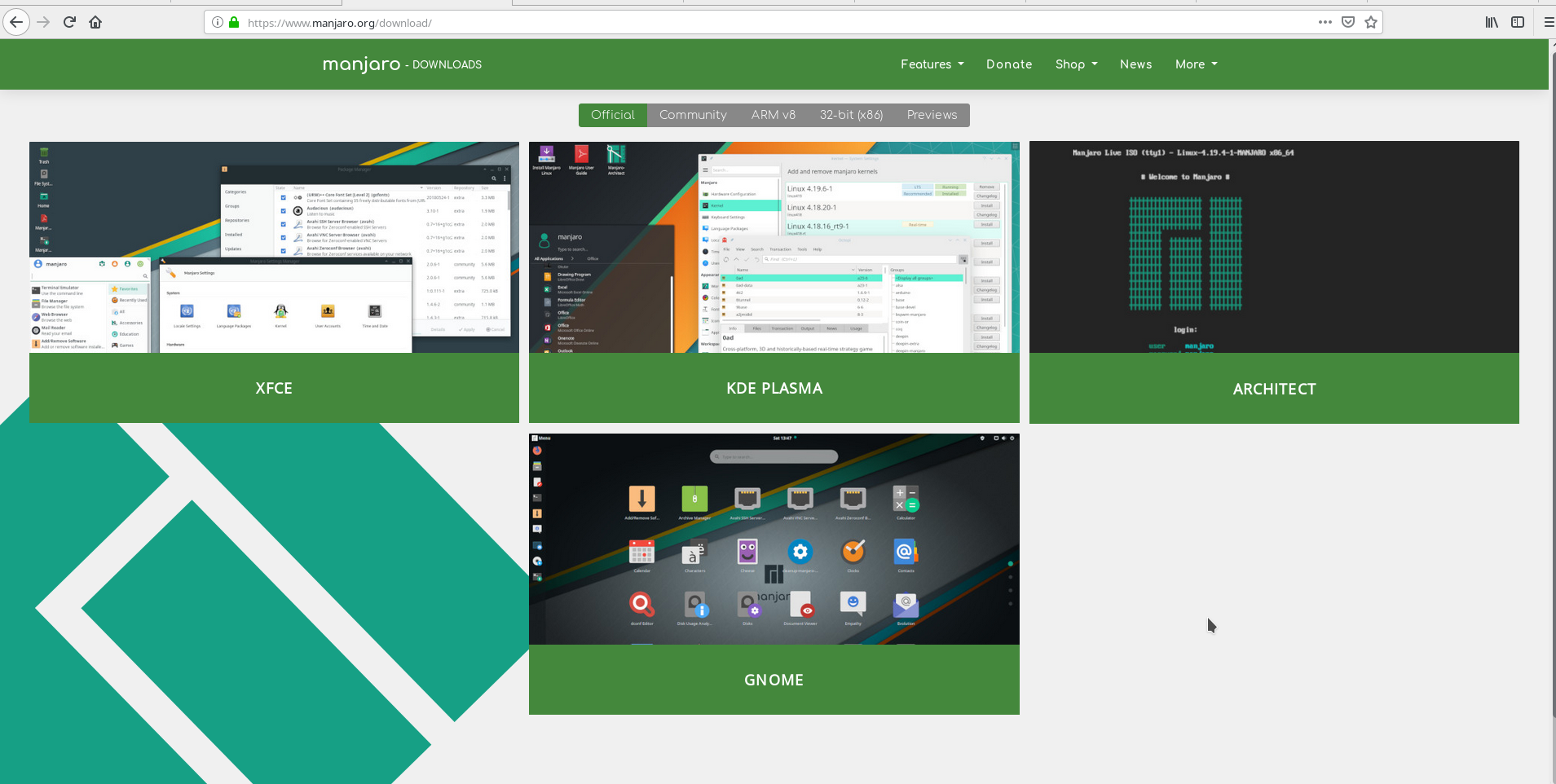
各个版本不同时段大家对他的评价不一样所以我也说不出到底哪个更好哪个更适合你,我选择了KDE
制作usb!
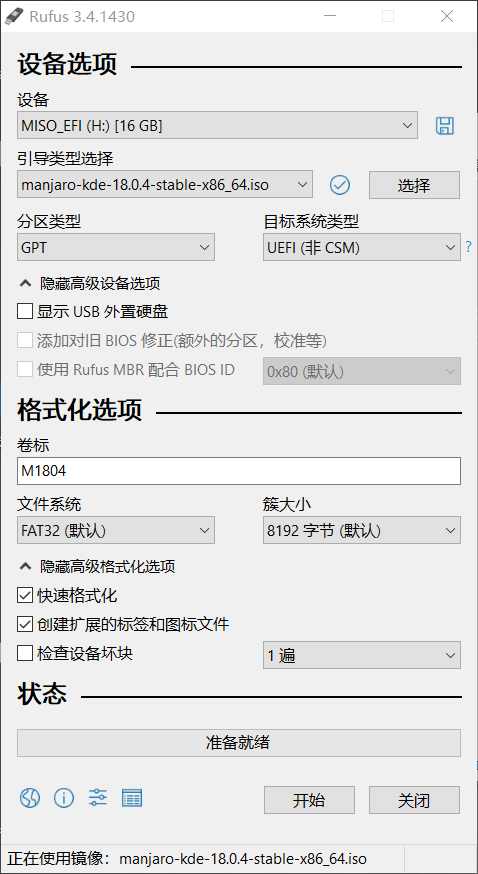
可以用USBwritter或者用Rufus或者其他
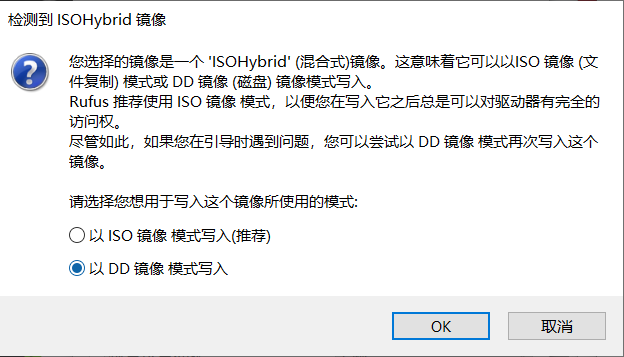
本人用的是rufus3.4的版本。我下载的最新版本的分区类型不能选择GPT,所以就找到了旧版本的。写入时选择DD镜像模式
boot
先进boot把Secure Boot 给设置为disable(否则会遇到Invalid signature detected. Check secure Boot Policy in Setup)
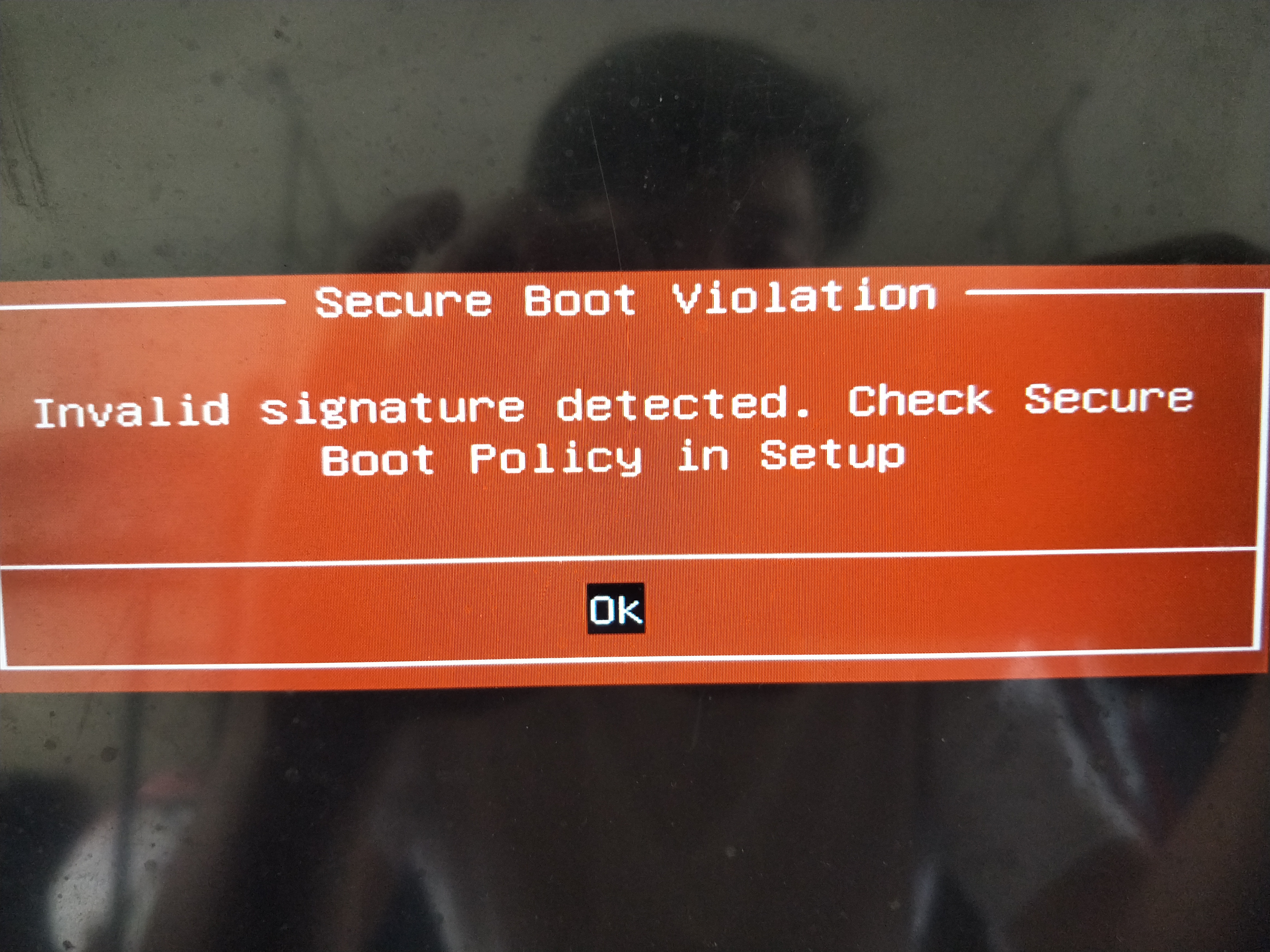
然后设置启动顺序把USB的启动顺序调上来 或者 开机时自己手动进入 选择启动项界面 选择制作的USB,就可以进入manjaro的设置界面了
不过我的笔记本在下一步遇到了问题 执行boot后 卡在了TLP system startup/shutdown 这里完全死机,按什么都没用driver设置成nonfree 和 free 都没用
选择free,一直循环Login Service
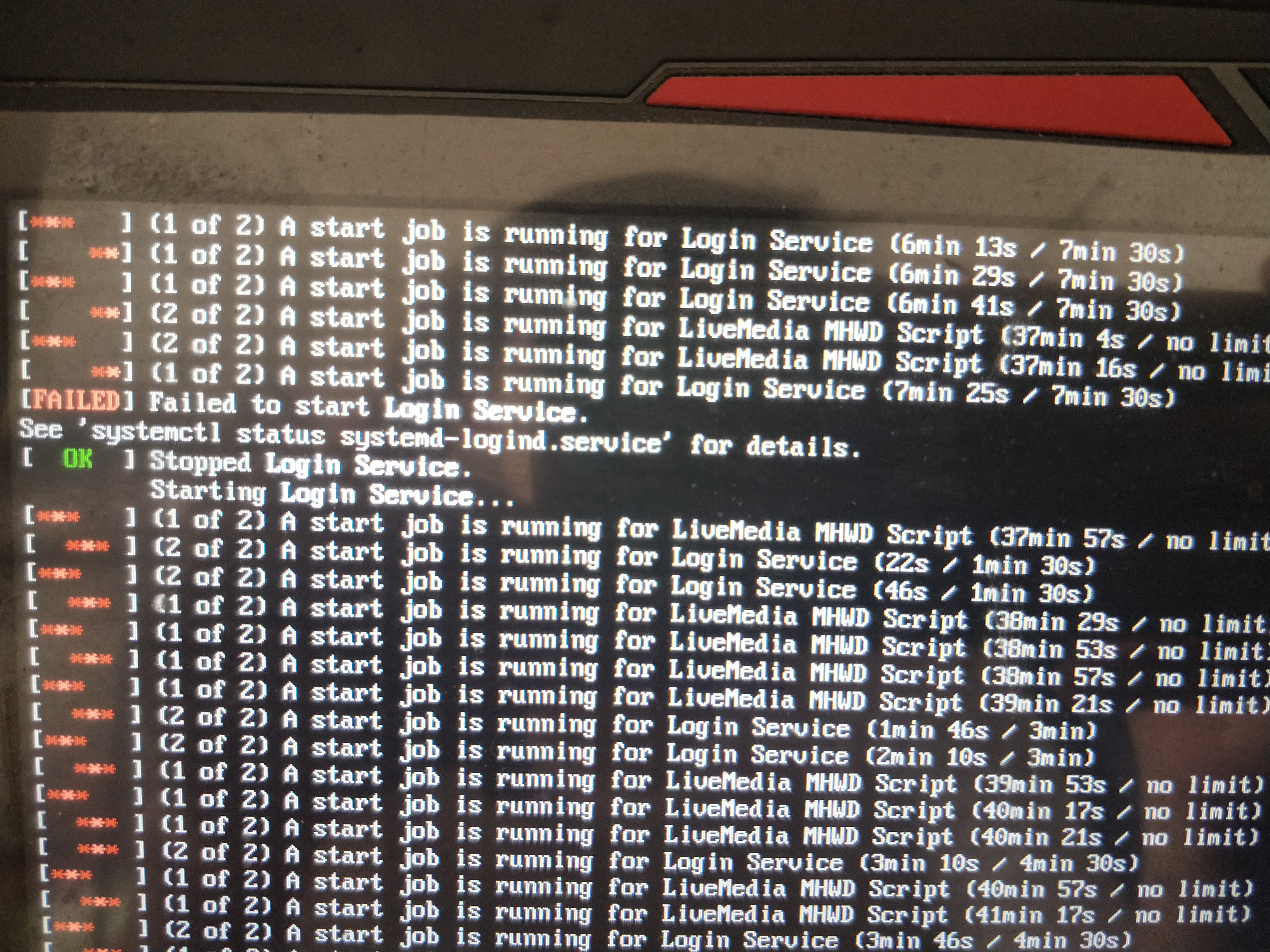
选nonfree卡TLP
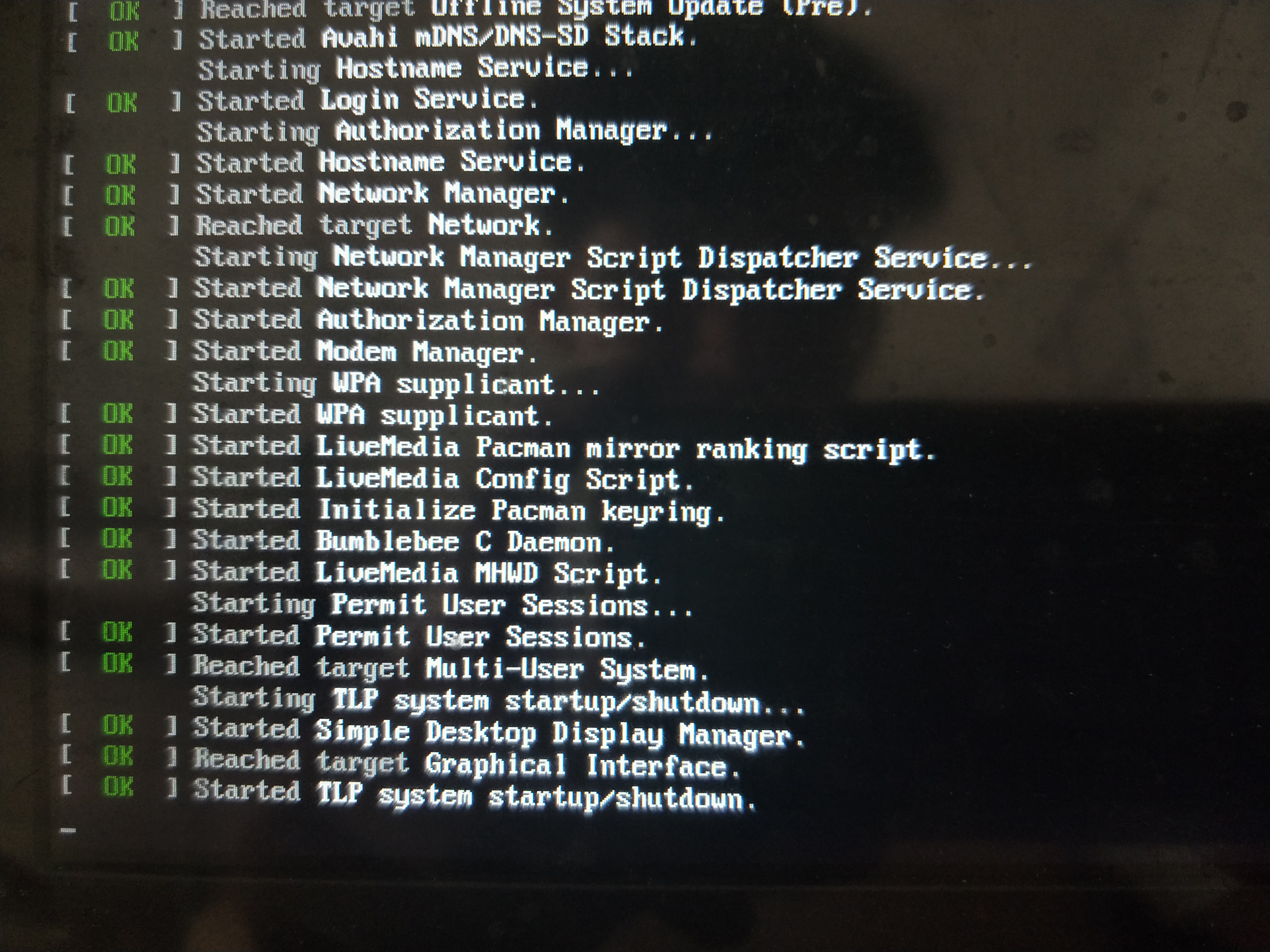
大致原因就是N卡10系列的显卡驱动导致的卡TLP或卡Logo
解决办法是在引导界面 driver 这一行 按e建
进入后 修改代码 把
driver = free
修改为
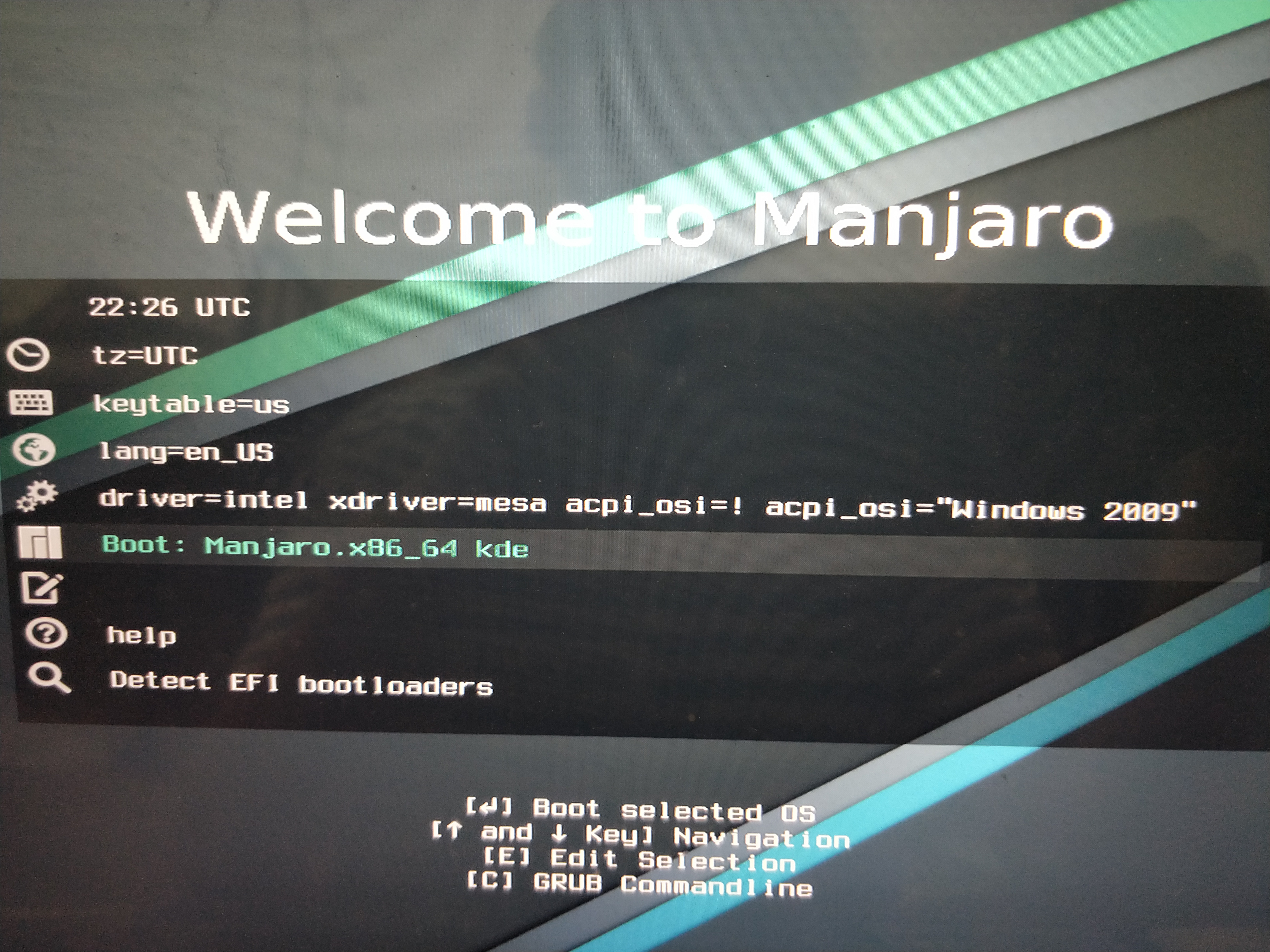
driver = intel xdriver=mesa acpi_osi=! acpi_osi="Windos 2009"
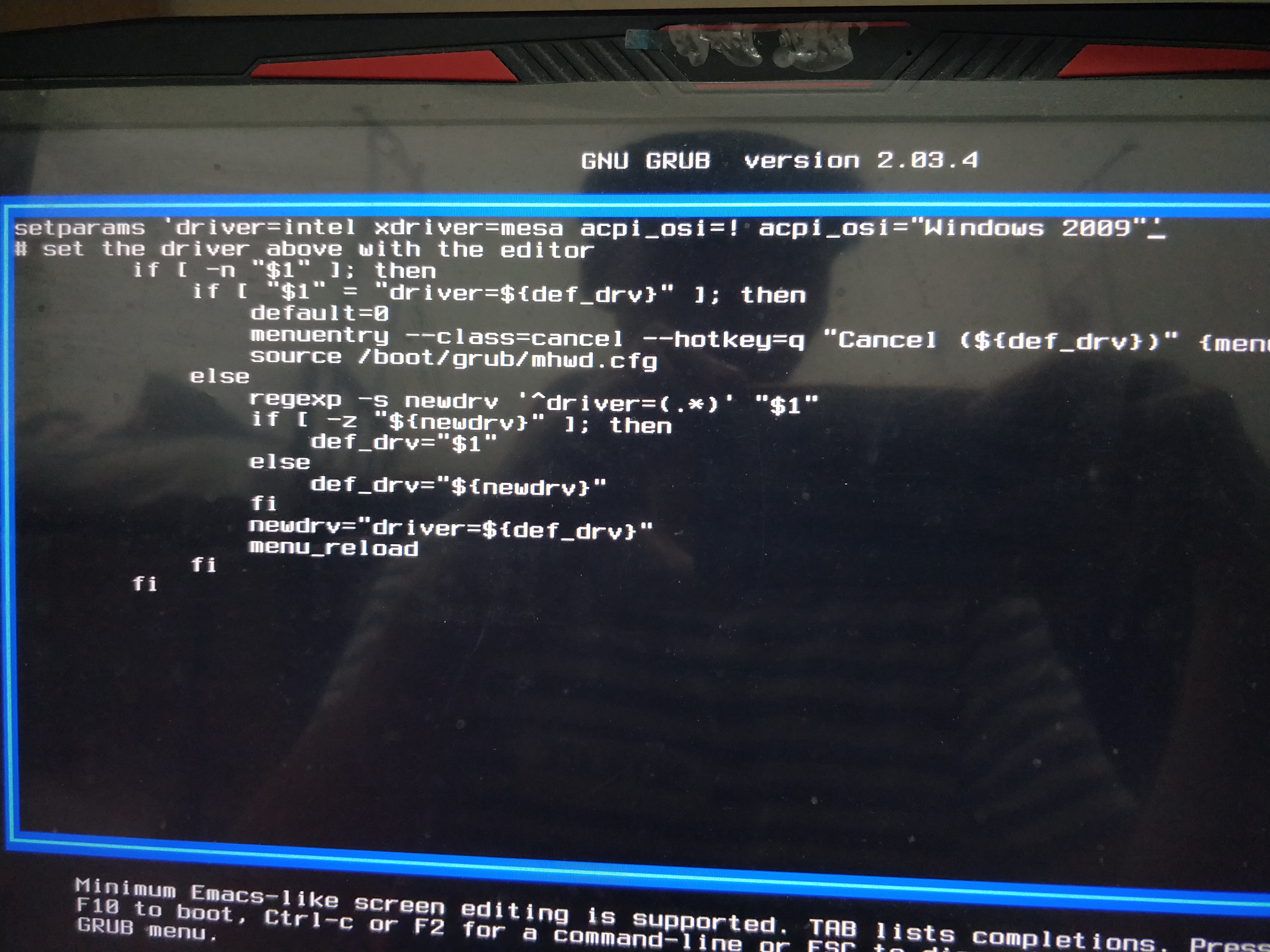
CTRL+X保存,修改完后的界面
然后在boot这一行按E进入把```driver=free``` 改为 ```driver=intel```
在下一行有一个```nouveau.modeset=1```改为```nouveau.modeset=0```
修改后界面 图片里的下划线_是光标
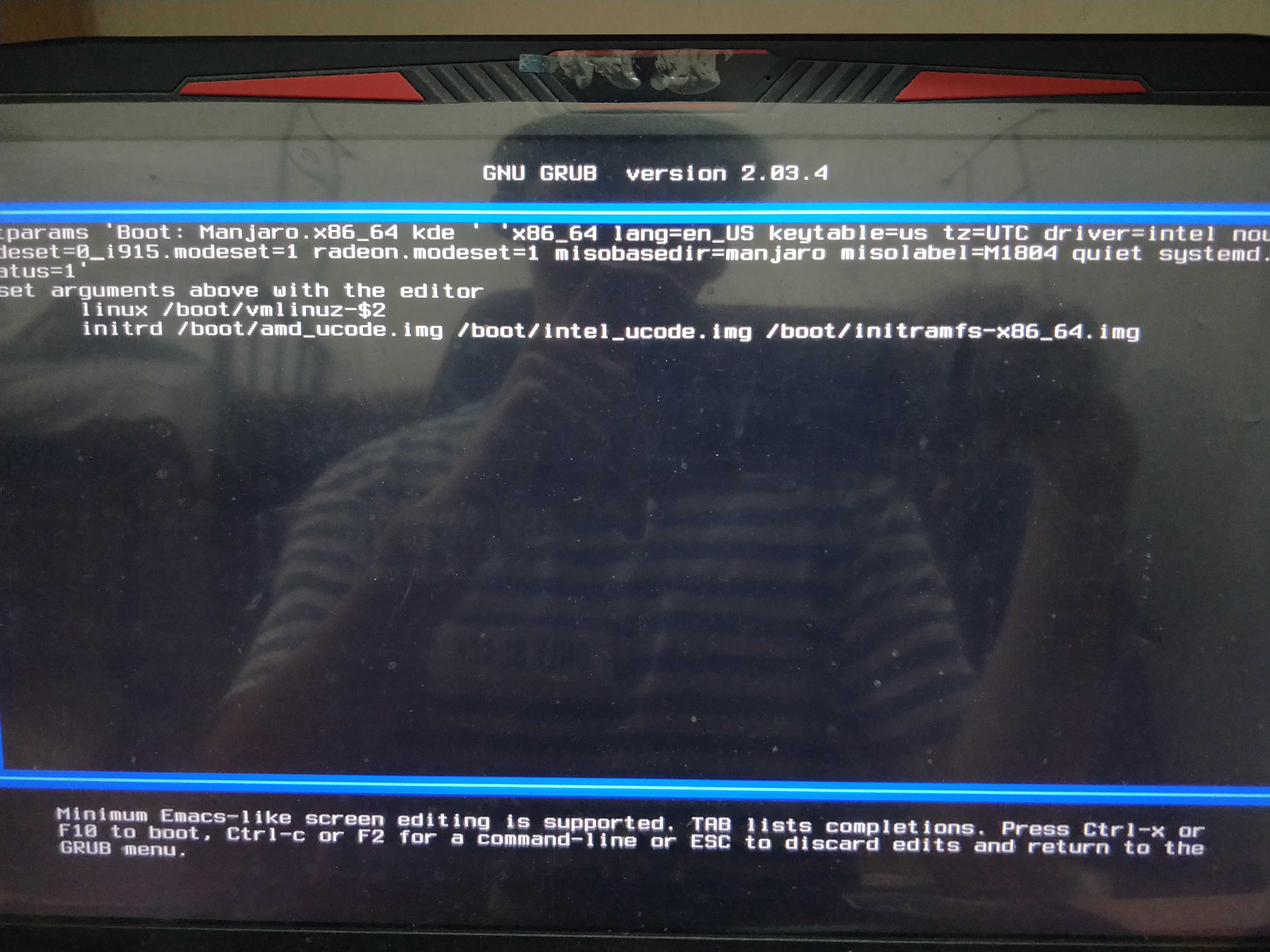
最后CTRL+X 进行boot 然后就可以进入live图形界面了
这里的设置也只是暂时的,后面重启电脑还有可能会遇到卡logo进不去 同样也是要在界面按E进入设置一下,最后进入系统后 还要改文件
```
sudo nano /boot/grub/grub.cfg
```
搜索第一个quiet然后 在后面输入```nouveau.modeset=0```
之后的每次更新后都要修改
#设置
各种分区什么的这里就不讲了(把/boot/efi挂载在window的efi下)
如果安装的时候卡在了93%等不动了 可以选择继续等待 不过要花一定的时间 或者直接断网 就可以安装完成了
最后关于安装好后的manjaro的配置可以参考以下两个链接的内容
Manjaro kde 18.0安装与基本配置(https://www.jianshu.com/p/22ba900ec42c)
manjaro xfce 18.0 踩坑记录(https://www.cnblogs.com/elinuxboy/p/10123877.html)
提示:校园网可能会遇到各种毛病 比如不能下载镜像资源,我的就不行 改为用手机热点配置就好了
关于双系统时间不同步的问题
在Linux中输入指令sudo timedatectl set-local-rtc true
具体的原理分析
如何解决 Windows 和 Manjaro 双系统时间差8小时的问题
关于部分学校 校园网无法从镜像获取数据 下载数据库出错
是校园网DNS的问题。启发于这个问题
(https://www.digitalocean.com/community/questions/how-do-i-switch-my-dns-resolvers-away-from-google)
解决方法: 更改/etc/resolv.conf里面的nameserver 改为一个公共DNS服务器的地址
例如( openDNS)
nameserver 208.67.222.222

nameserver 208.67.220.220
不过这个方法也只是暂时的,因为每次重启系统 resolv.conf都会被覆盖 所以需要给这个文件修改权限,不能追加数据
终端输入
sudo chattr +i /etc/resolv.conf
这样就可以用(有问题的)校园网 下载镜像的资源了
sudo pacman -S ls

sudo rm -rf /var/lib/pacman/db.lck
关于manjaro更新系统后中文变方块
终端输入安装字体解决
sudo pacman -S wqy-microhei
更新完系统如果之前有修改过grub.cfg的 不要忘了更新完系统哦你还要修改一次
关于manjaro kde ss
在配置完ss后发现谷歌浏览器还是不能代理,按网上的说法是浏览器还要在设置一次代理。这里可使用Proxy SwitchyOmega这个谷歌插件。
可以从github上下载Proxy SwitchyOmega
新版的浏览器无法直接把.crx拖入浏览器安装,修改文件后缀改为.zip并解压出来,扩展界面打开 开发者模式 点击加载已解压的扩展程序选择刚刚解压出来的文件夹
就可以安装了。
安装完后的设置->新建情景模式-> 代理服务器->代理协议socks5 代理服务器172.0.0.1 端口1080->(左下角)应用选项
右上角的插件按钮选择auto switch。遇到加载网页出现三角形的时候 切换为上面新建的情景模式
还有一个最后,关于启动引导的问题。因为windows不能引导linux。所以解决办法是用grub引导,参考Linux与Windows 10用grub引导教程。不过我个人平时不怎么用linux=-=所以我就是手动F7进选择启动项选择manjaro就没有去弄那个了。进选择启动项不同模具的机子是不一样的
win10双系统安装 linux(manjaro)记录的更多相关文章
- 1 win10双系统安装ubuntu16.04和18.04(问题详细记录)
我从来不想在琐事上花功夫.就拿装系统来说,我感觉拿过来一个完全陌生的项目源码,看起来,都比装系统爽.我属于典型的逻辑思考男.喜欢畅游程序的海洋. 一直windows跑深度学习和tensorflow,有 ...
- Ubuntu 14.04 16.04 17.10 + Win10 双系统安装记录 + 分区大小选择办法
安装了N遍,重要的东西在此记录. 参考了 http://www.libinx.com/2017/five-steps-win10-ubuntu-dual-boot/ 忠告:为了让日后喘气能匀呼些,要选 ...
- EFI环境下的Ubuntu&Win10双系统安装
因为是win10是EFI启动的,所以网上的easyBCD方法就不可以用了,这里用到的不是ultraiso软碟通,用的哪个忘了 不过只要能写入U盘做成启动盘就ok 具体参考的是https://blog. ...
- 双系统安装Linux的步骤以及一些误区
1.一次安装失败引发的思考 笔者安装双系统(Windows 7+ Ubuntu 16.01)时参考了如何安装win10和linux [ubuntu14]双系统这篇百度经验,却发现安装后并没有如期进入U ...
- Win10双系统安装Gentoo-(附Networkmanagr/Gnome安装)
安装Gentoo 本文主要参考的是官方Wiki,还有一些网友的经验,在后面的具体安装步骤里会分享对应网友的一些解决办法和相关文章 官方Wiki:https://wiki.gentoo.org/wiki ...
- ROS2GO 与WIN10 双系统安装
关于ROS2GO的一些心得: 我是一个ROS的探索者,在接触ROS一段时间后,意外发现了一个关于ROS2GO的信息,是天之博特的微信公众号发表的.简单来说ROS2GO就是一个装了ROS的Ubuntu系 ...
- Fedora25和win10双系统安装及使问题汇总
安装问题汇总 1.U盘引导制作后,开机出现":Assuming driver cache: write through" 解决方案:经过排查后,怀疑是U盘启动制作出了问题,后来查阅 ...
- win10双系统安装卸载ubuntu
安装 1. 官网下载需要安装的Ubuntu版本 2. 格式化U盘,用UltraISO软件将Ubuntu写入U盘 3. 设置电脑U盘启动,重启电脑安装,注意安装时关闭在线下载,否则会安装很久 4. 安装 ...
- win10+redhat8双系统安装(非虚拟机)
win10+redhat8双系统安装(非虚拟机) 记录这次在原有的win10系统基础上,安装了redhat 8操作系统,过程中也出现了一些状况,百度了许久,许多文章并没有效果,摸爬滚打,有了这一次的记 ...
随机推荐
- Linux批量处理常用方式
批量处理思路在工作中使用的频率比较高,比如批量清理进程.批量删除文件.批量机器执行脚本等. 一.批量清理带java字样的进程 方式1:使用shell while语法. ${line}; done sh ...
- 转:SpringMVC 4.1 新特性(二)内容协商视图
SpingMVC的内容协商支持三种方式: 使用后缀,如json.xml后缀和处理类型的关系可以自己定义 前面说的使用Accept头 在访问时request请求的参数,比如每次请求request都会加f ...
- 4. Linux管理命令
df.du:磁盘.空间相关的命令 df -h 以直观的方式显示磁盘分区使用状况 df test 查询test属于哪个分区 du du -h 以直观方式显示文件夹目录的使用状况 du -s 只显示当 ...
- Python 线程----线程方法,线程事件,线程队列,线程池,GIL锁,协程,Greenlet
主要内容: 线程的一些其他方法 线程事件 线程队列 线程池 GIL锁 协程 Greenlet Gevent 一. 线程(threading)的一些其他方法 from threading import ...
- Golang gRPC微服务01: 介绍
gRPC 是什么 gRPC是goole开源的一个RPC框架和库,支持多语言之间的通信.底层通信采用的是 HTTP2 协议.gRPC在设计上使用了 ProtoBuf 这种接口描述语言.这种IDL语言可以 ...
- (转)window.XMLHttpRequest详解(AJAX工作原理)
转自:http://l.xbest.blog.163.com/blog/static/8640444120100225516963/?fromdm&fromSearch&isFromS ...
- C学习笔记-小程序(长期更新)
产生随机数 int t = (int)time(NULL); srand(t); int num = rand() % 10; 利用keybd_event函数自动打印,mouse_event函数保存文 ...
- vue-cli@webpack@4打包分析命令
一.命令 npm run build --report 该命令在打包完之后,可以分析包的大小(如下图),从而分析那一块打包太大了可以进行优化处理.
- python 配合 es 查询数据
1.python脚本 [root@do1cloud03 ~]# cat python-es.py #!/usr/bin/env python3 from elasticsearch import El ...
- 前端内容之CSS层叠样式表
CSS(Cascading Style Sheet层叠样式表) 把HTML认为是网页的骨架 那么CSS就是用于对HTML骨架进行修饰,比如加背景色.显示方式.位置等等属性 CSS语法形式: 一个完整的 ...