
Ubuntu系统---安NVIDIA 驱动后 CUDA+cuDNN 安装
Ubuntu系统---安NVIDIA 驱动后 CUDA+cuDNN 安装
--------------------------------------------@20190726---------------------------------------------------------------------------------------------
上接《Ubuntu系统---NVIDIA 驱动安装》。预配置环境:Ubuntu16.04 + GTX2080Ti + CUDA10.0 + yolo v3+Opencv3.4.2
这一步,紧接着“NVIDIA 驱动已安完”后的“CUDA安装”。根据Ubuntu16.04 + GTX2080T 在英伟达官网上选择合适的驱动,有很多版本可选这里选择了NVIDIA-Linux-x86_64-410.78.run 。没安装之前踩了很多坑,觉得有点难度,装完之后发现很简单,只是方法没找对。
首先,在强调一下NVIDIA 驱动安装过程:
第一步:下载NVIDIA-Linux-x86_64-410.78.run

第二步,禁用nouveau

安装NVIDIA需要把系统自带的驱动禁用,打开文件:

sudo gedit /etc/modprobe.d/blacklist.conf

在文本最后添加以下内容:

blacklist nouveau

option nouveau modeset=

命令窗口会提示warn,无视之。

保存退出,执行以下命令生效:

sudo update-initramfs -u

重启电脑后输入:

lsmod | grep nouveau

没有任何输出说明禁用成功。

第三步,进入tty。

按住CTRL+ALT+F2 进入命令行界面

Login : 安装ubuntu的用户名

紧接着输入密码

sudo service lightdm stop

sudo init

cd setup //进入NVIDIA的.run文件目录下

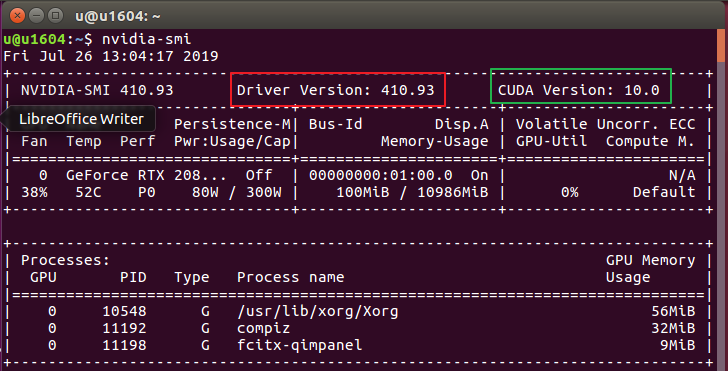
sudo  ./NVIDIA-Linux-x86_64-410.93.run

sudo service lightdm start

然后按Ctrl-Alt+F7即可恢复到图形界面。

sudo  reboot //按照提示安装完成,简单方法重启就好了
另外,nouveau也可以这样禁用。

用vim编辑器打开(vim使用方法自行百度):

sudo vim /etc/modprobe.d/blacklist.conf

在该文件后添加以下几行:

blacklist vga16fb

blacklist nouveau

blacklist rivafb

blacklist rivatv

blacklist nvidiafb

并执行:

sudo update-initramfs -u

重启后执行:

lsmod | grep nouveau

Ubuntu系统登录界面变大,并且循环输入正确密码无法进入桌面的解决方案@https://blog.csdn.net/qq_36427732/article/details/80914653
第二步,CUDA安装
首先也是去官网上 下载和驱动对应的cuda文件https://developer.nvidia.com/cuda-toolkit-archive,需要注册一个账号。
一定要选择runfile.下载完成之后进入放runfile的文件夹,执行:sudo sh cuda_10.0.1.130_410.48_linux.run
然后,疯狂按空格/Enter键, 直到 100%。如果不按,它会一直保持0%。
第一次,傻傻不知道,就在那里等,然后重装两遍,试了其他方法无效,意外狂按就出来了。
还以为是GCC内核的问题,查的版本和说明文档不一致,掉坑里好久。目前先跳过了这一步,后续真用起来才知道与这一步有没有关系。

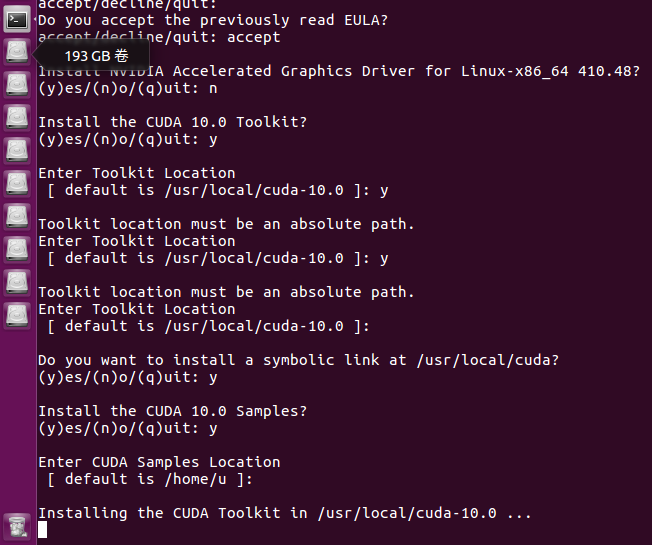
上步骤完成后,进行环境配置:
环境变量的配置:

sudo gedit ~/.bashrc

末尾添加:

export PATH=/usr/local/cuda-10.0/bin:$PATH

export LD_LIBRARY_PATH=/usr/local/cuda-10.0/lib64:/usr/local/cuda-10.0/extras/CUPTI/lib64:$LD_LIBRARY_PATH

重启计算机

测试CUDA安装结果:

nvcc --version

cd NVIDIA_CUDA-.0_Samples

make

cd /NVIDIA_CUDA-.0_Samples/bin/x84_64/linux/release

执行./deviceQuery        #如果显示的是一些关于GPU的信息,则说明安装成功了。

第三步,cuDNN安装
同样,也还是去官网上下载CUDA10.0对应的cuDNN版本,下载地址:https://developer.nvidia.com/rdp/cudnn-download。
网上的教程,五花八门,这里选其中一个尝试,好用。
@https://blog.csdn.net/qq_39418067/article/details/87978848 下载1个文件
cuDNN Libary for Linux
@https://blog.csdn.net/qq_33427431/article/details/89235639 下载4个文件
cuDNN Library for Linux(Power)
cuDNN Runtime Library for Ubuntu16.04 (Deb)
cuDNN Developer Library for Ubuntu16.04 (Deb)
cuDNN Code Samples and User Guide for Ubuntu16.04 (Deb)
@https://blog.csdn.net/wangzi11111111/article/details/90447326 下载2个文件
cuDNN Runtime Library for Ubuntu16.04 (Deb)、
cuDNN Developer Library for Ubuntu16.04 (Deb)

本文参照@https://blog.csdn.net/qq_36362060/article/details/80739573
下载完成之后解压到/home目录下,文件夹重命名为cudnn7,然后执行下面的命令进行安装:
#set_cuDnn.sh


#!/bin/bash

echo "remove libcudnn* file of /usr/local/cuda/lib64"

sudo rm -rf /usr/local/cuda/lib64/libcudnn.s*   #删除旧版本cudnn

echo "copy cudnn.h to usr/local/cuda/include"

#sudo cp /home/user_name/cudnn6/include/cudnn.h /usr/local/cuda/include   #复制cudnn.h文件到/usr/local/cuda/include目录下,这里的user_name改为自己的用户名

sudo cp /home/u/cuda10./cuDNN/include/cudnn.h /usr/local/cuda/include   #复制cudnn.h文件到/usr

sudo chmod  -R /usr/local/cuda/include    #对复制后的文件解除权限

echo "copy lib* to usr/local/cuda/lib64"

sudo cp /home/u/cuda10./cuDNN/lib64/lib* /usr/local/cuda/lib64    #同上

sudo chmod  -R /usr/local/cuda/lib64    #同上

sudo ldconfig   #对所有的复制和解除权限操作执行生效

# vim setupcudnn.sh    #新建一个shell脚本文件,文件里面复制下面的内容进去

# 然后保存setupcudnn.sh文件的内容,并执行下面的命令进行安装:

# sudo bash set_cuDnn.sh   #执行setupcudnn.sh脚本中的命令,安装cudnn

# **注意:**这里将安装命令写成脚本文件的好处是,后面如果要进行其他cudnn版本的安装,只要稍加修改这个脚本,然后运行就可以迅速完成安装。例如要安装cudnn7版本,下载cudnn7,解压文件重命名为cudnn7,把脚本文件里的cudnn6修改为cudnn7,然后执行sudo bash setupcudnn.sh 就完成了安装。
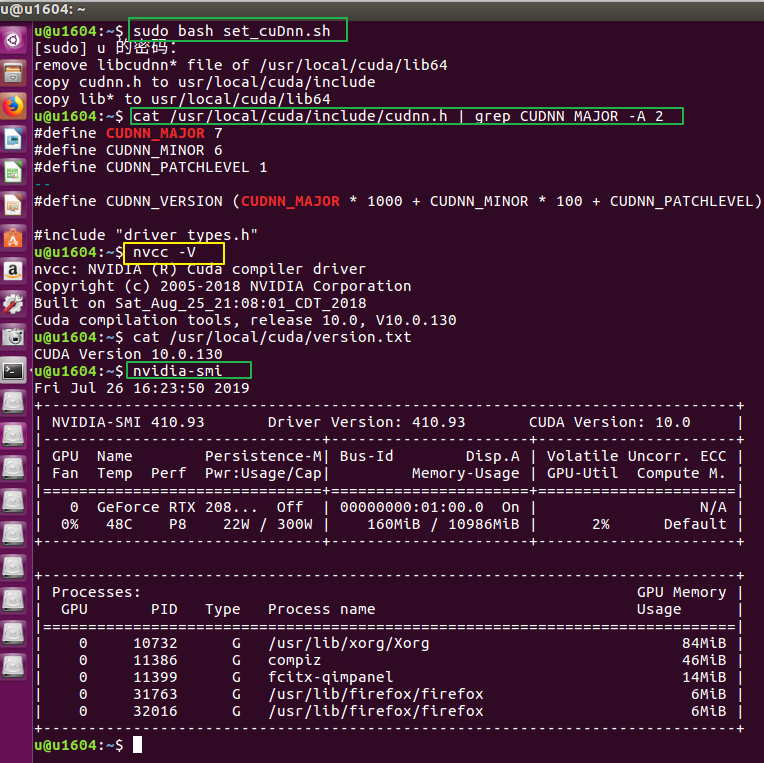
如何查看CUDA版本和CUDNN版本

cuda一般安装在 /usr/local/cuda/ 路径下,该路径下有一个version.txt文档,里面记录了cuda的版本信息:

cat /usr/local/cuda/version.txt 即可查询

cudnn的信息在其头文件里:

cat /usr/local/cuda/include/cudnn.h | grep CUDNN_MAJOR -A   即可查询
综上,基本环境算是完事儿了。接下来配置OpenCV3.4.2。
记一下,每重装一次Ubuntu系统,等待过程大概是45分钟左右。-----> 设置网络------->装驱动------>别的
--------------------------------------------@20190802更新---------------------------------------------------------------------------------------------
---------------------------------------------解决“Ubuntu 系统循环登陆”问题--------------------------------------------------------------------
刚开始装好ubuntu系统后,装完驱动重启进入系统,有出现过“进入Ubuntu 系统 停留在循环登陆界面”。因为刚装好系统,又是刚装完英伟达驱动重启出现的问题,所以毋庸置疑是安装英伟达驱动出现了问题。当时的解决方式是:重装系统+重装英伟达驱动。虽然解决了当时的问题,用了不几天,刚把其他环境搭好。昨天用系统,一切安好,下班正常关机了,一早开机又出现了“进入Ubuntu 系统 停留在循环登陆界面”。我合计昨日是正常工作,并没安装什么东西,这几天开关机也正常,首先排除应该不是驱动的问题。
这次,先是网上搜罗了一圈解决方法,尝试了几个没解决问题,本能的反应是再重装系统,但是已经装好了好多环境,不愿意重装啊。借来了U盘,想把重要文件拷贝出来(PS时刻备份很重要)。还好,这时候我吱声了一句,资深人建议了一点,加上又在网上搜罗,多数都说是驱动问题,合计试试。卸载驱动,在重装驱动试试,万一好使,就不用重装系统了。结果OK OK OK。
后面做详细的记录,这里略。
Ubuntu系统---安NVIDIA 驱动后 CUDA+cuDNN 安装的更多相关文章
- Ubuntu更新完NVIDIA驱动后,重启电脑进入不了系统,一直处于登录界面
如题描述,我的系统是Ubuntu16.04,安装caffe的过程将一些驱动更新了,后来重启电脑时发现我进入不了系统了,输入我的登录密码会发现屏幕一闪,然后又重新跳回到登录界面,就是进入了login l ...
- ubuntu16.04安装nvidia驱动及CUDA+cudnn
网上查了资料,装好了,参照以下 https://blog.csdn.net/zhang970187013/article/details/81012845 https://blog.csdn.net/ ...
- 【软件安装与环境配置】ubuntu16.04+caffe+nvidia+CUDA+cuDNN安装配置
前言 博主想使用caffe框架进行深度学习相关网络的训练和测试,刚开始做,特此记录学习过程. 环境配置方面,博主以为最容易卡壳的是GPU的NVIDIA驱动的安装和CUDA的安装,前者尝试的都要吐了,可 ...
- Ubuntu16.04 Nvidia驱动、CUDA安装
安装Nvidia驱动和CUDA时往往很费力,经常有莫名奇妙的错误,这次安装十分顺畅,权当记录一下,以方便以后再次安装. 一.Nvidia显卡驱动安装 sudo add-apt-repository p ...
- ubuntu16.04+caffe+GPU+cuda+cudnn安装教程
步骤简述: 1.安装GPU驱动(系统适配,不采取手动安装的方式) 2.安装依赖(cuda依赖库,caffe依赖) 3.安装cuda 4.安装cudnn(只是复制文件加链接,不需要编译安装的过程) 5. ...
- Win10 Anaconda下TensorFlow-GPU环境搭建详细教程(包含CUDA+cuDNN安装过程)(转载)
win7(win10也适用)系统安装GPU/CPU版tensorflow Win10 Anaconda下TensorFlow-GPU环境搭建详细教程(包含CUDA+cuDNN安装过程) 目录 2.配置 ...
- ubuntu 16.04安装nVidia显卡驱动和cuda/cudnn踩坑过程
安装深度学习框架需要使用cuda/cudnn(GPU)来加速计算,而安装cuda/cudnn,首先需要安装nvidia的显卡驱动. 我在安装的整个过程中碰到了驱动冲突,循环登录两个问题,以至于最后不得 ...
- ubuntu显卡(NVIDIA)驱动以及对应版本cuda&cudnn安装
(已禁用集显,禁用方法可自行百度) 驱动在线安装方式进入tty文本模式ctrl+alt+F1关闭显示服务sudo service lightdm stop卸载原有驱动sudo apt-get remo ...
- ubuntu安装nvidia驱动以及cuda教程
最近尝试在ubuntu中安装nvidia的显卡驱动以及cuda.花了近三天时间,真的如网上所说错误百出,期间甚至重装了一次ubuntu系统,搞到怀疑人生,整个都是泪- -.最终经过百般“磨难”总算安装 ...
随机推荐
- Java实现回形数,只利用数组、循环和if-else语句
import java.util.Scanner; public class learn { public static void main(String[] args){ System.out.pr ...
- Eclipse启动时报错Java was started but returned exit code=13
Eclipse启动时报错Java was started but returned exit code=13 如图所示 原因是通过第三方更新JRE时,第三方安装的是32位的JRE,与64位的eclip ...
- [转载]Oracle中动态SQL详解
1.静态SQLSQL与动态SQL Oracle编译PL/SQL程序块分为两个种:其一为前期联编(early binding),即SQL语句在程序编译期间就已经确定,大多数的编译情况属于这种类型:另外一 ...
- 写一个单独的qt模块 -- ongoing
彩阳发的链接: https://wiki.qt.io/Creating_a_new_module_or_tool_for_Qt
- [转帖]nginx location配置详细解释
nginx location配置详细解释 http://outofmemory.cn/code-snippet/742/nginx-location-configuration-xiangxi-exp ...
- Jmeter 跨线程组传递参数 之两种方法(转)
终于搞定了Jmeter跨线程组之间传递参数,这样就不用每次发送请求B之前,都需要同时发送一下登录接口(因为同一个线程组下的请求是同时发送的),只需要发送一次登录请求,请求B直接用登录请求的参数即可,直 ...
- Tcp问题汇总
一 TCP三次握手 PS:TCP协议中,主动发起请求的一端称为『客户端』,被动连接的一端称为『服务端』.不管是客户端还是服务端,TCP连接建立完后都能发送和接收数据. 起初,服务器和客户端都为CLOS ...
- java源码--Map
Map接口 用于保存具有映射关系的数据结构,实现该接口的类可以通过键来获取对应的值.. 可以将给定一个键值对存储在Map接口的实现类实例中,如:map.put("key", &qu ...
- js — 数组Array
目录 1. isArray 2. 转换方法 3. 分割字符串 join 4. 栈方法 5. 队列方法 6. 重排序方法 7. 操作方法 8. 位置方法 - 索引 9. 迭代方法 数组 array 解释 ...
- 简单二次封装的Golang图像处理库:图片裁剪
简单二次封装的Golang图像处理库:图片裁剪 一.功能 Go语言下的官方图像处理库 简单封装后对jpg和png图像进行缩放/裁剪的库 二.使用说明 1.首先下载 go get -v -u githu ...