
Eclipse设置自动提示(转)
一、Eclipse编辑Spring配置文件xml时自动提示类class包名
链接:http://blog.csdn.net/hh775313602/article/details/70176531
第一步,先查看下自己的Eclipse是什么版本,步骤如下:
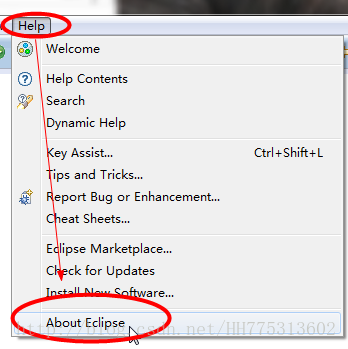
1.1 点击Eclipse菜单‘Help -> About Eclipse’,如下图:
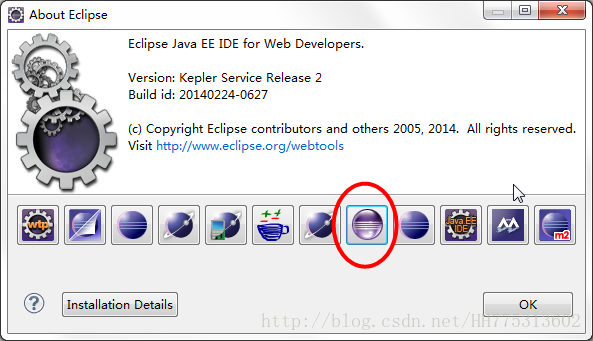
1.2 点击Eclipse图标如下,看清楚哦,别点错了,如下图:
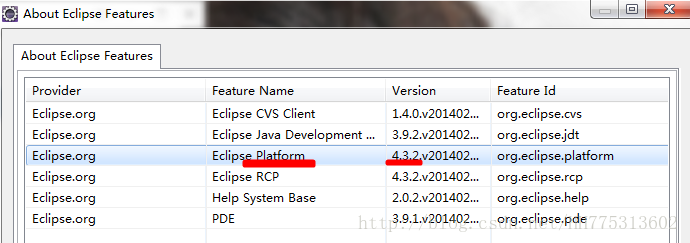
1.3 找到Eclipse Platform后面的Version,下图可以看出我的Eclipse是4.3.2版本的
第二步:安装Spring插件,这里以在线安装为例,想离线安装的可以自己上网查一下方法
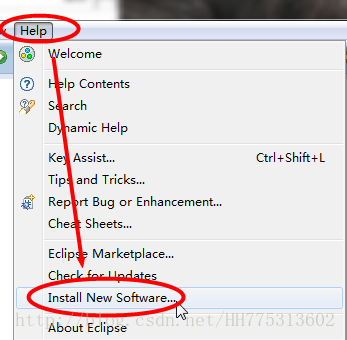
2.1 点击Eclipse菜单‘Help ->Install New Software…. ’,如下图:
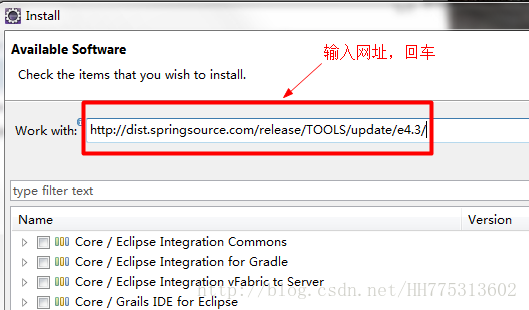
2.2 输入网址 http://dist.springsource.com/release/TOOLS/update/e4.3/,最后的4.3是Eclipse的版本号,然后按回车键,如下图:
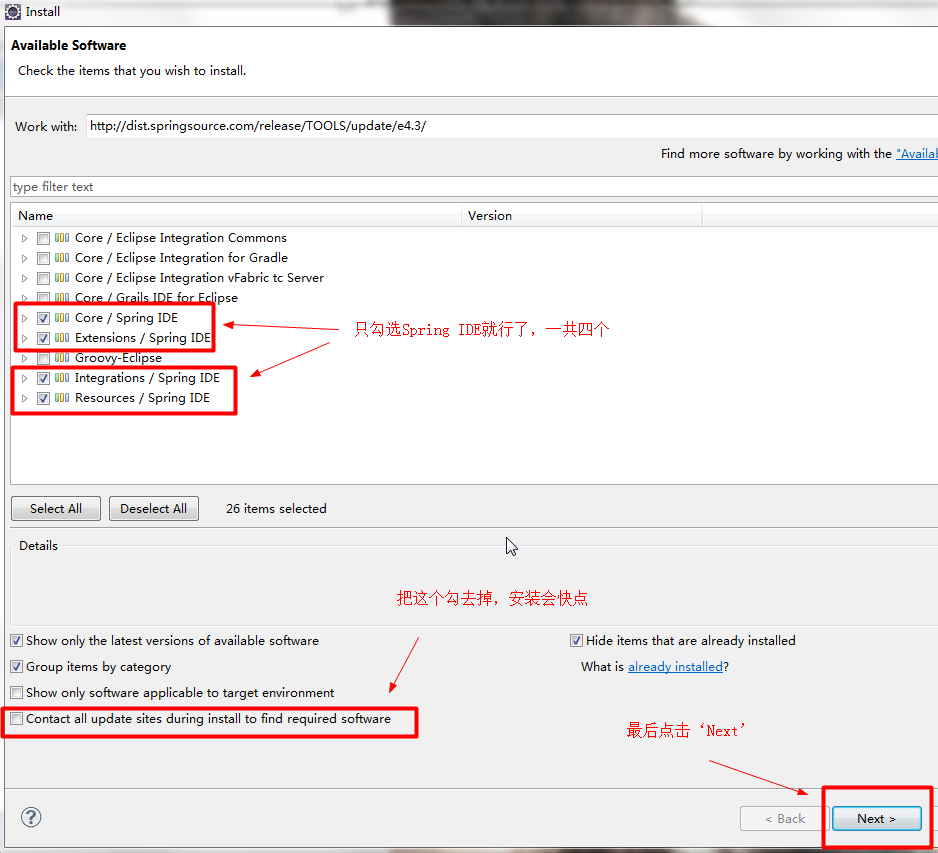
2.3 选择需要安装的插件,建议只勾选SpringIDE即可,一共四个,如下图。然后点击‘Next’。如下图:
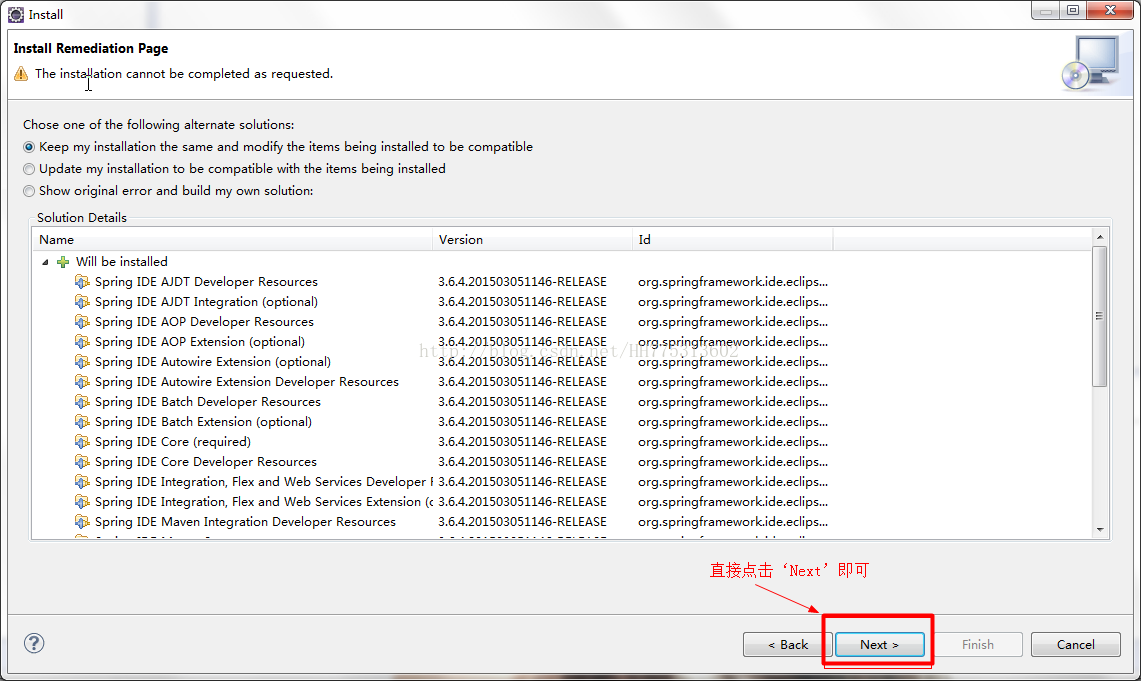
2.4 Eclipse会查找一下,稍等一会,然后继续点击‘Next’即可,如下图:
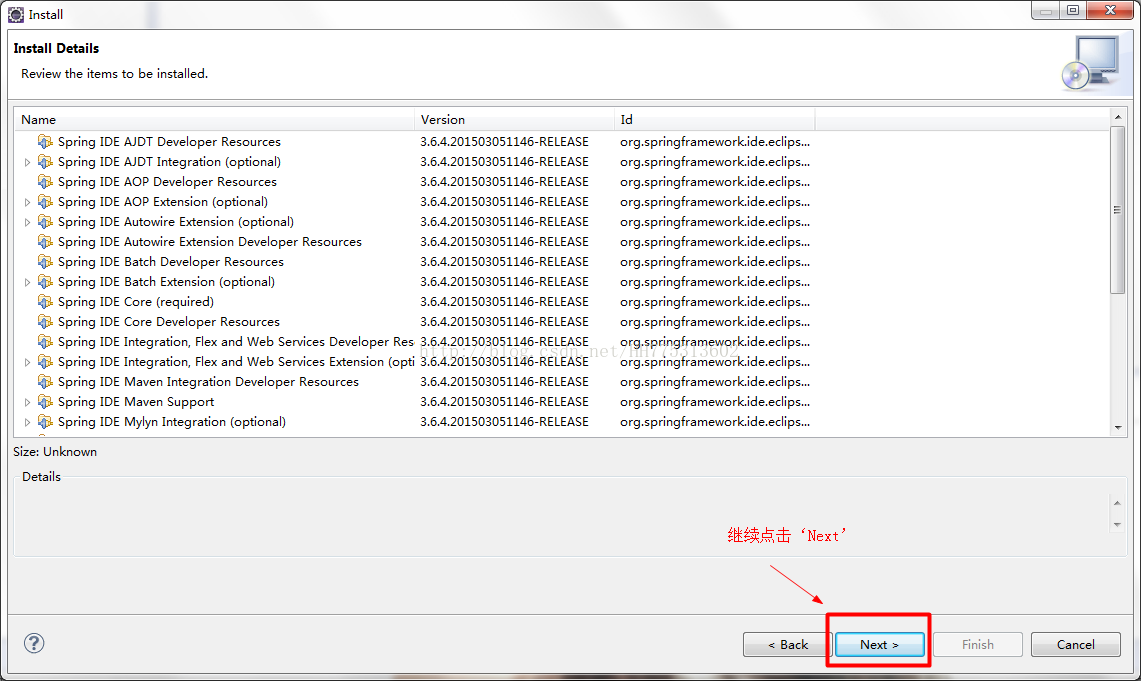
2.5 继续点击‘Next’ ,如下图:
2.6 选择I accepte the termsof the license agreements,然后点击’Finish’按钮,如下图:
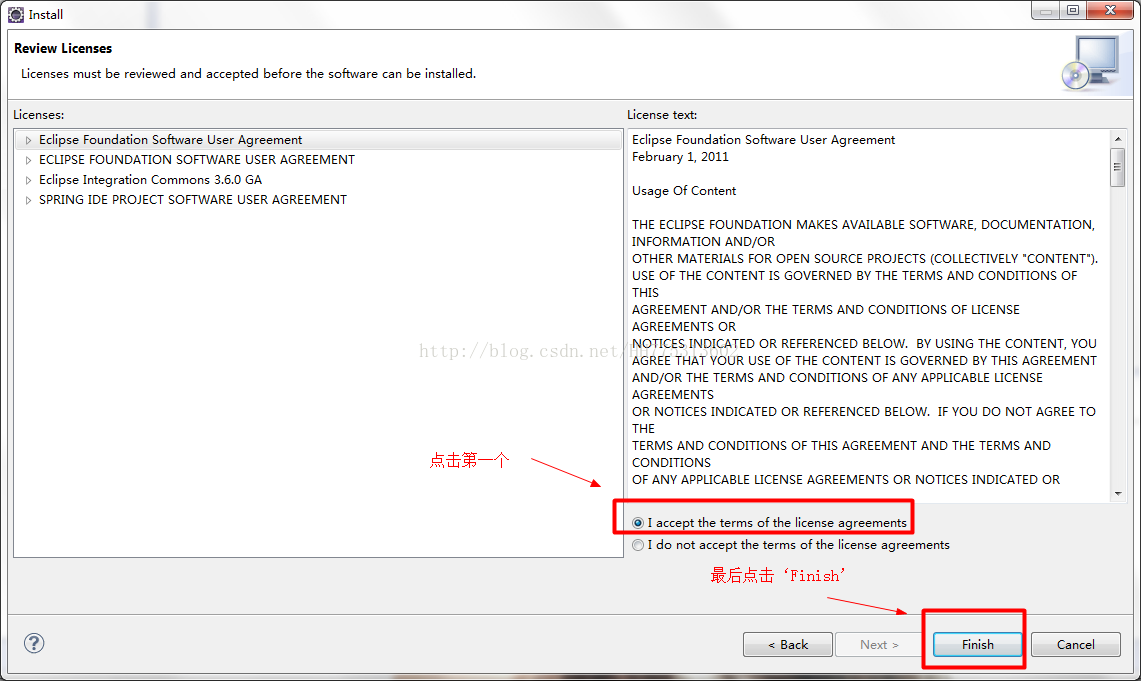
2.7 这时候Eclipse会在后台安装,在右下角可以看到安装进度,请耐心等待。
Ps:如果安装过程中失败了,就多试几次即可,千万不要灰心哦
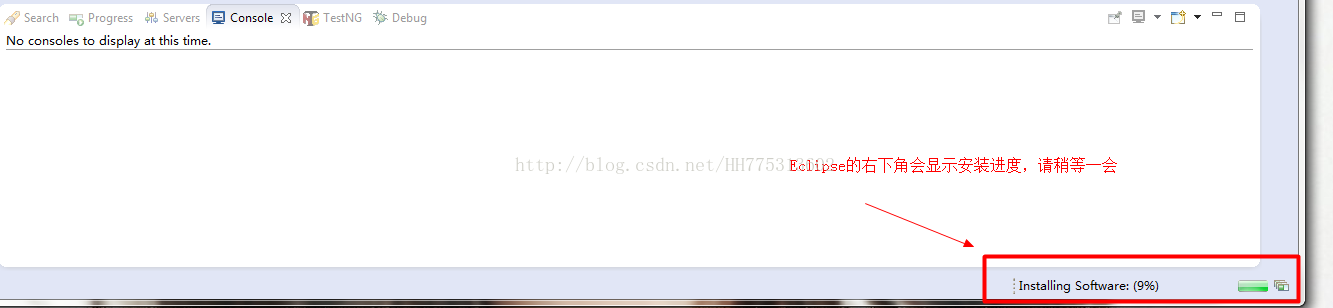
安装好后,会提示让重启Eclipse,点击确定即可。
第三步:
但是,到现在为止,可以出来类包名的提示,但是输入.不会自动出来,需要按Alt+/ 才行,所以还需要再设置一下,方法如下:
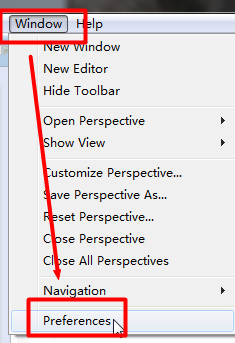
3.1 点击Eclipse菜单‘Window-> Preferences’ ,如下图:
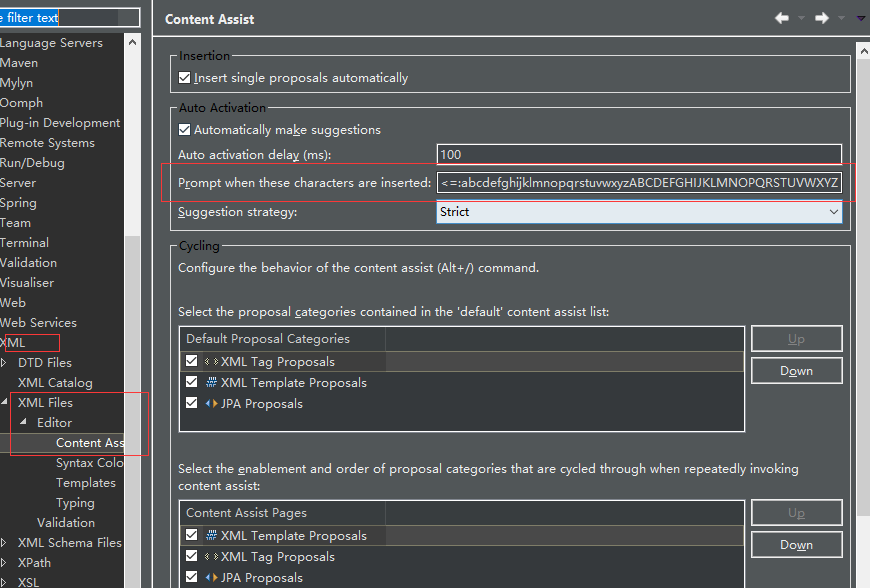
3.2 依次点开菜单 ‘XML -> XMLFiles -> Editor -> Content Assist’,如下图:
在最上端的Auto Activation中将Prompt when these characters are inserted后面的文本框中
的“<=:”替换成“<=:abcdefghijklmnopqrstuvwxyzABCDEFGHIJKLMNOPQRSTUVWXYZ ”(注意后面还有一
个空格)
如下图所示:
二、Eclipse自动补全功能轻松设置
Eclipse代码自动补全功能默认只包括 点”.” ,即只有输入”.”后才出现自动补全的提示框。想要自动补全总是去按 “Alt + / ”也很麻烦。
其实只需简单在Eclipse中进行设置即可实现输入任意及符合自动出现自动补全提示框。
具体设置步骤如下:
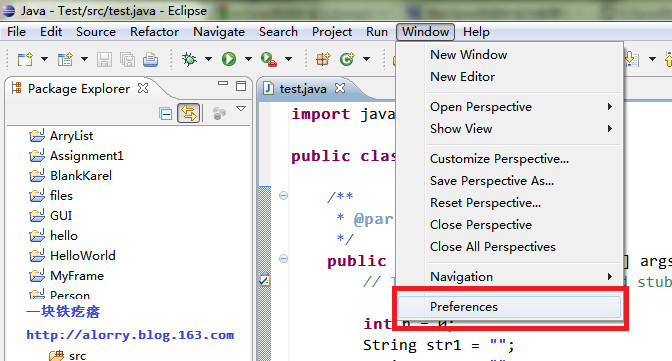
1.选择Eclipse菜单条中的Windows菜单下的Preferences项
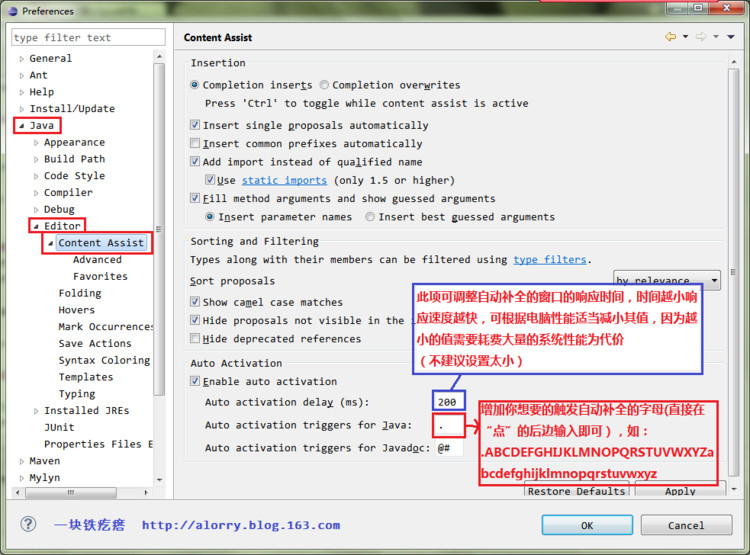
2.在左侧找到“Java” -> “Editor” -> “Content Assist”(鼠标点击此项)
3/在右侧“Auto Activation”项目下找到“Auto activation triggers for Java:”(可以看到设置框中默认的只有 “.” ,这就是为什么默认只有点“.” 可以触发自动补全窗口了)
4.在框中点”.”后输入你想要的触发自动补全的字母(中间不需要隔开,挨着依次键入即可),如:“abcdefghijklmnopqrstuvwxyzABCDEFGHIJKLMNOPQRSTUVWXYZ.”,这样写代码时输入任意的大小写字母均会触发自动补全窗口弹出
5.输入完后确定OK即可。
设置图示:
(1)
(2)
Eclipse设置自动提示(转)的更多相关文章
- Eclipse设置自动提示
Eclipse设置自动提示可通过以下方式实现, 1.运行Eclipse开发工具,在开发工具最顶端菜单栏,点击"windows"->"preferences" ...
- Eclipse设置自动提示代码(不用alt+/了)
在preferences找到如图的相关位置.在输入框里把26个字母加进去,qwer...........
- Eclipse 代码自动提示的设置
1. eclipse代码自动提示设置.如何配置eclipse的代码自动提示功能(同时解决自动补全变量名的问题)? 2. http://www.iteye.com/topic/1120919 [C++] ...
- Eclipse代码自动提示设置
以前百度过如何设置Eclipse代码自动提示,但是本人记性不好,所以把这个方法写成一篇日志,这样以后就不用百度了,直接看自己的博客就是了,而且还增加了自己博客的点击量.以下是从各个地方看到总结的方法: ...
- Eclipse编程中免除alt+斜杠,设置自动提示
用eclipse进行编程时,设置自动提示 .abcdefghijklmnopqrstuvwxyz@
- eclipse代码自动提示,eclipse设置代码自动提示
eclipse代码自动提示,eclipse设置代码自动提示 eclipse是很多JAVA开发者基本上都用的工具,用它可以很方便的开发JAVA代码,当编写JAVA代码时,大部分人都是按组合键[Alt+/ ...
- 如何设置eclipse代码自动提示功能
如何设置eclipse代码自动提示功能 我们在刚安装完使用eclipse进行开发时,会发现没有代码提示会非常的不方便,下面小编将告诉你如何进行代码自动提示的设置. 工具/原料 eclipse 电脑 ...
- Eclipse中自动提示的方法参数都是arg0,arg1的解决方法
Eclipse中自动提示的方法参数都是arg0,arg1,就不能根据参数名来推断参数的含义,非常不方便. 解决方法:Preferences->Java->Installed JREs,发现 ...
- eclipse的自动提示功能
一般情况下按ALT+/即可提示,若想按任意字母都有提示,则可以打开eclipse的自动提示功能,打开或关闭该提示功能的步骤如下: 打开eclipse后一次点Window->Perferences ...
随机推荐
- Could not load driverClass com.mysql.jdbc.Driver错误
在整合spring和mybatis的时候,在spring配置文件中已经加载了db.properties并配置了c3p0数据源 但在写了一个测试类测试是否取到了数据库的连接时,报错:Could not ...
- python 元组攻略
1.元组中只包含一个元素时,需要在元素后面添加逗号来消除歧义 tup1=(50,) 2.元组中的元素值使不允许修改的,但可以对元组进行连接组合复制代码 1 tup1=(12,34.56)2 tup2= ...
- mysql 批量kill
select concat('kill ',id,';') t from information_schema.processlist order by t
- 查看Windows端口及端口关闭方法
一.查看已开放的端口: 1.借助系统自带MS-DOS命令查看开放的端口(Win2000/XP/server2003) 在开始-运行-输入cmd,打入netstat -an(注意-前有个小空格),在IP ...
- Python中random模块在主函数中设置随机种子是否对于调用的函数中的随机值产生影响?
一个问题,加入我有一个工程文件,在main函数里面调用random模块,设置随机种子,主函数中的随机种子的设置是否会影响主函数所调用的函数中的随机值? 实际上这个问题非常重要,比如你在跑网络的时候,初 ...
- pytorch实现rnn并且对mnist进行分类
1.RNN简介 rnn,相比很多人都已经听腻,但是真正用代码操练起来,其中还是有很多细节值得琢磨. 虽然大家都在说,我还是要强调一次,rnn实际上是处理的是序列问题,与之形成对比的是cnn,cnn不能 ...
- jquerymobile动态添的无索刷新
当我们使用Ajax或者javascript动态在页面上添加元素后,如添加select控件的option元素,添加ul的li元素.添加之后我们会发现,它们显示的样式不是jQuery Mobile的炫酷样 ...
- Mypwd 的解读与实现 20155208
Mypwd 的解读与实现 20155208 linux下pwd命令的编写 实验要求: 1 .学习pwd命令 2 . 研究pwd实现需要的系统调用(man -k; grep),写出伪代码 3 .实现my ...
- 20155208 实验四 Android开发基础
20155208 实验四 Android开发基础 实验内容 1.基于Android Studio开发简单的Android应用并部署测试; 2.了解Android.组件.布局管理器的使用: 3.掌握An ...
- django-dailyfresh
Hold on ,learn by myself! redis nosql - 不支持sql语法 - 存储数据都是KV形式 - Mongodb - Redis - Hbase hadoop - Cas ...