
MySQL Workbench类型之MySQL客户端工具的下载、安装和使用
本博文的主要内容有
.MySQL Workbench的下载
.MySQL Workbench的安装
.MySQL Workbench的使用
个人推荐,比较好的MySQL客户端工具
注意啊!
对于noinstall方式安装的MySQL,系统的参数配置、服务的启动和关闭都需要手工在命令窗口中完成。
对于图形化方式安装的MySQL,提供了一个图形化的实例配置向导,可以引导用户逐步进行实例参数的配置。
1、MySQL Workbench的介绍
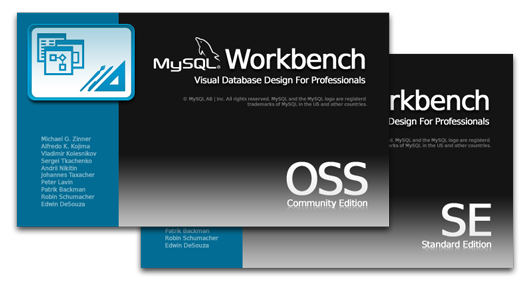
该工具由MySQL开发,是一个跨平台的可视化数据库设计工具。它是DBDesigner4项目备受期待的替代者,它是一个本地图形化工具,支持的操作系统包括Windows、Linux和OS X,具有多个不同的版本,版本细节信息请参看:http://wb.mysql.com/?page_id=11。
下载地址:http://www.mysql.com/downloads/workbench/
2、MySQL Workbench的下载
1、首先打开浏览器,在地址栏中输入MySQL的官网地址,回车确认后我们就登录到了官网,如图所示:

2、在打开的首页中,我们依次点击“Downloads”,然后在点击“Community”的页面链接,之后我们进行到了下载社区页面,如图所示:

3、在页面的左侧,我们可以看到一个列表,在列表中有一项是“MySQL Workbench”,鼠标点击该链接选项,如图所示:

4、之后我们会进入“MySQL Workbench”的下载页面,在下面页面中包含了安装该软件所需要的系统程序(运行库),如果我们的系统没有那么我们需要先下载安装。
如图所示:

5、在页面的下方,展示了我们所需要的“MySQL Workbench”的版本号 以及 支撑的操作系统平台,我们按照我们的系统配置选择即可,样例中是选择的WIndows系统(目前页面默认的就是 WIndows系统),如图所示:

6、在页面的下方(系统和版本的下面),分了如下几类:
目前分为了四类(X86的32位安装版、X86的64位安装版、X86的32位免安装版、X86的64位免安装版),我们按照所需选择具体的型号版本即可。如图所示:

7、选择好要下载的软件,点击右边对应的“Download”按钮即可进入下载页面,本例中我选择的是“X86的64位安装版”, 如图所示:

8、进入下载页面后,我们不需要注册和登录,直接选择下载即可。我们直接点击页面上的链接“No thanks, just start my download.”。如图所示:

9、点击后,系统会弹出保存文件的对话框,选择好文件路径,点击确定“保存”按钮即可开始下载该软件的安装文件,如图所示:

对于该软件的安装,和普通的软件安装是一样的,双击该软件安装即可。

或者


3、MySQL Workbench的安装
以,安装为例。详细阐述!
安装好之后,继续如下。
先启动mysql服务

出现这个问题啊,不要慌,也许,是你系统开机自动开启的,如我这里。
在任务管理器中终止mysqld进程,


可以了。

Microsoft Windows [版本 6.1.7601]
版权所有 (c) 2009 Microsoft Corporation。保留所有权利。
C:\Users\Administrator>cd /d D:\
D:\>cd D:\SoftWare\MySQL\mysql-5.7.11-winx64
D:\SoftWare\MySQL\mysql-5.7.11-winx64>cd bin
D:\SoftWare\MySQL\mysql-5.7.11-winx64\bin> net start mysql
MySQL 服务正在启动 ..
MySQL 服务已经启动成功。
D:\SoftWare\MySQL\mysql-5.7.11-winx64\bin>
登录mysql用户
注意,由于,在之前呢,我已经改了root用户的密码。即用户是root,密码是rootroot。
mysql-5.7.11-winx64.zip 的下载、安装、配置和使用(windows里安装)图文详解

mysql登录时,ERROR 1045 (28000): 错误解决办法

这里,要说一下的是,打开或关闭MySQL服务。
因为,这是对于采用图形化方式安装的MySQL,可以直接通过Windows的“开始”菜单 --> “控制面板” --> "管理工具" --> “服务”菜单。
来启动和关闭MySQL。


4、Mysql Workbench的使用


 即说明,mysql-workbench-community-6.3.7-winx64-noinstall.zip的安装成功!


以后就可以使用了!
MySQL Workbench类型之MySQL客户端工具的下载、安装和使用的更多相关文章
- MySQL Server类型之MySQL客户端工具的下载、安装和使用
本博文的主要内容有 .MySQL Server 5.5系列的下载 .MySQL Server 5.5系列的安装 .MySQL Server 5.5系列的使用 .MySQL Server 5.5系列的卸 ...
- MySQL Server类型之MySQL客户端工具的下载、安装和使用(博主推荐)
本博文的主要内容有 .MySQL Server 5.5系列的下载 .MySQL Server 5.5系列的安装 .MySQL Server 5.5系列的使用 .MySQL Server 5.5系列的卸 ...
- mysql workbench图形化mysql管理工具
MYSQL官网也推出了针对Linux的图形化的连接工具-MySQL Workbench.MySQL Workbench不仅仅是一个简单的MySQL客户端.简而言之,Workbench是一个跨平台的 ( ...
- Redis安装教程及可视化工具RedisDesktopManager下载安装
Redis安装教程: 1. Windows下安装教程: 下载:https://github.com/MSOpenTech/redis/releases Redis 支持 32 位和 64 位.这个需要 ...
- mysql在windows(含客户端工具)及linux(yum)环境下安装
下载 地址:https://dev.mysql.com/downloads/ windows安装包下载 linux安装包下载 https://dev.mysql.com/downloads/mysql ...
- MySQL Server类型的MySQL 客户端的下载、安装和使用
mysql server 5.5的下载 下载地址:https://dev.mysql.com/downloads/mysql/5.0.html#linux mysql server 5.5的安装 双击 ...
- 字符编码,存储引擎,MySQL字段类型,MySQL字段约束条件
字符编码 查看MySQL默认编码命令:\s """ 如果是5.X系列 显示的编码有多种 latin1 gbk 如果是8.X系列 显示的统一是utf8mb4 utf8mb4 ...
- Mysql Workbench 连接CentOs MySQL
系统环境: 计算机ip:192.168.1.105 CentOS+Mysql 远程计算机ip:192.168.1.118 Win7+MySQLWorkbench 登陆服务器:bin/mysql ...
- oracle在windows(含客户端工具pl/sql安装)下安装
安装Oracle服务器端 系统默认创建的数据库名称为orcl,可自行修改. 全局数据库名(用来唯一标示Oracle数据库,每个数据库至少由一个Oracle系统标识符(SID)引用),orcl,后面称为 ...
随机推荐
- strace跟踪操作的详细内容
- MVC初学1
MVC - Model ,View, Control 主要的程序思想:约定优于配置 百度下载程序:百度一下 密码:654321 百度视频地址:百度一下
- 对N个数组进行操作。先把这N个一维数组合并成一个2为数组;然后进行操作
using System;using System.Collections.Generic;using System.Linq;using System.Collections;using Syste ...
- Centos 6 设置静态 IP 地址
编辑文件进行IP设置: [root@test1 ~]# vi /etc/sysconfig/network-scripts/ifcfg-eth0 原文件内容前面加#被注释掉 下面为新加的内容 #DEV ...
- js中的forin
前言 自己在平时没事干练练手,发现的以前一直以为是错的.幸亏今天知道了,要不说起来自己还不知道呢. 过程 遍历前置页面上的textbox,给他们赋值(js). 一开始自己用forin遍历的. 如论如何 ...
- centos7 更改语言
vim /etc/locale.conf 修改 LANG="en_US.UTF-8"
- Apache 支持PHP
①加载PHP模块到Apache中: LoadModule php5_module "d:\php5\php5apache2_2.dll" ②加入识别扩展名为.php文件(也可以 ...
- 帝国cms 列表页分页样式修改美化【1】
[1]自己修改帝国cms默认的分页样式(css),这样做的好处是你不用去改动帝国的核心文件,方便以后升级. [2]自己动手去修改帝国的分页(php+css),帝国的分页在e>class>下 ...
- HTTP 无法注册 URL http://+:80/Temporary_Listen_Addresses/92819ef8-81ea-4bd9-
今天在练习wcf时,客户端调用服务端方法时出现异常.如下: 未处理System.ServiceModel.AddressAlreadyInUseException Message="HTTP ...
- android调试bug集锦 onActivityResult立即返回,并且被CANCEL
症状: 在使用startActivityForResult调用照相机或者选择图片的时候,总是onActivityResult立马返回,resultCode=0 CANCEL. startActivit ...