
Docker入门与应用系列(三)容器管理
一、启动容器
启动容器有两种方式,一种是基于镜像新建一个容器并启动,另一个是将终止状态的容器重新启动。
1.1 新建并启动
主要命令为  docker run

下面的命令输出一个”Hello,world!”,之后终止容器

[bigberg@localhost ~]$ docker run centos:7 /bin/echo "hello,world"

hello,world
启动一个bash终端,允许用户进行交互
# docker run -it centos /bin/bash
其中,-t 选项让Docker分配一个伪终端(pseudo-tty)并绑定到容器的标准输入上, -i 则让容器的标准输入保持打开。
在交互模式下,用户可以所创建的终端来输入命令:
[bigberg@localhost ~]$ docker run -it centos:7 /bin/bash

[root@8e390ccc6898 /]# ls

anaconda-post.log  dev  home  lib64  mnt  proc  run   srv  tmp  var

bin                etc  lib   media  opt  root  sbin  sys  usr

[root@8e390ccc6898 /]# uname -a

Linux 8e390ccc6898 3.10.0-327.el7.x86_64 #1 SMP Thu Nov 19 22:10:57 UTC 2015 x86_64 x86_64 x86_64 GNU/Linux
当利用 docker run 来创建容器时,Docker 在后台运行的标准操作包括:
- 检查本地是否存在指定的镜像,不存在就从公有仓库下载
- 利用镜像创建并启动一个容器
- 分配一个文件系统,并在只读的镜像层外面挂载一层可读写层
- 从宿主主机配置的网桥接口中桥接一个虚拟接口到容器中去
- 从地址池配置一个 ip 地址给容器
- 执行用户指定的应用程序
- 执行完毕后容器被终止
1.2 启动已经终止的容器
利用 docker start [container_id/name] 可以启动一个已经终止的容器。
[bigberg@localhost ~]$ docker start 8e390ccc6898

8e390ccc6898
注意! 容器不是一个虚拟机,因为他就是一个进程,如果我们退出,这个进程就退出了。
二、守护状态运行
更多的时候,需要让 Docker在后台运行而不是直接把执行命令的结果输出在当前宿主机下。此时,可以通过添加 -d 参数实现。
[bigberg@localhost ~]$ docker run --name mytest -it -d centos:7 /bin/bash

0cd0fd089ea0bc27c6e25bdbf7a4dafde11769aeeffec3a0f4a21ce0d0bbdcd8

[bigberg@localhost ~]$ docker ps

CONTAINER ID        IMAGE               COMMAND             CREATED             STATUS              PORTS

0cd0fd089ea0        centos:7            "/bin/bash"         15 seconds ago      Up 14 seconds
--name : 未容器命名
-d : 运行在后台
三、停止容器
在宿主机可以使用 docker stop 来终止一个容器
在Docker容器中,可以使用 exit 或者 ctl+d 来退出终端,并终止容器。
[bigberg@localhost ~]$ docker ps

CONTAINER ID        IMAGE               COMMAND             CREATED             STATUS              PORTS               NAMES

0cd0fd089ea0        centos:7            "/bin/bash"         10 minutes ago      Up 7 minutes                            mytest

8e390ccc6898        centos:7            "/bin/bash"         2 hours ago         Up 14 minutes                           loving_engelbart

[bigberg@localhost ~]$ docker stop mytest

mytest
查看所有容器信息
[bigberg@localhost ~]$ docker ps -a

CONTAINER ID        IMAGE               COMMAND                  CREATED             STATUS

0cd0fd089ea0        centos:7            "/bin/bash"              11 minutes ago      Exited (137) 37 secon

8e390ccc6898        centos:7            "/bin/bash"              2 hours ago         Up 15 minutes
Exited 表示已经终止的容器
此外,我们可以用docker restat 命令来重启一个容器。
四、进入容器
当我们需要进入容器进行操作时,有很多种方法,包括使用docker attach命令或 nsenter工具等。
4.1 attach 命令
docker attach 命令是Docker自带的命令。
[bigberg@localhost ~]$ docker attach mytest

[root@0cd0fd089ea0 /]# ls

anaconda-post.log  dev  home  lib64  mnt  proc  run   srv  tmp  var

bin                etc  lib   media  opt  root  sbin  sys  usr
但是使用 attach 命令有时候并不方便。当多个窗口同时 attach 到同一个容器的时候,所有窗口都会同步显示。当某个窗口因命令阻塞时,其他窗口也无法执行操作了。
4.2 nsenter 命令
[root@localhost ~]# yum install util-linux -y

Centos7默认最小化已经安装

我们通过nsenter就可以进入容器,但是nsenter是通过pid进入容器里,所以我们需要知道容器的pid。我们可以通过docker inspect来获取到pid
为了连接到容器,你还需要找到容器的第一个进程的 PID,可以通过下面的命令获取。
# PID=$(docker inspect --format "{{.State.Pid}}" dtest)

# nsenter --target $PID --mount --uts --ipc --net –pid
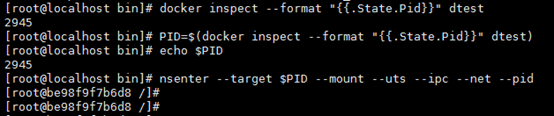
退出 Ctl+d,docker 容器会保持运行状态
4.3 .bashrc_docker
更简单的,建议大家下载 .bashrc_docker,并将内容放到 .bashrc 中。
# Some useful commands to use docker.

# Author: yeasy@github

# Created:2014-09-25

alias docker-pid="sudo docker inspect --format '{{.State.Pid}}'"

alias docker-ip="sudo docker inspect --format '{{ .NetworkSettings.IPAddress }}'"

#the implementation refs from https://github.com/jpetazzo/nsenter/blob/master/docker-enter

function docker-enter() {

    #if [ -e $(dirname "$0")/nsenter ]; then

    #Change for centos bash running

    if [ -e $(dirname '$0')/nsenter ]; then

        # with boot2docker, nsenter is not in the PATH but it is in the same folder

        NSENTER=$(dirname "$0")/nsenter

    else

        # if nsenter has already been installed with path notified, here will be clarified

        NSENTER=$(which nsenter)

        #NSENTER=nsenter

    fi

    [ -z "$NSENTER" ] && echo "WARN Cannot find nsenter" && return

    if [ -z "$1" ]; then

        echo "Usage: `basename "$0"` CONTAINER [COMMAND [ARG]...]"

        echo ""

        echo "Enters the Docker CONTAINER and executes the specified COMMAND."

        echo "If COMMAND is not specified, runs an interactive shell in CONTAINER."

    else

        PID=$(sudo docker inspect --format "{{.State.Pid}}" "$1")

        if [ -z "$PID" ]; then

            echo "WARN Cannot find the given container"

            return

        fi

        shift

        OPTS="--target $PID --mount --uts --ipc --net --pid"

        if [ -z "$1" ]; then

            # No command given.

            # Use su to clear all host environment variables except for TERM,

            # initialize the environment variables HOME, SHELL, USER, LOGNAME, PATH,

            # and start a login shell.

            #sudo $NSENTER "$OPTS" su - root

            sudo $NSENTER --target $PID --mount --uts --ipc --net --pid su - root

        else

            # Use env to clear all host environment variables.

            sudo $NSENTER --target $PID --mount --uts --ipc --net --pid env -i $@

        fi

    fi

}
echo "[ -f ~/.bashrc_docker ] && . ~/.bashrc_docker" >> ~/.bashrc; source ~/.bashrc
这个文件中定义了很多方便使用 Docker 的命令,例如 docker-pid 可以获取某个容器的 PID;而 docker-enter 可以进入容器或直接在容器内执行命令。
[bigberg@localhost ~]$ docker ps

CONTAINER ID        IMAGE               COMMAND             CREATED             STATUS              PORTS               NAMES

0cd0fd089ea0        centos:7            "/bin/bash"         About an hour ago   Up About a minute                       mytest

8e390ccc6898        centos:7            "/bin/bash"         3 hours ago         Up About an hour                        loving_engelbart

[bigberg@localhost ~]$ docker-pid mytest

6641

[bigberg@localhost ~]$ docker-enter mytest

Last login: Sat Feb 24 06:50:02 UTC 2018

[root@0cd0fd089ea0 ~]# ls

anaconda-ks.cfg

[root@0cd0fd089ea0 ~]# ifconfig
五、导出和导入容器
5.1 导出容器
如果要导出本地某个容器,可以使用docker export 命令
[bigberg@localhost ~]$ docker ps

CONTAINER ID        IMAGE               COMMAND             CREATED             STATUS              PORTS

0cd0fd089ea0        centos:7            "/bin/bash"         2 hours ago         Up About an hour

8e390ccc6898        centos:7            "/bin/bash"         5 hours ago         Up 3 hours

[bigberg@localhost ~]$ docker export mytest > centos7.tar.gz

[bigberg@localhost ~]$ ll

total 606476

-rw-rw-r-- 1 bigberg bigberg 292853760 Feb 24 16:12 centos7.tar.gz
5.2 导入容器
[bigberg@localhost ~]$ cat centos7.tar.gz | docker import - test/centos:v1.0

sha256:1c2b77ab34f25c54b0d0f835c7dea6cf57876ace264c5dc0c7e886e1b524e604

[bigberg@localhost ~]$ docker images

REPOSITORY          TAG                 IMAGE ID            CREATED             SIZE

test/centos         v1.0                1c2b77ab34f2        6 seconds ago       284MB

nginx               latest              e548f1a579cf        3 days ago          109MB

centos              7                   ff426288ea90        6 weeks ago         207MB

centos              latest              ff426288ea90        6 weeks ago         207MB
六、删除容器
可以使用 docker rm 来删除一个处于终止状态的容器
[bigberg@localhost ~]$ docker ps -a

CONTAINER ID        IMAGE               COMMAND                  CREATED             STATUS                        PORTS               NAMES

0cd0fd089ea0        centos:7            "/bin/bash"              3 hours ago         Up 2 hours                                        mytest

8e390ccc6898        centos:7            "/bin/bash"              5 hours ago         Exited (137) 19 seconds ago                       loving_engelbart

7b34e5fd77f1        centos:7            "/bin/echo hello,wor…"   5 hours ago         Exited (0) 5 hours ago                            heuristic_lovelace

26b037aa1a09        centos              "/bin/echo hello,wor…"   5 hours ago         Exited (0) 5 hours ago                            distracted_mirzakhani

[bigberg@localhost ~]$ docker rm 7b34e5fd77f1

7b34e5fd77f1
七、容器重命名
[bigberg@localhost ~]$ docker rename mytest my-test

[bigberg@localhost ~]$ docker ps

CONTAINER ID        IMAGE               COMMAND             CREATED             STATUS              PORTS               NAMES

0cd0fd089ea0        centos:7            "/bin/bash"         3 hours ago         Up 2 hours                              my-test
八、查看容器运行
docker ps #查看已经运行的容器

docker ps -a #查看所有容器(运行的和不运行的)

docker ps -l #查看最新创建的容器

docker ps -q #只显示所有容器的PID

docker ps -s #显示所有容器的大小
九、查看容器的信息
docker inspect my-test
十、查看容器端口映射
docker port my-test
十一、复制文件到容器中
###复制宿主机文件到容器中

[bigberg@localhost ~]$ docker cp test.txt my-test:/tmp/

[bigberg@localhost ~]$ docker exec -it my-test ls /tmp

ks-script-Rl3Umm  test.txt  yum.log

### 复制容器中文件到宿主机

[bigberg@localhost ~]$ sudo docker cp my-test:/tmp/test.txt /home

[bigberg@localhost ~]$ ll /home/test.txt

-rw-rw-r-- 1 root root 0 Feb 24 16:52 /home/test.txt
十二、查看日志
docker logs my-test
Docker入门与应用系列(三)容器管理的更多相关文章
- 《Visual C++ 2010入门教程》系列三:关于C++的一些问题
<Visual C++ 2010入门教程>系列三:关于C++的一些问题 这一回我自己都不知道应该写点什么好,或许今天的篇幅会比往常短很多.我说过,这不是C++的教程,因为我还没有那个能 ...
- Docker入门与应用系列(七)Docker图形界面管理之DockerUI
1.dockeruiDockerrUI是一个基于Docker API提供图形化页面简单的容器管理系统,支持容器管理.镜像管理.1.1 下载镜像 docker pull abh1nav/dockerui ...
- Docker入门与应用系列(八)Docker图形界面管理之Shipyard
Shipyard基于Docker API实现的容器图形管理系统,支持container.images.engine.cluster等功能,可满足我们基本的容器部署需求可堆栈的Docker管理基于Doc ...
- Docker笔记(六):容器管理
原文地址:http://blog.jboost.cn/2019/07/21/docker-6.html 容器是Docker中的另一核心概念,在Docker中,应用的运行都是在容器内进行的,容器则基于镜 ...
- Docker入门与应用系列(一)介绍和部署
Docker介绍 Docker 是一个开源的应用容器引擎,让开发者可以打包他们的应用以及依赖包到一个可移植的容器中,然后发布到任何流行的 Linux 机器上,也可以实现虚拟化.容器是完全使用沙箱机制, ...
- Docker入门与应用系列(一)介绍与部署
Docker介绍 Docker 是一个开源的应用容器引擎,让开发者可以打包他们的应用以及依赖包到一个可移植的容器中,然后发布到任何流行的 Linux 机器上,也可以实现虚拟化.容器是完全使用沙箱机制, ...
- Docker入门与应用系列(四)数据卷管理
一.介绍 Docker镜像是由多个文件系统(只读层)叠加而成.当我们启动一个容器的时候,Docker会加载只读镜像层并在其上(译者注:镜像栈顶部)添加一个读写层.如果运行中的容器修改了现有的一个已经存 ...
- Docker入门与应用系列(二)镜像管理
1.1 什么是镜像 简单说,Docker镜像是一个不包含Linux内核而又精简的Linux操作系统. 1.2 镜像从哪里来 Docker Hub是由Docker公司负责维护的公共注册中心,包含大量的容 ...
- Docker入门与应用系列(九)图形界面管理之Portainer
介绍 Portainer是一个开源.轻量级Docker管理用户界面,基于Docker API,可管理Docker主机或Swarm集群,支持最新版Docker和Swarm模式.官方文档https://p ...
随机推荐
- 王者荣耀交流协会PSP Daily项目Postmortem结果
王者荣耀交流协会PSP Daily项目Postmortem结果 整理:王超 设想和目标 1. 我们的软件要解决什么问题?是否定义得很清楚?是否对典型用户和典型场景有清晰的描述? PSP D ...
- Scrum Meeting 10.30
成员 今日任务 明日计划 用时 徐越 配置servlet环境,设计开发文档 设计开发文档,配置服务器,使得本地可以访问服务器 5h 武鑫 软件界面设计:学习使用Activity和Fragment 设计 ...
- Task 6.3 冲刺Two之站立会议2
今天主要将聊天的主界面加以改善,添加了用户登陆后的提示,实现了好友的增删和查询以及自己的账号的个人信息,也可以使用户实现对自己的头像以及个性签名.个人信息等的管理.
- 软工1816 · Beta冲刺(3/7)
团队信息 队名:爸爸饿了 组长博客:here 作业博客:here 组员情况 组员1(组长):王彬 过去两天完成了哪些任务 协助后端完成历史记录接口.美食排行榜接口 完成食堂平面图的绘制 确定web端业 ...
- bug排查
有时候让朋友,或者群友,或者同事帮忙看一样困扰你很久的bug会得到意向不到的结果. 因为他们往往不像你,已经在调试代码的过程中被一些东西给束缚了.他们会凭借自己的第一直觉来尝试解决问题,跳过你已经走的 ...
- NodeJs异步的执行过程
我这里写了一个代码片段,用来模拟一个嵌套的异步过程,下面我总结了下这段代码的执行顺序var fs = require("fs"); fs.stat('a.txt',callback ...
- 微信小程序组件 自定义多选
<view class='back'></view> <view class="container"> <!-- 睡眠记录 --> ...
- Android中线程间通信原理分析:Looper,MessageQueue,Handler
自问自答的两个问题 在我们去讨论Handler,Looper,MessageQueue的关系之前,我们需要先问两个问题: 1.这一套东西搞出来是为了解决什么问题呢? 2.如果让我们来解决这个问题该怎么 ...
- Linux下更改正确国内时间
Linux使用小Tips 整理些Linux些常遇到的问题. Linux下设置时间 提供两种最根本有效的方式,就是更改时区.这里以更改为国内上海时间例子,其他地方时区同理. 方法一 备份文件 mv /e ...
- Ubuntu 14.04(64bit)使用indicator-sysmonitor显示系统运行状态
原帖位置:http://tieba.baidu.com/p/3005287033 在使用ubutu时,如果可以查看当前系统使用情况,如CPU,内存,网速等是非常爽的,今天就讲一下一个系统运行状态显示软 ...