
PyQt5教程——布局管理(4)
PyQt5中的布局管理
布局管理是GUI编程中的一个重要方面。布局管理是一种如何在应用窗口上防止组件的一种方法。我们可以通过两种基础方式来管理布局。我们可以使用绝对定位和布局类。
绝对定位
程序指定了组件的位置并且每个组件的大小用像素作为单位来丈量。当你使用了绝对定位,我们需要知道下面的几点限制:
- 如果我们改变了窗口大小,组件的位置和大小并不会发生改变。
- 在不同平台上,应用的外观可能不同
- 改变我们应用中的字体的话可能会把应用弄得一团糟。
- 如果我们决定改变我们的布局,我们必须完全重写我们的布局,这样非常乏味和浪费时间。
下面的例子中,使用了绝对坐标来定位组件
#!/usr/bin/python3

# -*- coding: utf-8 -*-

"""

ZetCode PyQt5 tutorial

This example shows three labels on a window

using absolute positioning.

author: Jan Bodnar

website: zetcode.com

last edited: January 2015

"""

import sys

from PyQt5.QtWidgets import QWidget, QLabel, QApplication

class Example(QWidget):

    def __init__(self):

        super().__init__()

        self.initUI()

    def initUI(self):

        lbl1 = QLabel('Zetcode', self)

        lbl1.move(15, 10)

        lbl2 = QLabel('tutorials', self)

        lbl2.move(35, 40)

        lbl3 = QLabel('for programmers', self)

        lbl3.move(55, 70)

        self.setGeometry(300, 300, 250, 150)

        self.setWindowTitle('Absolute')

        self.show()

if __name__ == '__main__':

    app = QApplication(sys.argv)

    ex = Example()

    sys.exit(app.exec_())
我们使用move()方法来定位我们的组件。在上面的例子中我们使用move()方法定位了一些标签组件。在使用move()方法时,我们给move()方法提供了x和y坐标作为参数。move()使用的坐标系统是从左上角开始计算的。x值从左到右增长。y值从上到下增长。
lbl1 = QLabel('Zetcode', self)

lbl1.move(15, 10)
将标签组件定位在x=15,y=10的坐标位置。
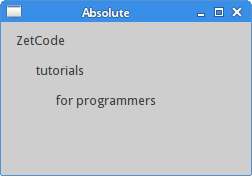 Figure: Absolute positioning
箱布局
布局管理器的布局管理类非常灵活,实用。它是将组件定位在窗口上的首选方式。QHBoxLayout和QVBoxLayout是两个基础布局管理类,他们水平或垂直的线性排列组件。想象一下我们需要在右下角排列两个按钮。为了使用箱布局,我们将使用一个水平箱布局和垂直箱布局来实现。同样为了使用一些必要的空白,我们将添加一些拉伸因子。
#!/usr/bin/python3

# -*- coding: utf-8 -*-

"""

ZetCode PyQt5 tutorial

In this example, we position two push

buttons in the bottom-right corner

of the window.

author: Jan Bodnar

website: zetcode.com

last edited: January 2015

"""

import sys

from PyQt5.QtWidgets import (QWidget, QPushButton,

    QHBoxLayout, QVBoxLayout, QApplication)

class Example(QWidget):

    def __init__(self):

        super().__init__()

        self.initUI()

    def initUI(self):

        okButton = QPushButton("OK")

        cancelButton = QPushButton("Cancel")

        hbox = QHBoxLayout()

        hbox.addStretch(1)

        hbox.addWidget(okButton)

        hbox.addWidget(cancelButton)

        vbox = QVBoxLayout()

        vbox.addStretch(1)

        vbox.addLayout(hbox)

        self.setLayout(vbox)

        self.setGeometry(300, 300, 300, 150)

        self.setWindowTitle('Buttons')

        self.show()

if __name__ == '__main__':

    app = QApplication(sys.argv)

    ex = Example()

    sys.exit(app.exec_())
例子在右下角放置了两个按钮。当我们改变应用窗口大小时,它们会相对于应用窗口不改变位置。在这个例子中我们使用了QHBoxLayout和QVBoxLayout两个布局类。
okButton = QPushButton("OK")

cancelButton = QPushButton("Cancel")
在这里我们创建了两个按钮。
hbox = QHBoxLayout()

hbox.addStretch(1)

hbox.addWidget(okButton)

hbox.addWidget(cancelButton)
这里我们创建了一个水平箱布局,并且增加了一个拉伸因子和两个按钮。拉伸因子在两个按钮之前增加了一个可伸缩空间。这会将按钮推到窗口的右边。
vbox = QVBoxLayout()

vbox.addStretch(1)

vbox.addLayout(hbox)
为了创建必要的布局,我们把水平布局放置在垂直布局内。拉伸因子将把包含两个按钮的水平箱布局推到窗口的底边。
self.setLayout(vbox)
最后,我们设置一下窗口的主布局。
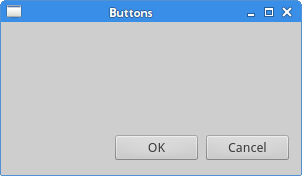 Figure: Buttons
网格布局
最常用的布局类是网格布局。这个布局使用行了列分割空间。要创建一个网格布局,我们需要使用QGridLayout类。
#!/usr/bin/python3

# -*- coding: utf-8 -*-

"""

ZetCode PyQt5 tutorial

In this example, we create a skeleton

of a calculator using a QGridLayout.

author: Jan Bodnar

website: zetcode.com

last edited: January 2015

"""

import sys

from PyQt5.QtWidgets import (QWidget, QGridLayout,

    QPushButton, QApplication)

class Example(QWidget):

    def __init__(self):

        super().__init__()

        self.initUI()

    def initUI(self):

        grid = QGridLayout()

        self.setLayout(grid)

        names = ['Cls', 'Bck', '', 'Close',

                 '7', '8', '9', '/',

                '4', '5', '6', '*',

                 '1', '2', '3', '-',

                '0', '.', '=', '+']

        positions = [(i,j) for i in range(5) for j in range(4)]

        for position, name in zip(positions, names):

            if name == '':

                continue

            button = QPushButton(name)

            grid.addWidget(button, *position)

        self.move(300, 150)

        self.setWindowTitle('Calculator')

        self.show()

if __name__ == '__main__':

    app = QApplication(sys.argv)

    ex = Example()

    sys.exit(app.exec_())
在我们的例子中,我们创建了一个全是按钮的网格布局。
grid = QGridLayout()

self.setLayout(grid)
实例化QGridLayout类,并且把这个类设为应用窗口的布局。
names = ['Cls', 'Bck', '', 'Close',

            '7', '8', '9', '/',

        '4', '5', '6', '*',

            '1', '2', '3', '-',

        '0', '.', '=', '+']
这些标签会在之后的按钮中使用。
positions = [(i,j) for i in range(5) for j in range(4)]
我们创建了一个网格的定位列表。
for position, name in zip(positions, names):

    if name == '':

        continue

    button = QPushButton(name)

    grid.addWidget(button, *position)
创建出按钮组件,并使用addWidget()方法向布局中添加按钮。
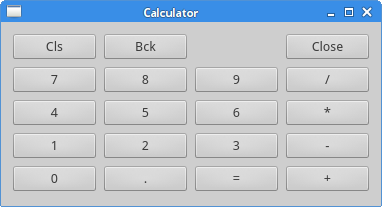 Figure: Calculator skeleton
文本审阅窗口示例
在网格中,组件可以跨多列或多行。在这个例子中,我们对它进行一下说明。
#!/usr/bin/python3

# -*- coding: utf-8 -*-

"""

ZetCode PyQt5 tutorial

In this example, we create a bit

more complicated window layout using

the QGridLayout manager.

author: Jan Bodnar

website: zetcode.com

last edited: January 2015

"""

import sys

from PyQt5.QtWidgets import (QWidget, QLabel, QLineEdit,

    QTextEdit, QGridLayout, QApplication)

class Example(QWidget):

    def __init__(self):

        super().__init__()

        self.initUI()

    def initUI(self):

        title = QLabel('Title')

        author = QLabel('Author')

        review = QLabel('Review')

        titleEdit = QLineEdit()

        authorEdit = QLineEdit()

        reviewEdit = QTextEdit()

        grid = QGridLayout()

        grid.setSpacing(10)

        grid.addWidget(title, 1, 0)

        grid.addWidget(titleEdit, 1, 1)

        grid.addWidget(author, 2, 0)

        grid.addWidget(authorEdit, 2, 1)

        grid.addWidget(review, 3, 0)

        grid.addWidget(reviewEdit, 3, 1, 5, 1)

        self.setLayout(grid)

        self.setGeometry(300, 300, 350, 300)

        self.setWindowTitle('Review')

        self.show()

if __name__ == '__main__':

    app = QApplication(sys.argv)

    ex = Example()

    sys.exit(app.exec_())
我们创建了包含三个标签,两个单行编辑框和一个文本编辑框组件的窗口。布局使用了QGridLayout布局。
grid = QGridLayout()

grid.setSpacing(10)
我们创建了一个网格布局并且设置了组件之间的间距。
grid.addWidget(reviewEdit, 3, 1, 5, 1)
如果我们向网格布局中增加一个组件,我们可以提供组件的跨行和跨列参数。在这个例子中,我们让reviewEdit组件跨了5行。
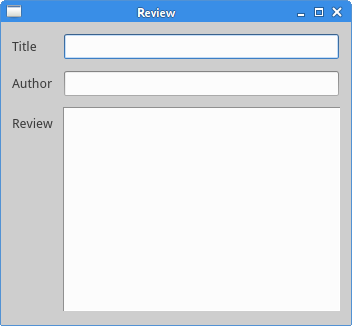 Figure: Review example
这部分的PyQt5教程专门用于讲述布局管理。
PyQt5教程——布局管理(4)的更多相关文章
- PyQt5之布局管理
目录 一 写在开头 1.1 本文内容 二 绝对布局 三 布局类 3.1 水平布局(QHBoxLayout)和垂直布局(QVBoxLayout) 3.2 水平布局和垂直布局实例 3.3 网格布局(QGr ...
- [Tkinter 教程] 布局管理 (Pack Place Grid)
原系列地址: Python Tkinter 简介: 本文讲述如何使用 tkinter 的布局管理 (被称作 layout managers 或 geometry managers). tkinter ...
- PyQT5基础布局管理
绝对定位布局 使用move(x, y)可以对窗口进行布局,以窗口左上角为原点,向右为 x 轴正方向,向下为 y 轴正方向,移动(x,y); import sys from PyQt5.QtGui im ...
- PyQT5速成教程-3 布局管理
本文由 沈庆阳 所有,转载请与作者取得联系! 布局(Layout)管理 Qt Designer中,在工具箱中最上方可以看到有4种布局.分别是垂直布局.水平布局.栅格布局和表单布局. 四种布局 布局 ...
- PyQt5——布局管理
PyQt5布局管理使用方法详见:https://blog.csdn.net/jia666666/article/list/3?t=1& PyQt5布局管理汇总: 1.QHBoxLayout 2 ...
- 四、PyQt5布局管理(绝对&相对、水平、垂直、格栅、表单)
目录 一.绝对布局 二.盒布局 三.格栅布局 四.格栅布局跨行跨列显示 布局管理即设置窗体上各个控件的位置,对于新手来说,这是学习的难点. 布局管理根据绝对坐标是否变动分为绝对布局和相对布局两大类.采 ...
- PyQt5(2)——调整布局(布局管理器)第一个程序
我们拖拽一个UI文件,转为PY文件后生成一个类Ui_MainWindow 此时,我们新建一个文件,用来控制业务逻辑(继承界面中的类),跟界面分开,这样我们就完成了界面和逻辑相分离(这段代码使用率基本1 ...
- PyQt5笔记之布局管理
代码:界面与逻辑分离 这是使用Designer做出的GUI,然后通过转换得到的Py代码.(界面文件) # -*- coding: utf-8 -*- # Form implementation gen ...
- PyQt5布局管理器
布局分类 绝对定位:使用move方法将空间直接定死在某个坐标,不会随着窗口大小的改变而改变 可变布局:使用各种布局管理器,实现组件的位置和大小随着窗口的变化而变化 布局管理器 QHBoxLayout: ...
随机推荐
- spring---aop(3)---Spring AOP的拦截器链
写在前面 时间断断续续,这次写一点关于spring aop拦截器链的记载.至于如何获取spring的拦截器,前一篇博客已经写的很清楚(spring---aop(2)---Spring AOP的JDK动 ...
- angularjs-ui插件ui-select和html的select注意事项及区别
项目中使用了angular-ui里的ui-select指令,地址https://github.com/angular-ui/ui-select 1. ng-model没有双向数据绑定 最开始没有看手册 ...
- PHP通过AJAX及Access-Control-Allow-Origin实现跨域访问
这里的跨域实质上是由浏览器同源策略限制的一类请求场景,浏览器同源策略SOP(Same origin policy)是一种约定,由Netscape公司1995年引入浏览器,它是浏览器最核心也最基本的安全 ...
- __attribute__ ((attribute-list))
http://blog.csdn.net/ithomer/article/details/6566739 构造与析构: #include <stdio.h> #include <st ...
- js单例模式详解实例
这篇文章主要介绍了什么是单例单例模式.使用场景,提供了3个示例给大家参考 什么是单例? 单例要求一个类有且只有一个实例,提供一个全局的访问点.因此它要绕过常规的控制器,使其只能有一个实例,供使用者使用 ...
- Oracle中空值与数字相加问题
select 10 + 10 + 10 from dual 结果是30,全然没问题. select null + 10 + 10 from dual 结果是空串,但期望的结果是20. select n ...
- python文本 maketrans和translate
python文本 maketrans和translate 场景: 过滤字符串的某些字符,我们从例子出发 >>> tb=str.maketrans ('abc','123') & ...
- 防火墙 0x80070422
1.无法打开操作中心-安全服务,解决方法:控制面板->管理工具->服务,找到Security Center 服务,双击打开,查看启动类型是否设置成禁用,是的话更改成自动或者延迟启动,之后就 ...
- Additive属性动画
Additive属性动画 参考 http://ronnqvi.st/multiple-animations/ 效果 源码 https://github.com/YouXianMing/Animatio ...
- 解决hue报错:timed out (code THRIFTSOCKET): None
报错栈: [/Jun/ :: +] decorators ERROR error running <function execute at 0x7fba2804ecf8> Tracebac ...