
使用 MQTTnet 快速实现 MQTT 通信
1 什么是 MQTT ?
MQTT(Message Queuing Telemetry Transport,消息队列遥测传输)是 IBM 开发的一个即时通讯协议,有可能成为物联网的重要组成部分。MQTT 是基于二进制消息的发布/订阅编程模式的消息协议,如今已经成为 OASIS 规范,由于规范很简单,非常适合需要低功耗和网络带宽有限的 IoT 场景。MQTT官网
2 MQTTnet
MQTTnet 是一个基于 MQTT 通信的高性能 .NET 开源库,它同时支持 MQTT 服务器端和客户端。而且作者也保持更新,目前支持新版的.NET core,这也是选择 MQTTnet 的原因。 MQTTnet 在 Github 并不是下载最多的 .NET 的 MQTT 开源库,其他的还 MqttDotNet、nMQTT、M2MQTT 等
MQTTnet is a high performance .NET library for MQTT based communication. It provides a MQTT client and a MQTT server (broker). The implementation is based on the documentation from http://mqtt.org/.
3 创建项目并导入类库
这里我们使用 Visual Studio 2017 创建一个空解决方案,并在其中添加两个项目,即一个服务端和一个客户端,服务端项目模板选择最新的 .NET Core 控制台应用,客户端项目选择传统的 WinForm 窗体应用程序。.NET Core 项目模板如下图所示: 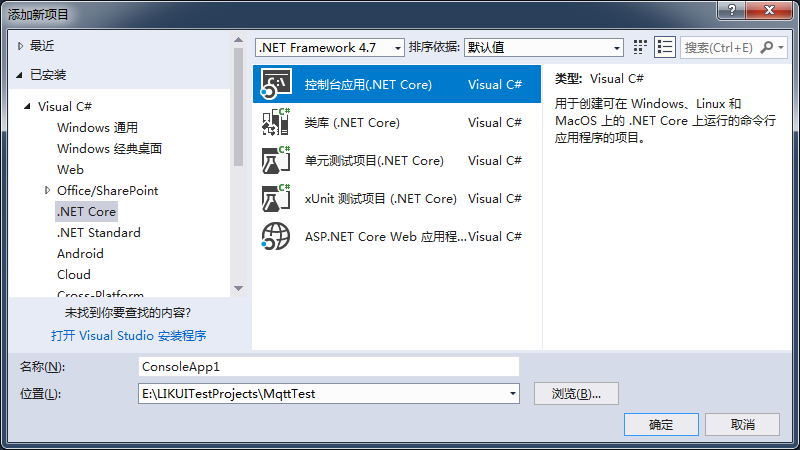
在解决方案在右键单击-选择“管理解决方案的 NuGet 程序包”-在“浏览”选项卡下面搜索 MQTTnet,为服务端项目和客户端项目都安装上 MQTTnet 库,当前最新稳定版为 2.4.0。项目结构如下图所示: 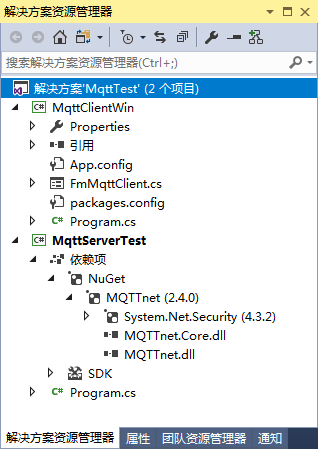
4 服务端
MQTT 服务端主要用于与多个客户端保持连接,并处理客户端的发布和订阅等逻辑。一般很少直接从服务端发送消息给客户端(可以使用 mqttServer.Publish(appMsg); 直接发送消息),多数情况下服务端都是转发主题匹配的客户端消息,在系统中起到一个中介的作用。
4.1 创建服务端并启动
创建服务端最简单的方式是采用 MqttServerFactory 对象的 CreateMqttServer 方法来实现,该方法需要一个 MqttServerOptions 参数。
var options = new MqttServerOptions();

var mqttServer = new MqttServerFactory().CreateMqttServer(options);
通过上述方式创建了一个 IMqttServer 对象后,调用其 StartAsync 方法即可启动 MQTT 服务。值得注意的是:之前版本采用的是 Start 方法,作者也是紧跟 C# 语言新特性,能使用异步的地方也都改为异步方式。
await mqttServer.StartAsync();4.2 验证客户端
在 MqttServerOptions 选项中,你可以使用 ConnectionValidator 来对客户端连接进行验证。比如客户端ID标识 ClientId,用户名 Username 和密码 Password 等。
var options = new MqttServerOptions

{

    ConnectionValidator = c =>

    {

        if (c.ClientId.Length < 10)

        {

            return MqttConnectReturnCode.ConnectionRefusedIdentifierRejected;

        }

        if (c.Username != "xxx" || c.Password != "xxx")

        {

            return MqttConnectReturnCode.ConnectionRefusedBadUsernameOrPassword;

        }

        return MqttConnectReturnCode.ConnectionAccepted;

    }

};
4.3 相关事件
服务端支持 ClientConnected、ClientDisconnected 和 ApplicationMessageReceived 事件,分别用来检查客户端连接、客户端断开以及接收客户端发来的消息。
其中 ClientConnected 和 ClientDisconnected 事件的事件参数一个客户端连接对象 ConnectedMqttClient,通过该对象可以获取客户端ID标识 ClientId 和 MQTT 版本 ProtocolVersion。
ApplicationMessageReceived 的事件参数包含了客户端ID标识 ClientId 和 MQTT 应用消息 MqttApplicationMessage 对象,通过该对象可以获取主题 Topic、QoS QualityOfServiceLevel 和消息内容 Payload 等信息。
5 客户端
MQTT 与 HTTP 不同,后者是基于请求/响应方式的,服务器端无法直接发送数据给客户端。而 MQTT 是基于发布/订阅模式的,所有的客户端均与服务端保持连接状态。
那么客户端之间是如何通信的呢?
具体逻辑是:某些客户端向服务端订阅它感兴趣(主题)的消息,另一些客户端向服务端发布(主题)消息,服务端将订阅和发布的主题进行匹配,并将消息转发给匹配通过的客户端。
5.1 创建客户端并连接
使用 MQTTnet 创建 MQTT 也非常简单,只需要使用 MqttClientFactory 对象的 CreateMqttClient 方法即可。
var mqttClient = new MqttClientFactory().CreateMqttClient();创建客户端对象后,调用其异步方法 ConnectAsync 来连接到服务端。
await mqttClient.ConnectAsync(options);调用该方法时需要传递一个 MqttClientTcpOptions 对象(之前的版本是在创建对象时使用该选项),该选项包含了客户端ID标识 ClientId、服务端地址(可以使用IP地址或域名)Server、端口号 Port、用户名 UserName、密码 Password 等信息。
var options = new MqttClientTcpOptions

{

    Server = "127.0.0.1",

    ClientId = "c001",

    UserName = "u001",

    Password = "p001",

    CleanSession = true

};
5.2 相关事件
客户端支持 Connected、Disconnected 和 ApplicationMessageReceived 事件,用来处理客户端与服务端连接、客户端从服务端断开以及客户端收到消息的事情。
5.2 订阅消息
客户端连接到服务端之后,可以使用 SubscribeAsync 异步方法订阅消息,该方法可以传入一个可枚举或可变参数的主题过滤器 TopicFilter 参数,主题过滤器包含主题名和 QoS 等级。
mqttClient.SubscribeAsync(new List<TopicFilter> {

    new TopicFilter("家/客厅/空调/#", MqttQualityOfServiceLevel.AtMostOnce)

});
5.3 发布消息
发布消息前需要先构建一个消息对象 MqttApplicationMessage,最直接的方法是使用其实构造函数,传入主题、内容、Qos 等参数。
var appMsg = new MqttApplicationMessage("家/客厅/空调/开关", Encoding.UTF8.GetBytes("消息内容"), MqttQualityOfServiceLevel.AtMostOnce, false);得到 MqttApplicationMessage 消息对象后,通过客户端对象调用其 PublishAsync 异步方法进行消息发布。
mqttClient.PublishAsync(appMsg);6 跟踪消息
MQTTnet 提供了一个静态类 MqttNetTrace 来对消息进行跟踪,该类可用于服务端和客户端。MqttNetTrace 的事件 TraceMessagePublished 用于跟踪服务端和客户端应用的日志消息,比如启动、停止、心跳、消息订阅和发布等。事件参数 MqttNetTraceMessagePublishedEventArgs 包含了线程ID ThreadId、来源 Source、日志级别 Level、日志消息 Message、异常信息 Exception 等。
MqttNetTrace.TraceMessagePublished += MqttNetTrace_TraceMessagePublished;

private static void MqttNetTrace_TraceMessagePublished(object sender, MqttNetTraceMessagePublishedEventArgs e)

{

    Console.WriteLine($">> 线程ID:{e.ThreadId} 来源:{e.Source} 跟踪级别:{e.Level} 消息: {e.Message}");

    if (e.Exception != null)

    {

        Console.WriteLine(e.Exception);

    }

}
同时 MqttNetTrace 类还提供了4个不同消息等级的静态方法,Verbose、Information、Warning 和 Error,用于给出不同级别的日志消息,该消息将会在 TraceMessagePublished 事件中输出,你可以使用 e.Level 进行过虑。
7 运行效果
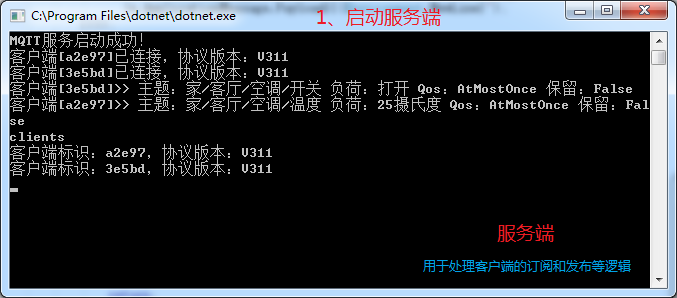
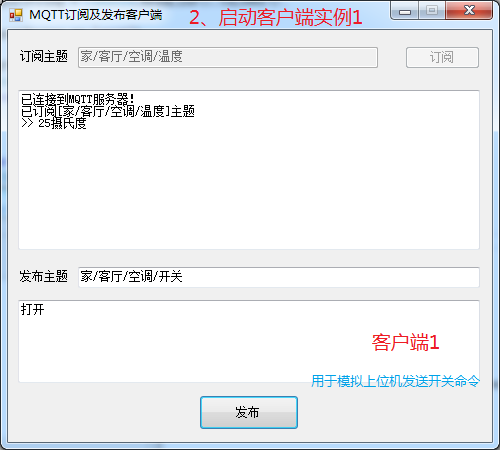
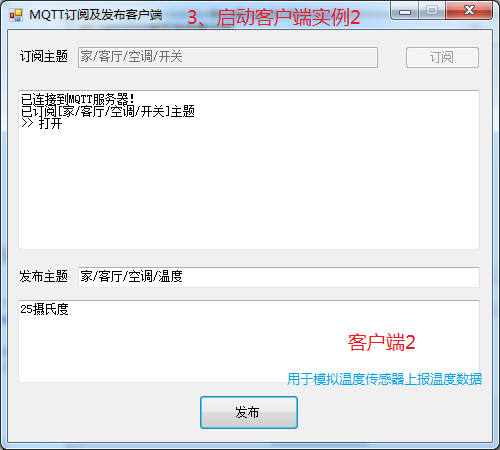
以下分别是服务端、客户端1和客户端2的运行效果,其中客户端1和客户端2只是同一个项目运行了两个实例。客户端1用于订阅传感器的“温度”数据,并模拟上位机(如 APP 等)发送开关控制命令;客户端2订阅上位机传来的“开关”控制命令,并模拟温度传感器上报温度数据。
7.1 服务端
7.2 客户端1
7.2 客户端2
8 Demo代码
8.1 服务端代码
using MQTTnet;

using MQTTnet.Core.Adapter;

using MQTTnet.Core.Diagnostics;

using MQTTnet.Core.Protocol;

using MQTTnet.Core.Server;

using System;

using System.Text;

using System.Threading;

namespace MqttServerTest

{

    class Program

    {

        private static MqttServer mqttServer = null;

        static void Main(string[] args)

        {

            MqttNetTrace.TraceMessagePublished += MqttNetTrace_TraceMessagePublished;

            new Thread(StartMqttServer).Start();

            while (true)

            {

                var inputString = Console.ReadLine().ToLower().Trim();

                if (inputString == "exit")

                {

                    mqttServer?.StopAsync();

                    Console.WriteLine("MQTT服务已停止!");

                    break;

                }

                else if (inputString == "clients")

                {

                    foreach (var item in mqttServer.GetConnectedClients())

                    {

                        Console.WriteLine($"客户端标识:{item.ClientId},协议版本:{item.ProtocolVersion}");

                    }

                }

                else

                {

                    Console.WriteLine($"命令[{inputString}]无效!");

                }

            }

        }

        private static void StartMqttServer()

        {

            if (mqttServer == null)

            {

                try

                {

                    var options = new MqttServerOptions

                    {

                        ConnectionValidator = p =>

                        {

                            if (p.ClientId == "c001")

                            {

                                if (p.Username != "u001" || p.Password != "p001")

                                {

                                    return MqttConnectReturnCode.ConnectionRefusedBadUsernameOrPassword;

                                }

                            }

                            return MqttConnectReturnCode.ConnectionAccepted;

                        }

                    };

                    mqttServer = new MqttServerFactory().CreateMqttServer(options) as MqttServer;

                    mqttServer.ApplicationMessageReceived += MqttServer_ApplicationMessageReceived;

                    mqttServer.ClientConnected += MqttServer_ClientConnected;

                    mqttServer.ClientDisconnected += MqttServer_ClientDisconnected;

                }

                catch (Exception ex)

                {

                    Console.WriteLine(ex.Message);

                    return;

                }

            }

            mqttServer.StartAsync();

            Console.WriteLine("MQTT服务启动成功!");

        }

        private static void MqttServer_ClientConnected(object sender, MqttClientConnectedEventArgs e)

        {

            Console.WriteLine($"客户端[{e.Client.ClientId}]已连接,协议版本:{e.Client.ProtocolVersion}");

        }

        private static void MqttServer_ClientDisconnected(object sender, MqttClientDisconnectedEventArgs e)

        {

            Console.WriteLine($"客户端[{e.Client.ClientId}]已断开连接!");

        }

        private static void MqttServer_ApplicationMessageReceived(object sender, MqttApplicationMessageReceivedEventArgs e)

        {

            Console.WriteLine($"客户端[{e.ClientId}]>> 主题:{e.ApplicationMessage.Topic} 负荷:{Encoding.UTF8.GetString(e.ApplicationMessage.Payload)} Qos:{e.ApplicationMessage.QualityOfServiceLevel} 保留:{e.ApplicationMessage.Retain}");

        }

        private static void MqttNetTrace_TraceMessagePublished(object sender, MqttNetTraceMessagePublishedEventArgs e)

        {

            /*Console.WriteLine($">> 线程ID:{e.ThreadId} 来源:{e.Source} 跟踪级别:{e.Level} 消息: {e.Message}");

            if (e.Exception != null)

            {

                Console.WriteLine(e.Exception);

            }*/

        }

    }

}
8.2 客户端代码
using MQTTnet;

using MQTTnet.Core;

using MQTTnet.Core.Client;

using MQTTnet.Core.Packets;

using MQTTnet.Core.Protocol;

using System;

using System.Collections.Generic;

using System.Text;

using System.Threading.Tasks;

using System.Windows.Forms;

namespace MqttClientWin

{

    public partial class FmMqttClient : Form

    {

        private MqttClient mqttClient = null;

        public FmMqttClient()

        {

            InitializeComponent();

            Task.Run(async () => { await ConnectMqttServerAsync(); });

        }

        private async Task ConnectMqttServerAsync()

        {

            if (mqttClient == null)

            {

                mqttClient = new MqttClientFactory().CreateMqttClient() as MqttClient;

                mqttClient.ApplicationMessageReceived += MqttClient_ApplicationMessageReceived;

                mqttClient.Connected += MqttClient_Connected;

                mqttClient.Disconnected += MqttClient_Disconnected;

            }

            try

            {

                var options = new MqttClientTcpOptions

                {

                    Server = "127.0.0.1",

                    ClientId = Guid.NewGuid().ToString().Substring(0, 5),

                    UserName = "u001",

                    Password = "p001",

                    CleanSession = true

                };

                await mqttClient.ConnectAsync(options);

            }

            catch (Exception ex)

            {

                Invoke((new Action(() =>

                {

                    txtReceiveMessage.AppendText($"连接到MQTT服务器失败!" + Environment.NewLine + ex.Message + Environment.NewLine);

                })));

            }

        }

        private void MqttClient_Connected(object sender, EventArgs e)

        {

            Invoke((new Action(() =>

            {

                txtReceiveMessage.AppendText("已连接到MQTT服务器!" + Environment.NewLine);

            })));

        }

        private void MqttClient_Disconnected(object sender, EventArgs e)

        {

            Invoke((new Action(() =>

            {

                txtReceiveMessage.AppendText("已断开MQTT连接!" + Environment.NewLine);

            })));

        }

        private void MqttClient_ApplicationMessageReceived(object sender, MqttApplicationMessageReceivedEventArgs e)

        {

            Invoke((new Action(() =>

            {

                txtReceiveMessage.AppendText($">> {Encoding.UTF8.GetString(e.ApplicationMessage.Payload)}{Environment.NewLine}");

            })));

        }

        private void BtnSubscribe_ClickAsync(object sender, EventArgs e)

        {

            string topic = txtSubTopic.Text.Trim();

            if (string.IsNullOrEmpty(topic))

            {

                MessageBox.Show("订阅主题不能为空!");

                return;

            }

            if (!mqttClient.IsConnected)

            {

                MessageBox.Show("MQTT客户端尚未连接!");

                return;

            }

            mqttClient.SubscribeAsync(new List<TopicFilter> {

                new TopicFilter(topic, MqttQualityOfServiceLevel.AtMostOnce)

            });

            txtReceiveMessage.AppendText($"已订阅[{topic}]主题" + Environment.NewLine);

            txtSubTopic.Enabled = false;

            btnSubscribe.Enabled = false;

        }

        private void BtnPublish_Click(object sender, EventArgs e)

        {

            string topic = txtPubTopic.Text.Trim();

            if (string.IsNullOrEmpty(topic))

            {

                MessageBox.Show("发布主题不能为空!");

                return;

            }

            string inputString = txtSendMessage.Text.Trim();

            var appMsg = new MqttApplicationMessage(topic, Encoding.UTF8.GetBytes(inputString), MqttQualityOfServiceLevel.AtMostOnce, false);

            mqttClient.PublishAsync(appMsg);

        }

    }

}
9 参考
使用 MQTTnet 快速实现 MQTT 通信的更多相关文章
- MQTT(一)C#使用 MQTTnet 快速实现 MQTT 通信(文末有完整Demo下载)
https://blog.csdn.net/panwen1111/article/details/79245161 目录MQTT(一)C#使用 MQTTnet 快速实现 MQTT 通信(文末有完整De ...
- MQTT实战2 - 使用MQTTnet实现mqtt通信
MQTT实战1 - 使用Apache Apollo代理服务器实现mqtt通信 MQTT实战2 - 使用MQTTnet实现mqtt通信 源码下载 -> 提取码 QQ:505645074 MQTT ...
- MQTT实战1 - 使用Apache Apollo代理服务器实现mqtt通信
MQTT实战1 - 使用Apache Apollo代理服务器实现mqtt通信 MQTT实战2 - 使用MQTTnet实现mqtt通信 源码下载 -> 提取码 QQ:505645074 MQTT ...
- 快速开发MQTT(一)电子工程师眼中的MQTT
转载:https://zhuanlan.zhihu.com/p/54669124 DigCore 主页http://www.digcore.cn 文章首发于同名微信公众号:DigCore 欢迎关注同名 ...
- MQTT 协议学习:001-搭建MQTT通信环境,并抓包测试
背景 目的:了解MQTT 通信的有关概念与流程:方便推算某些数据与文档描述是否一致. 为了能够在保证学习质量的前提下,降低配置环境的门槛,我们将服务器搭建在windwos中,实行内网间的MQTT协议访 ...
- 【.NET+MQTT】.NET6 环境下实现MQTT通信,以及服务端、客户端的双边消息订阅与发布的代码演示
前言: MQTT广泛应用于工业物联网.智能家居.各类智能制造或各类自动化场景等.MQTT是一个基于客户端-服务器的消息发布/订阅传输协议,在很多受限的环境下,比如说机器与机器通信.机器与物联网通信等. ...
- WiFi-ESP8266入门http(3-4)网页一键配网(1若为普通wifi直连 2若为西电网页认证自动网页post请求连接)+网页按钮灯控+MQTT通信
网页一键配网(1若为普通wifi直连 2若为西电网页认证自动网页post请求连接)+网页按钮灯控+MQTT通信 工程连接:https://github.com/Dongvdong/ESP8266_H ...
- 快速搭建MQTT服务器(MQTTnet和Apache Apollo)
前言 MQTT协议是IBM开发的一个即时通讯协议,有可能成为物联网的重要组成部分,http://mqtt.org/. MQTT is a machine-to-machine (M2M)/" ...
- ESA2GJK1DH1K基础篇: 关于各大物联网平台的MQTT通信
前言 这节稍微唠叨点 其实我很长时间都没有出怎么连接现成的物联网平台的教程, 一直写的是教给大家自己搭建服务器,主要原因是因为我感觉连接现有的学不到东西. 现在出这种教程,是因为发现确实很多人喜欢用. ...
随机推荐
- 8 功能6:后台管理页面,编辑文章,xss攻击
1.后台管理页面之文本编辑 # 后台管理url re_path(r'^cn_backend/$', views.cn_backend, name='cn_backend'), re_path(r'^c ...
- [JOISC2018]道路建设 LCT
[JOISC2018]道路建设 LOJ传送门 考的时候打的大暴力,其实想到了LCT,但是思路有点没转过来.就算想到了估计也不能切,我没有在考场写LCT的自信... 其实这题不是让你直接用LCT维护答案 ...
- CF97C Winning Strategy
CF97C Winning Strategy 洛咕(题意应该快传上去了) 这题好玄学鸭...都不知道为啥是对的 设\(f[i][j]\)表示打了i轮比赛,有j个参加了一次的人,直接枚举有几个参加了转移 ...
- C# 面试题 二
1.进程和线程的区别 进程是系统进行资源分配和调度的单位:线程是CPU调度和分派的单位,一个进程可以有多个线程,这些线程共享这个进程的资源. 2.成员变量和成员函数前加static的作用 它们被称为常 ...
- CSS中的height与line-height的区别
<p class='text'>高与行高的区别</p> 那么我要想让这些字上下居中那么可以用宽度和行高控制 .text{ height:25px; line-height:25 ...
- (转)为什么所有浏览器的user-agent都是Mozilla
最早的时候有一个浏览器叫NCSA Mosaic,把自己标称为NCSA_Mosaic/2.0 (Windows 3.1),它支持文字显示的同时还支持图片,于是Web开始好玩起来. 然后出现了一个新的网页 ...
- k8s学习-资源管理
在云计算领域,资源可被分为计算资源.网络资源.存储资源三大类,也可被分别称作为计算云.网络云.存储云.在以容器为核心的云平台上,应用容器镜像也是一种资源. 一.计算资源管理 计算资源在云平台上主要指应 ...
- AES128加密算法完整实现
概述 原本想把自己AES加密算法的整个实现过程给详细复述下来,分享给想学习的同学,也方便自己复习,但后来发现该工作量太大,加上作业太多没有过多的时间去写.所以就想把自己在学习的过程中多遇到的好的文章进 ...
- 【RL系列】Multi-Armed Bandit笔记补充(二)
本篇的主题是对Upper Conference Bound(UCB)策略进行一个理论上的解释补充,主要探讨UCB方法的由来与相关公式的推导. UCB是一种动作选择策略,主要用来解决epsilon-gr ...
- python如何与以太坊交互并将区块链信息写入SQLite
关于区块链介绍性的研讨会通常以易于理解的点对点网络和银行分类账这类故事开头,然后直接跳到编写智能合约,这显得非常突兀.因此,想象自己走进丛林,想象以太坊区块链是一个你即将研究的奇怪生物.今天我们将观察 ...