
手把手教你玩转 Gitea|在 Windows 系统上安装 Gitea
Gitea 支持在 Windows 系统上安装和使用。Gitea 本身作为一个单体应用程序,即点即用,如需长期驻留作为后台服务并开机运行就要依靠 Windows 服务工具 sc.exe。
通过本文,你将学习到以下内容:
- 安装 Git for Windows
- 注册 Windows 服务
- 启用 Gitea 内置的 SSH 服务器
- 编辑 Windows 防火墙
环境准备
服务器配置
本文所采用的服务器配置如下,建议内存最少在 4GB 以上。OS 版本可以是 Windows 7/8/8.1/10/11 以及 Server 2012/2016/2019/2022,本文优先使用 Windows Server 2022 LTSC,其他系统版本操作类似。
| OS | Version | CPU | RAM |
|---|---|---|---|
| Windows Server | LTSC 2022 |
4 Core | 4GB |
Git for Windows
Gitea 执行各项 Git 操作依赖的是背后的 git 命令行工具,因此在 Windows 平台上你需要安装最新的 Git for Windows
下载安装包:https://gitforwindows.org
数据库
Gitea 支持的数据库: SQLite、PostgreSQL、MySQL(MariaDB)、MSSQL
如果无特殊需求(例如集群化、高可用),建议一开始使用内置的 SQLite 作为数据库搭建轻量级的 Gitea 服务器,数据直接存储在文件中,备份迁移都更加方便。
Gitea
Gitea 官网提供了预编译的 Windows 平台二进制程序。
下载预编译的二进制程序:https://dl.gitea.io/gitea/
进入下载页面后,选择适合你的 Windows 平台的二进制程序。
对于 Windows 而言, windows-4.0-amd64 适用于 64 位操作系统,windows-4.0-386 即 32 位操作系统。
另外,带有 gogit-windows 名字的 Windows 版本程序使用了 gogit 用于解决在一部分在老旧版本的 Windows 上调用 git 后端导致的性能问题,但 gogit 本身也依赖后端的 git 程序,同时自身功能也有局限。换句话说,如果你的 Gitea 运行良好,性能不错,就不必尝试这个版本了。
安装
Git for Windows
一般使用 Git for Windows 安装包一步步安装即可。当然,你也要确保 git 命令始终在 Windows 环境变量 PATH 中,检查办法是通过终端执行 git 命令。
PS C:\Users\Administrator> git --version

git version 2.38.0.windows.1
看到 git version 2.38.0.windows.1 说明程序调用成功,打印出了当前版本。
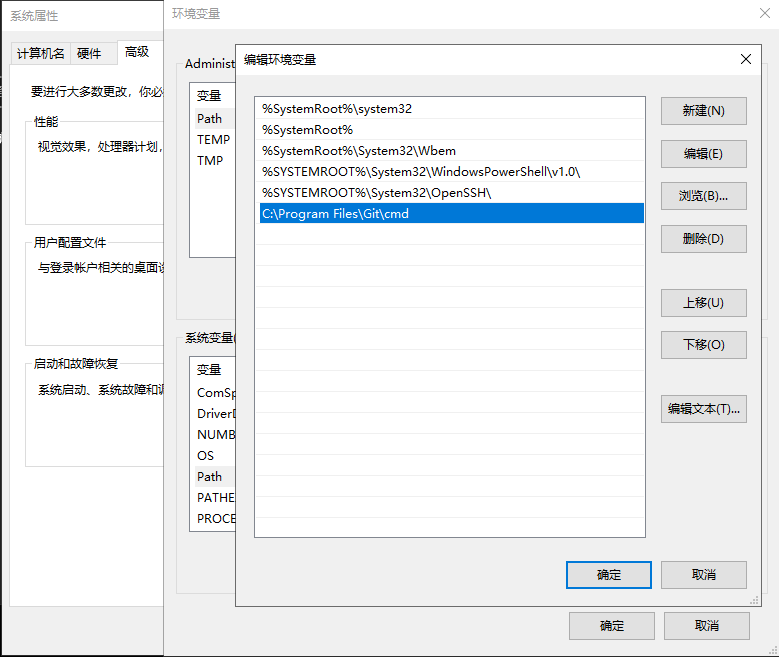
如果出现没有找到 Git 命令,那么打开,系统设置 - 环境变量 - 系统变量 - Path,手动添加 Git 程序目录,例如 C:\Program Files\Git\cmd。
安装 Gitea
Gitea 的安装路径可以自定义,比如使用 C:\gitea。将前面准备好的二进制程序 (例如 gitea-1.17.2-windows-4.0-amd64.exe) 重命名并复制到 C:\gitea\gitea.exe。双击可执行程序启动 Gitea。
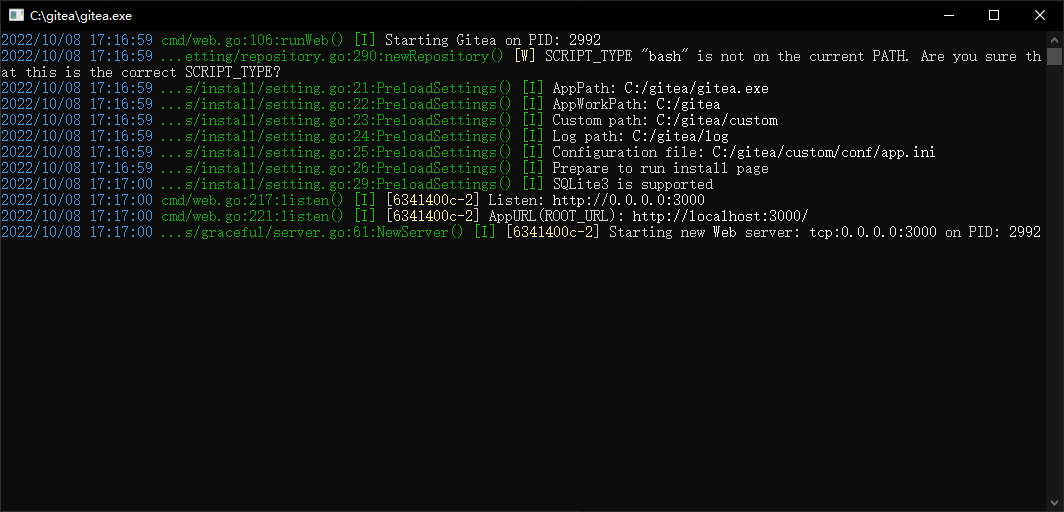
当你第一次运行 Gitea 时,你需要打开 http://localhost:3000 根据指引完成 Gitea 的初始化安装。这个步骤会创建配置文件并存储到 C:\gitea\custom\conf\app.ini,稍后我们在注册 Windows 服务时会用到。
初始配置
在 Windows 中 Gitea 的 RUN_USER (以用户名运行)并不与 Windows 系统的账户系统关联(这一点与 Linux 不同),因此你可以在此处填写任意用户名,推荐填写 git。
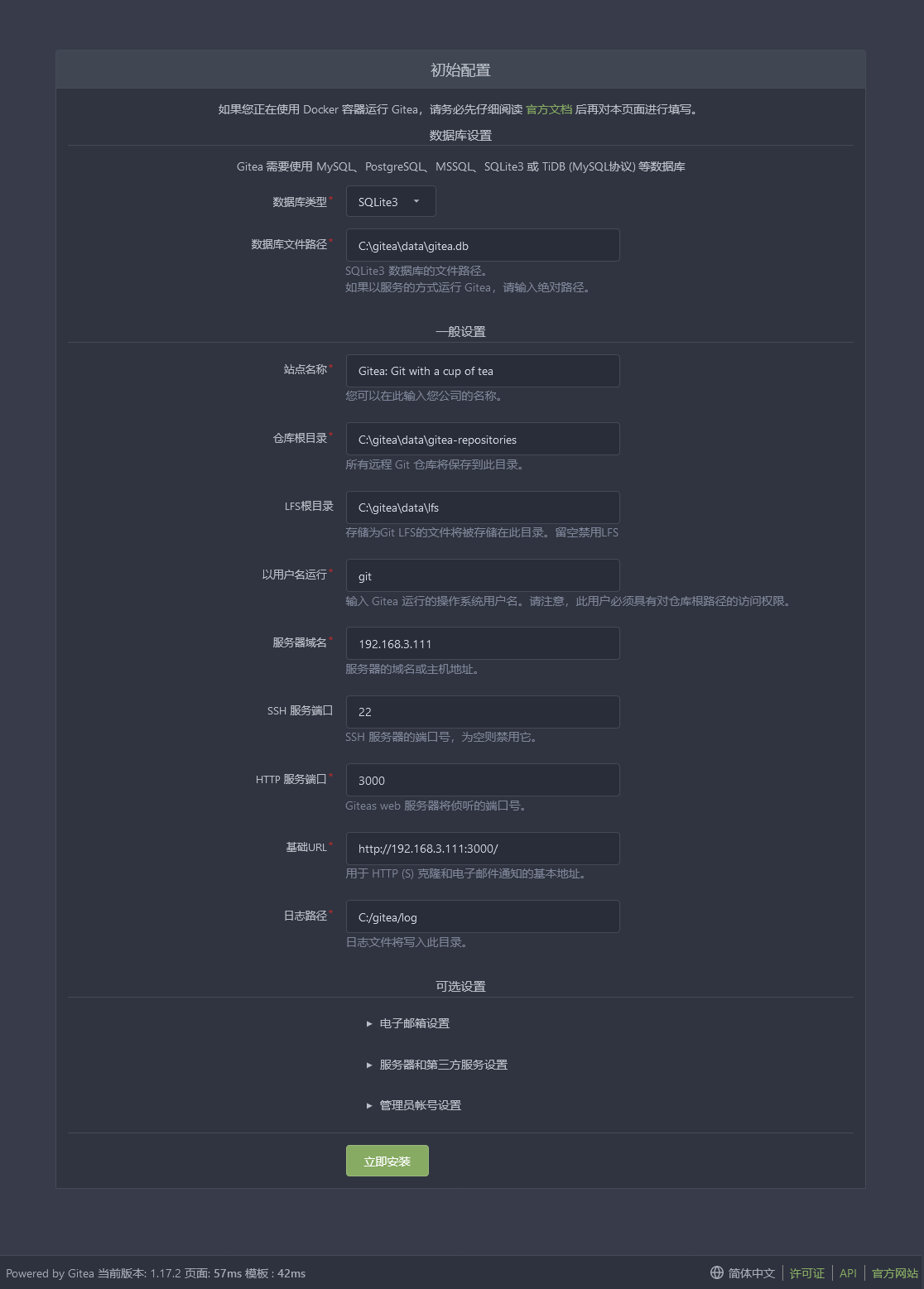
最后,关闭 gitea.exe 窗口即结束 Gitea 主程序,也可以使用 Ctrl+C 结束。
将 Gitea 注册为 Windows 服务
- 请以管理员身份打开命令提示符 (CMD),然后运行以下命令:
sc create gitea start= auto binPath= "\"C:\gitea\gitea.exe\" web --config \"C:\gitea\custom\conf\app.ini\""
请注意,
start=和binPath=等号后面有空格
- 启动服务
sc start gitea
- WIN + R 打开运行窗口,输入
services.msc并启动 Windows 服务管理工具,可以找到你刚新建的 Gitea 服务,单机右键可以选择 启用、停止 或更改 属性。
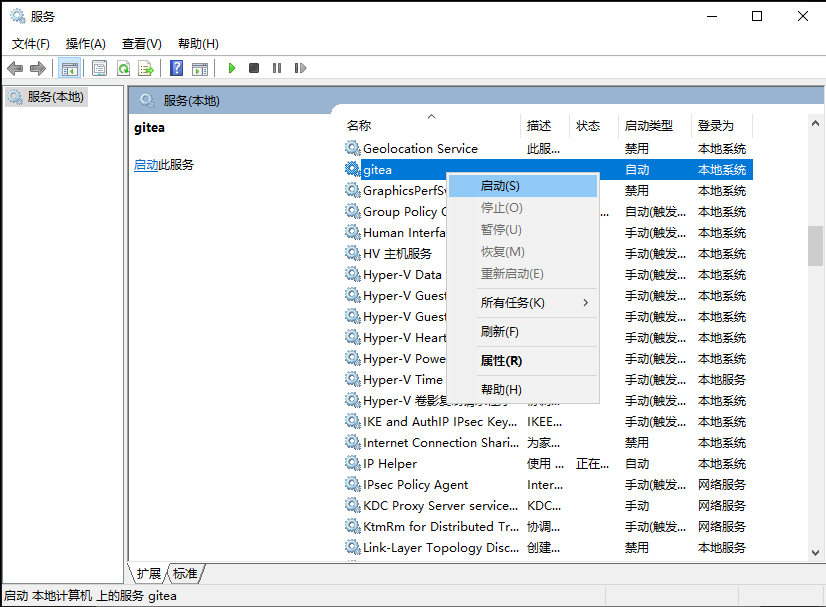
如需删除服务并重新创建,则使用 sc delete 命令。
sc delete gitea
配置
启用 Gitea 内置的 SSH 服务器
一般情况下,Windows 系统无需额外安装 OpenSSH 服务。Gitea 内置了一个轻量级的 Go SSH 服务器,安装好之后可以通过修改配置文件手动开启。
编辑 C:\gitea\custom\conf\app.ini, 找到 [server] 条目添加 START_SSH_SERVER = true 用于启动内置的 SSH 服务。
[server]

START_SSH_SERVER = true
重启 Gitea 服务使之生效。
编辑 Windows 防火墙
如果你的 Windows 系统禁止所有入站连接,你将无法通过服务器的外部 IP 地址访问 Gitea 实例。
解决办法:
- 依次打开 控制面板\系统和安全\Windows Defender 防火墙\允许的应用。
- 点击允许其他应用,点击“浏览”选择
C:\gitea\gitea.exe并添加,这将允许 Gitea 通过防火墙接受入站连接。 - 在防火墙高级设置中,你还可以精细化设置 Gitea 的 TCP 入站连接。
手把手教你玩转 Gitea|在 Windows 系统上安装 Gitea的更多相关文章
- windows系统上安装与使用Android NDK r5 (转)
windows系统上安装与使用Android NDK r5 很早就听说了android的NDK应用,只是一直没有时间去研究,今天花了点时间在windows平台搭建了NDK环境,并成功运行了第一个简单 ...
- Redis进阶实践之三如何在Windows系统上安装安装Redis
一.Redis的简介 Redis是一个key-value存储系统.和Memcached类似,它支持存储的value类型相对更多,包括string(字符串).list(链表).set(集合 ...
- Redis进阶实践之三如何在Windows系统上安装安装Redis(转载)
Redis进阶实践之三如何在Windows系统上安装安装Redis 一.Redis的简介 Redis是一个key-value存储系统.和Memcached类似,它支持存储的value类型相对更多,包括 ...
- windows系统上安装与使用Android NDK r5
windows系统上安装与使用Android NDK r5 很早就听说了android的NDK应用,只是一直没有时间去研究,今天花了点时间在windows平台搭建了NDK环境,并成功运行了第一个简单 ...
- 在Linux和Windows系统上安装Nginx服务器的教程
在Linux和Windows系统上安装Nginx服务器的教程 1.在CentOS系统上安装Nginx 在 CentOS6 版本的 EPEL 源中,已经加入了 nginx 的 rpm 包,不过此 RP ...
- 在 Windows 系统上安装 Jekyll
目录 安装 Ruby 环境 用 Bundler 安装 Jekyll 本文是写给完全未用过 Ruby 乃至命令行工具者的.对于一般的开发者,Jekyll 官方文档的相关内容已然足够. 本文为钱院学辅技术 ...
- 手把手教你如何利用Meterpreter渗透Windows系统
在这篇文章中,我们将跟大家介绍如何使用Meterpreter来收集目标Windows系统中的信息,获取用户凭证,创建我们自己的账号,启用远程桌面,进行屏幕截图,以及获取用户键盘记录等等. 相关Payl ...
- windows系统上安装与使用Android NDK r8d(一)
什么是NDK? NDK 提供了一系列的工具,帮助开发者快速开发C(或C++)的动态库,并能自动将so 和 java 应用一起打包成apk.这些工具对开发者的帮助是巨大的. NDK 集成了交叉编译器,并 ...
- Windows系统上安装多个版本jdk,修改环境变量不生效
本机已经安装了jdk1.6,而比较早期的项目需要依赖jdk1.5,于是同时在本机安装了jdk1.5和jdk1.6. 安装jdk1.5前,执行 java -version 得到java version ...
随机推荐
- YII总结学习7(在一个视图中显示另外一个视图)
controller\hello <?php namespace app\controllers; use yii\web\Controller; class helloController e ...
- 分享一款免费OPC UA服务器
OPC UA基于OPC基金会提供的新一代技术,提供安全,可靠和独立于厂商的,实现原始数据和预处理的信息从制造层级到生产计划或ERP层级的传输.通过OPC UA,所有需要的信息在任何时间,任何地点对每个 ...
- 使用xshell linux安装nodejs,CentOS下安装并配置nodejs环境教程
1. 下载node最新版本 : 连接 https://nodejs.org/zh-cn/(查看node最新版本) 在跟目录root下,命令行输入: wget https://nodejs.org/ ...
- 【喜讯】新一代大数据任务调度 - Apache DolphinScheduler 社区荣获OSCHINA年度 “最佳技术团队”...
新一代大数据任务调度 - Apache DolphinScheduler 继 11 月 19 日由 InfoQ 举办.在 300+ 参评项目中脱颖而出获得 "2020 年度十大开源新锐项目 ...
- Luogu1880 [NOI1995]石子合并 (区间DP)
一个1A主席树的男人,沦落到褪水DP举步维艰 #include <iostream> #include <cstdio> #include <cstring> #i ...
- P4035 [JSOI2008]球形空间产生器 (向量,高斯消元)
题面 有一个 n n n 维球,给定 n + 1 n+1 n+1 个在球面上的点,求球心坐标. n ≤ 10 n\leq 10 n≤10 . 题解 好久以前的题了,昨天首 A . n n n 太小了! ...
- 【Java】学习路径34-文件IO练习题
练习题: 1.检测某目录(scr目录为例)下java源程序文件的数量. 参考思路: 首先获取到scr目录,然后使用list()获取所有名字,再使用String类下的endsWith方法检查即可. 参考 ...
- qt C2144 语法错误,需要在类型前添加;(分号)
可能原因:有部分头文件未以";"结尾.
- 微信小程序语音提示
一. 老规矩, 先上demo图: 然后通过 wx.createInnerAudioContext 创建内部 audio 上下文 InnerAudioContext 对象 就能播放 filename ...
- HTTP 优缺点
HTTP 最凸出的优点是「简单.灵活和易于扩展.应用广泛和跨平台」. 1. 简单HTTP 基本的报文格式就是 header + body ,头部信息也是 key-value 简单文本的形式,易于理解, ...