
kvm linux虚拟机在线扩展磁盘
说明:
1) vmware ESXi虚拟化平台也支持这台在线扩展磁盘功能。
2) kvm虚拟机也支持在线扩展磁盘功能,在线扩展有特定的使用环境,主要用于不能随便停用的生产环境中。
3) 经过测试KVM在线扩展磁盘功能只适用于RHEL/CentOS/OEL6.x环境,5.x不支持在线的扩展磁盘,其它ubuntu等其它Linux我没有测试,不做评论。
本文为了测试,专门安装了OEL6.3虚拟机。
1. 安装oel6.3虚拟机
安装oeltest02虚拟机
# qemu-img create -f qcow2  /data/test02.qcow2  7G

# virt-install --name=oeltest02 --os-variant=RHEL6. --ram  --vcpus= --disk path=/data/test01.qcow2,format=qcow2,size=,bus=virtio --accelerate --cdrom /data/iso/oel63x64.iso --vnc --vncport= --vnclisten=0.0.0.0 --network bridge=br0,model=virtio --noautoconsole
目的是使用实验环境磁盘改为virtio驱动下的vda磁盘,这种scsi磁盘可以热插拨,可以动态添加。
整个安装过程略,虚拟机各种配置略,可以参考系列文章前面的内容。
2. 给oeltest02虚拟机在线添加磁盘
(1) 查看现有磁盘
[root@node1 data]# virsh domblklist oeltest02
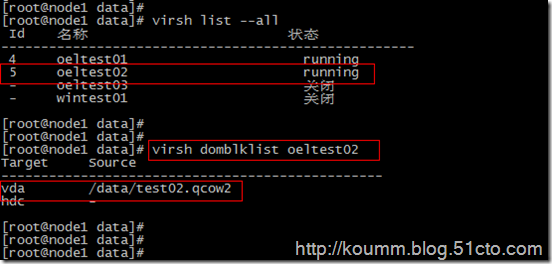
(2) 创建一块qcow2虚拟磁盘
[root@node1 data]# qemu-img create -f qcow2 test02_add01.qcow2 4G
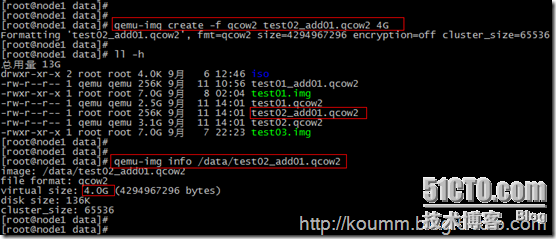
(3) 在线添加这台qcow2虚拟磁盘
# virsh attach-disk oeltest02 /data/test02_add01.qcow2 vdb --cache=none --subdriver=qcow2

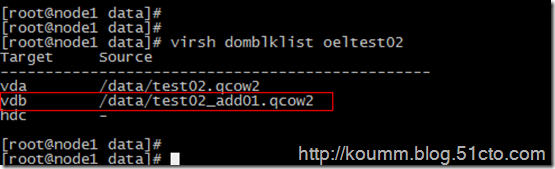
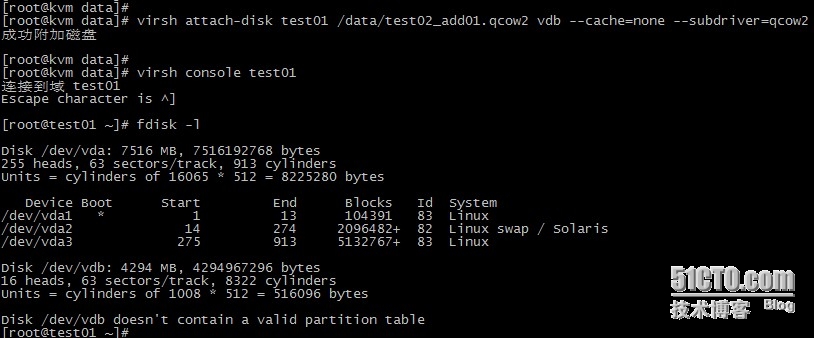
(4) 进入oeltest02虚拟机查看添加磁盘情况
[root@node1 data]#

[root@node1 data]# virsh console oeltest02

连接到域 oeltest02

Escape character is ^]

Oracle Linux Server release 6.3

Kernel 2.6.-.el6.x86_64 on an x86_64

test02 login: root

Password:

Last login: Thu Sep  :: on ttyS0

[root@test02 ~]#

[root@test02 ~]# fdisk –l
即可看到刚才添加的磁盘已经被虚拟机适别到了。
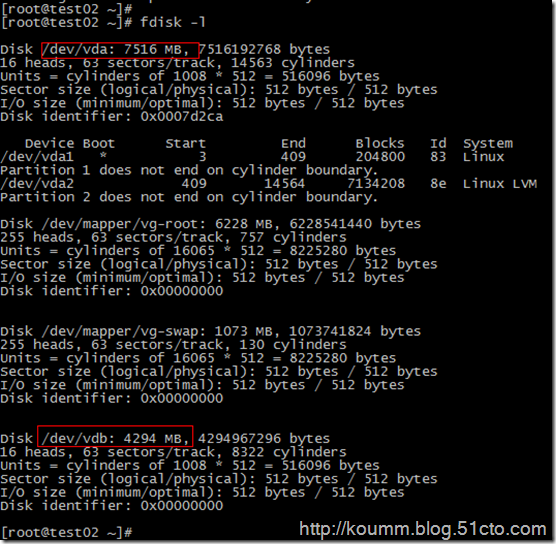
可以看到有两个scsi存储设备。
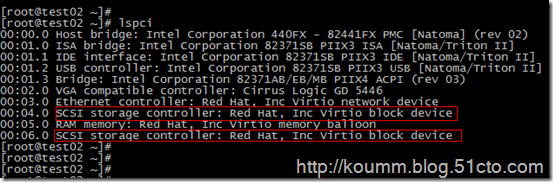
注:再次说明只有RHEL/CentOS/OEL6.x版本在线添加磁盘,虚拟机直接可以在线识别。
(5) 修改虚拟机配置文件添加新增磁盘配置
1) 查看当前虚拟机配置文件
这里查看到的虚拟机配置文件是内存中存放的配置,重启后会消失,需要将新添的磁盘配置保存到配置文件中。
[root@node1 data]# virsh dumpxml oeltest02

<domain type='kvm' id=''>

  <name>oeltest02</name>

  <uuid>2dfb812d-703c-3d5b-68b7-516f618e7944</uuid>

  <memory unit='KiB'></memory>

  <currentMemory unit='KiB'></currentMemory>

  <vcpu placement='static'></vcpu>

  <os>

    <type arch='x86_64' machine='rhel6.4.0'>hvm</type>

    <boot dev='hd'/>

  </os>

  <features>

    <acpi/>

    <apic/>

    <pae/>

  </features>

  <clock offset='utc'/>

  <on_poweroff>destroy</on_poweroff>

  <on_reboot>restart</on_reboot>

  <on_crash>restart</on_crash>

  <devices>

    <emulator>/usr/libexec/qemu-kvm</emulator>

    <disk type='file' device='disk'>

      <driver name='qemu' type='qcow2' cache='none'/>

      <source file='/data/test02.qcow2'/>

      <target dev='vda' bus='virtio'/>

      <alias name='virtio-disk0'/>

      <address type='pci' domain='0x0000' bus='0x00' slot='0x04' function='0x0'/>

    </disk>

    <disk type='file' device='disk'>

      <driver name='qemu' type='qcow2' cache='none'/>

      <source file='/data/test02_add01.qcow2'/>

      <target dev='vdb' bus='virtio'/>

      <alias name='virtio-disk1'/>

      <address type='pci' domain='0x0000' bus='0x00' slot='0x06' function='0x0'/>

    </disk>

    <disk type='block' device='cdrom'>

      <driver name='qemu' type='raw'/>

      <target dev='hdc' bus='ide'/>

      <readonly/>

      <alias name='ide0-1-0'/>

      <address type='drive' controller='' bus='' target='' unit=''/>

    </disk>

    <controller type='usb' index=''>

      <alias name='usb0'/>

      <address type='pci' domain='0x0000' bus='0x00' slot='0x01' function='0x2'/>

    </controller>

    <controller type='ide' index=''>

      <alias name='ide0'/>

      <address type='pci' domain='0x0000' bus='0x00' slot='0x01' function='0x1'/>

    </controller>

    <interface type='bridge'>

      <mac address='52:54:00:ff:2f:70'/>

      <source bridge='br0'/>

      <target dev='vnet1'/>

      <model type='virtio'/>

      <alias name='net0'/>

      <address type='pci' domain='0x0000' bus='0x00' slot='0x03' function='0x0'/>

    </interface>

    <serial type='pty'>

      <source path='/dev/pts/3'/>

      <target port=''/>

      <alias name='serial0'/>

    </serial>

    <console type='pty' tty='/dev/pts/3'>

      <source path='/dev/pts/3'/>

      <target type='serial' port=''/>

      <alias name='serial0'/>

    </console>

    <input type='mouse' bus='ps2'/>

    <graphics type='vnc' port='' autoport='no' listen='0.0.0.0'>

      <listen type='address' address='0.0.0.0'/>

    </graphics>

    <video>

      <model type='cirrus' vram='' heads=''/>

      <alias name='video0'/>

      <address type='pci' domain='0x0000' bus='0x00' slot='0x02' function='0x0'/>

    </video>

    <memballoon model='virtio'>

      <alias name='balloon0'/>

      <address type='pci' domain='0x0000' bus='0x00' slot='0x05' function='0x0'/>

    </memballoon>

  </devices>

  <seclabel type='none'/>

</domain>

[root@node1 data]#
2) 保存新增磁盘配置
[root@node1 data]# virsh edit oeltest02
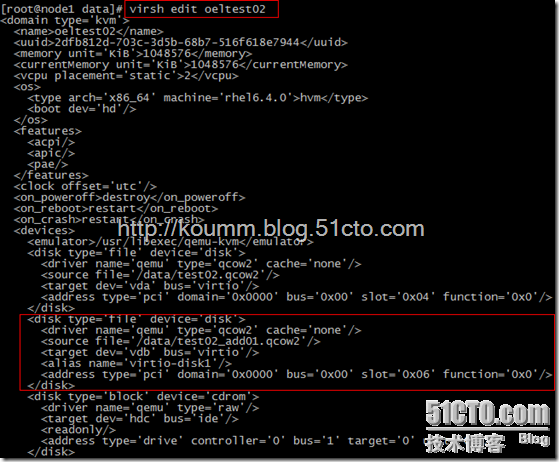
说明:对RHEL/CentOS/OEL5.x版本虚拟机在线添加磁盘按照第4小节处理。
3. 将新增磁盘并入虚拟机逻辑卷中
(1) 分区过程如下
[root@test02 ~]# fdisk /dev/vdb

[root@test02 ~]# partprobe
(2) 创建逻辑卷过程如下
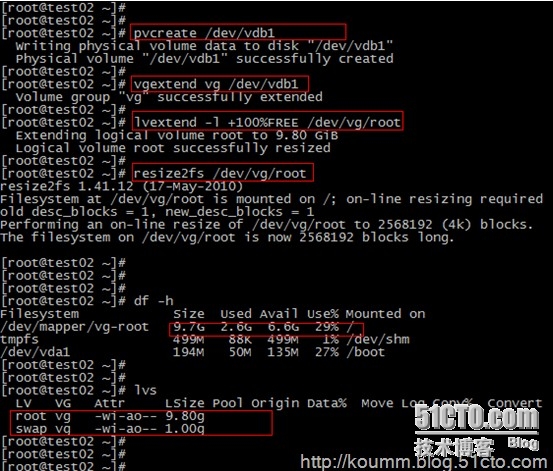
到此oeltest02虚拟机在线添加磁盘并在线扩展磁盘成功。
4. OEL/RHEL/CentOS5.x虚拟机在线添加磁盘过程
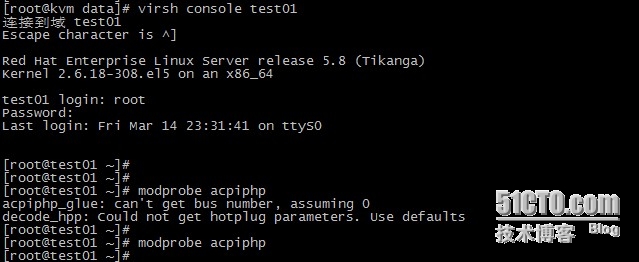
说明:OEL/RHEL/CentOS5.x虚拟机按照上面的过程在线添加磁盘,磁盘识别不出来,需要在添加磁盘后,修改配置文件后重启,不能在线识别到磁盘。需要采用如下方式处理,即可以实现在线添加磁盘的功能。
(1) 先登录进虚拟机执行两次如下命令
modprobe acpiphp

modprobe acpiphp
(2) 虚拟主机上创建磁盘并添加磁盘
kvm linux虚拟机在线扩展磁盘的更多相关文章
- kvm上的Linux虚拟机使用virtio磁盘
kvm上的Linux虚拟机使用virtio磁盘 系统:centos6.6 64位 网上的文章比较少,怎麽将Linux虚拟机的磁盘改为使用virtio磁盘 因为centos6或以上系统已经包含了vir ...
- linux 虚拟机在线添加新磁盘
在线添加磁盘,扩展LVM卷案例 一.添加硬盘,在线扫描出来 首先到虚拟机那里添加一块硬盘,注意必须是SCSI类型的硬盘. 扫描硬盘,不用重启操作系统的. echo "- - -" ...
- Centos7在虚拟机中扩展磁盘空间
说明 情况:已经在VirtualBox虚拟机创建了一个磁盘并已经装好了系统,发现磁盘空间太小,需要再添加一个磁盘的大小.或者说Centos7系统需要扩展磁盘空间. 步骤 1.VirtualBox新建磁 ...
- VMware linux虚拟机在线识别新添加磁盘
登录进虚拟机linux系统中执行以下命令,识别新增加的硬盘 echo "- - -" > /sys/class/scsi_host/host0/scan # ls /sys/ ...
- Linux虚拟机怎么添加磁盘?
一.VMware workstation菜单栏
- kvm虚拟机扩展磁盘空间
kvm虚拟机磁盘空间扩展与xen虚拟机磁盘空间扩展思路一致.原因在于xen/kvm默认的虚拟机磁盘格式为raw,所以方式可以通用. raw磁盘格式扩展思路如下 (1) 新添加一块raw格式的磁盘加入到 ...
- KVM在线扩展虚拟机内存
环境介绍 在KVM下有一台虚拟机内存不够需要扩展内存.宿主机地址是192.168.1.28.我需要扩展的虚拟机是centos1708vm03. 1.登陆上宿主机查看虚拟机配置 virsh dumpxm ...
- linux虚拟机磁盘扩展与分区大小调整
有段时间觉得linux虚拟机上的磁盘不太够用,研究了下其磁盘扩展 1.linux虚拟机磁盘扩展 step1. 先关机在编辑虚拟机中,找到硬盘选项增加空间,进行扩展step2. 进入root fdisk ...
- Linux虚拟机扩展磁盘
Linux虚拟机扩展磁盘 1.虚拟机关机,Vmware中扩展磁盘 2.虚拟机开机,查看磁盘大小 [root@hadoop6 ~]# df -h 文件系统 容量 已用 可用 已用% 挂载点 devtmp ...
随机推荐
- spring源码解析之AOP原理
一.准备工作 在这里我先简单记录下如何实现一个aop: AOP:[动态代理] 指在程序运行期间动态的将某段代码切入到指定方法指定位置进行运行的编程方式: 1.导入aop模块:Spring AOP:(s ...
- elasticsearch must和should组合查询
{"query": { "bool": { "should": [ {"bool": { "must" ...
- C# 对象封装为json格式
1 对象 public class Person { public string Name { get; set; } public int Age { get; set; } public Date ...
- spring 采用编程式事务
1.getCurrentSession()与openSession()的区别? * 采用getCurrentSession()创建的session会绑定到当前线程中,而采用openSession() ...
- gvim
[gvim] 1.gvim的配置文件在安装目录下,文件名为_vimrc. 2.通过以下命令选择配色方案:
- strncmp memcmp区别
内部实现:前者逐每个字符进行比较,并判当前字符是否为0: 后者逐内存块进行比较. 效率:后者自然要优,不论从内部实现上,还是系统优化上. 场景:后者无法替代前者.在项目中遇到一种情况,两个字符串比较, ...
- java synchronized详解[转]
Java语言的关键字,当它用来修饰一个方法或者一个代码块的时候,能够保证在同一时刻最多只有一个线程执行该段代码. 一.当两个并发线程访问同一个对象object中的这个synchronized(this ...
- CF 1097D Makoto and a Blackboard
算是记一下昨天晚上都想了些什么 官方题解 点我 简单题意 给定两个正整数$n$和$k$,定义一步操作为把当前的数字$n$等概率地变成$n$的任何一个约数,求$k$步操作后的期望数字,模$1e9 + ...
- windows关闭/开启休眠命令行
C:\hiberfil.sys占用空间过大,可以考虑关闭休眠 powercfg -h off 重新开启 powercfg -h on
- C#中 Thread,Task,Async/Await,IAsyncResult 的那些事儿![转载]
说起异步,Thread,Task,async/await,IAsyncResult 这些东西肯定是绕不开的,今天就来依次聊聊他们 1.线程(Thread) 多线程的意义在于一个应用程序中,有多个执行部 ...