
Selenium+java+idea的安装与配置
当前操作系统:Windows10pro x64
一、安装JDK
1.到jdk官网下载一个对应当前系统的安装包(Selenium仅支持JDK1.8及以上版本)
网址:http://www.oracle.com/technetwork/java/javase/downloads/jdk8-downloads-2133151.html
进入下载页面点击Accept License Agreement(接受许可)后进行下载
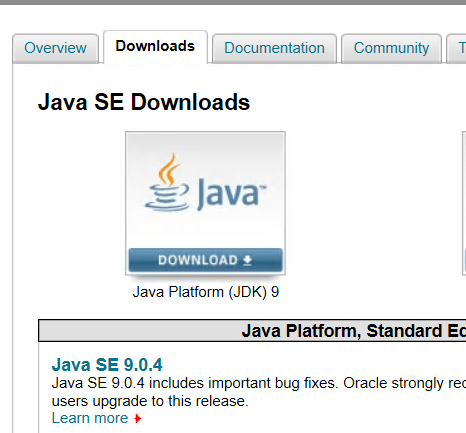

2.安装JDK;根据提示进行安装 ,(默认安装路径就行)若想更改安装路径,Jdk和jre不能直接安装在同一个文件夹,再新 建两个文件夹进行安装
3.配置环境变量
鼠标右键点击“计算机”,选择属性,点击“高级系统设置”,在点击“高级”,最后点击“环境变量”,进入界面开始配置
在“系统变量”里点击“新建”。
变量名为:JAVA_HOME
变量值为:“你的JDK安装路径,我这里的安装路径是D:\Testing\Jdk”
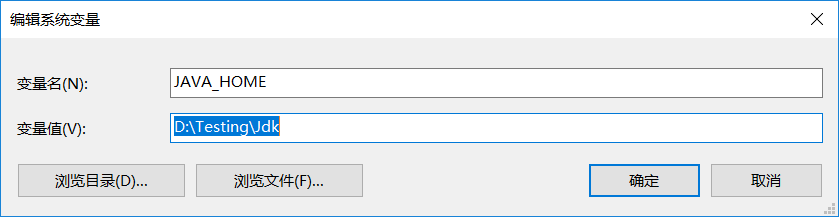
在“系统变量”里点击“新建”
变量名为:CLASSPATH
变量值为:.;%JAVA_HOME%\lib\dt.jar;%JAVA_HOME%\lib\tools.jar;(记得最前面有一个"."和一个“;”)

在“系统变量”里找到“path”
在最后面添加上 %JAVA_HOME%\bin;
注意前面有没有 " ; " 如果没有就加上个 " ; "
配置完成后保存打开CMD 输入 java -version 出现下面这段话就表示配置成功了

二、IEDA
1.下载安装IDEA
过程不细说 去官网下个IDEA并安装
2.新建Maven项目
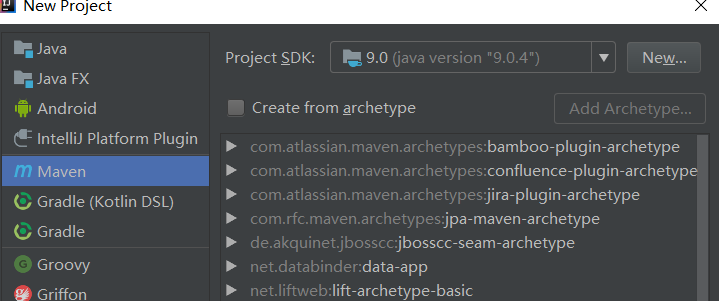
打开IDEA后新建项目 依次点击 File——New——Project

选择Maven并在Project SDK指定jdk的路径
3.配置selenium
新建项目后依次点击File——Project Structure
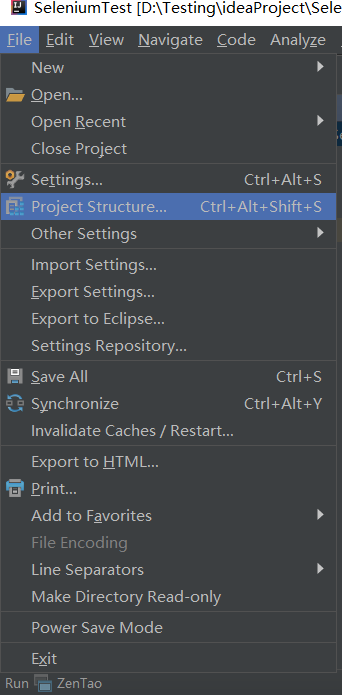
选择Modules Dependencies
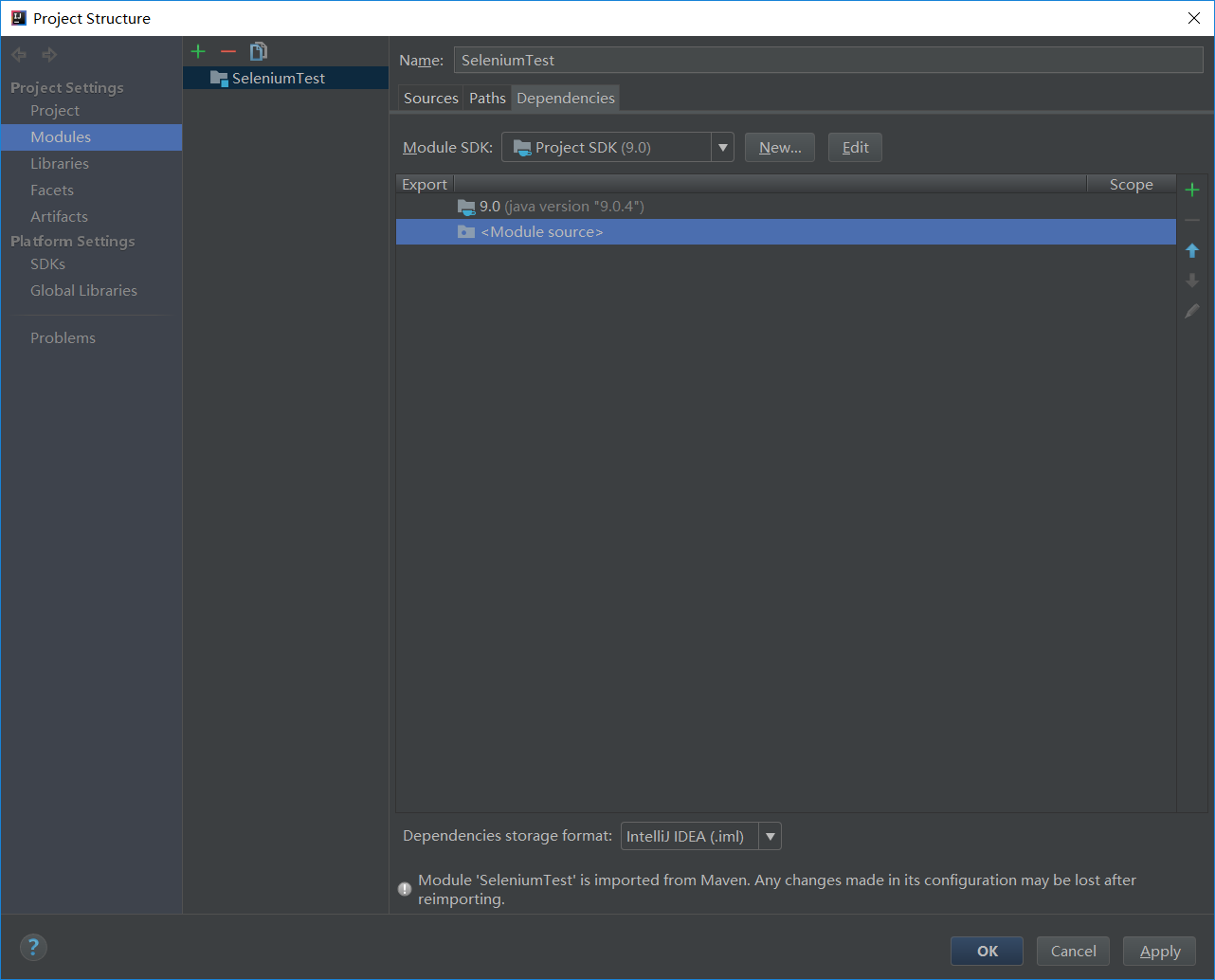
点击右侧加号 + 选择第一个选项 在弹出页面上指定selenium包的路径 添加后并勾选selenium

4.下载Webdriver
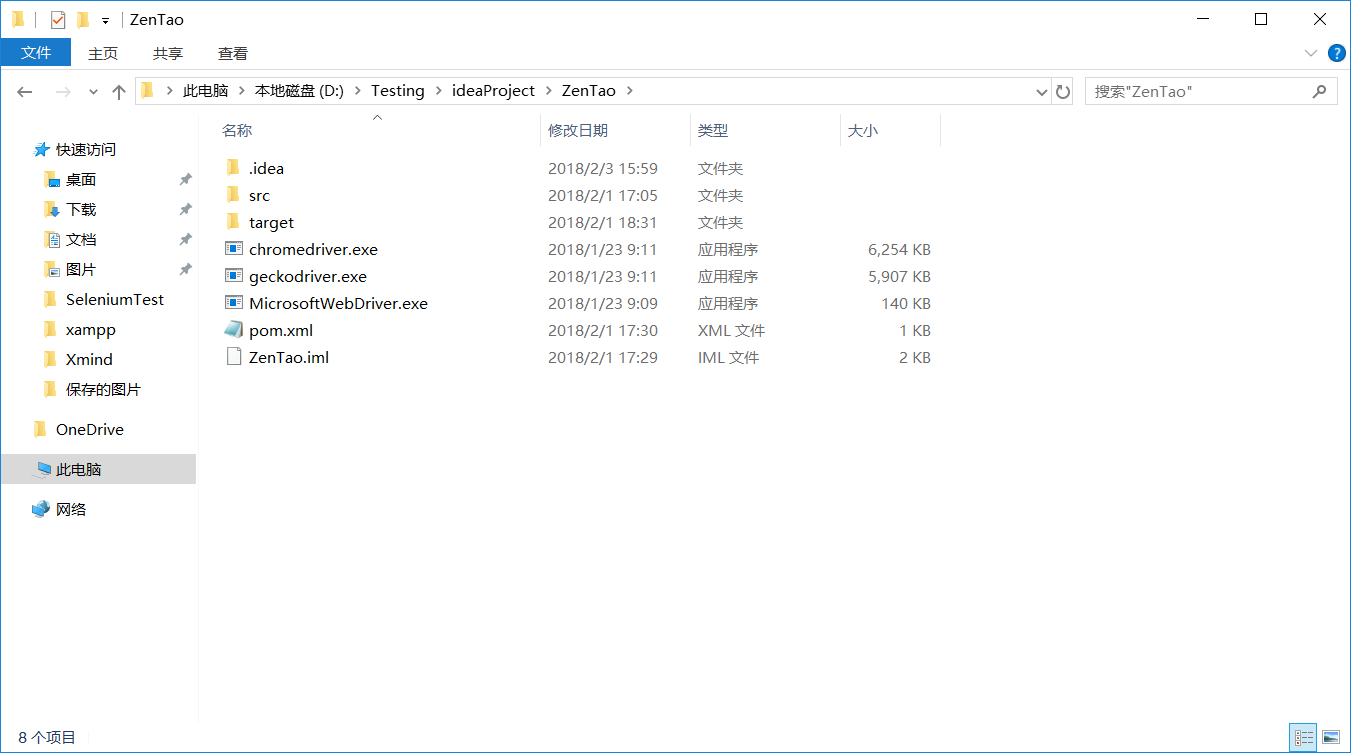
下载对应浏览器的Webdriver 并把Webdriver放在刚建好的项目的文件夹内
我的项目文件夹是ZenTao 直接放在里面就行 第一个是谷歌的Webdriver 第二个是火狐的 第三个是EDGE的
Webdriver一定要下载对应版本的 http://blog.csdn.net/ccggaag/article/details/76094025 这个是对应Webdriver版本对应 和下载链接 注:谷歌只有32位的Webdriver
一定要把浏览器的自动更新关闭 因为Webdriver是对应浏览器的版本的 可能更新后代码就突然不能用了
到这里selenium就配置完成了 下面开始检验selenium是否配置成功
在IDEA中新建一个java文件复制一下代码内容 注意更改自己的浏览器类型和安装路径
import org.openqa.selenium.By;
import org.openqa.selenium.WebDriver;
import org.openqa.selenium.WebElement;
import org.openqa.selenium.firefox.FirefoxDriver;

public class FirefoxTest {
    public static void main(String[] args) {

        System.setProperty("webdriver.firefox.bin","d:/Firefox/firefox.exe");
        //浏览器的webdriver 和浏览器的安装路径
        WebDriver driver= new FirefoxDriver();
        driver.get("https://www.baidu.com/");
        //打开百度
        WebElement search_text =driver.findElement(By.id("kw"));
        //定位到百度搜索
        search_text.sendKeys("博客园");//搜索关键字
        search_text.submit();
        //driver.quit();//关闭浏览器
    }
}

看到这样的界面就表示你已经成功了
Selenium+java+idea的安装与配置的更多相关文章
- Java环境的安装与配置
Java环境的安装与配置 环境:Java8,win10 推荐oracle官网oracle官网https://www.oracle.com/index.html下载JDK进行安装 选择自己需要的版本下载 ...
- Java·Maven的安装与配置
阅文时长 | 0.58分钟 字数统计 | 937.6字符 主要内容 | 1.引言&背景 2.Maven的下载与安装 3.Maven全局配置 4.Settings.xml文件的配置 5.远程仓库 ...
- Windows下Java开发环境安装与配置
1. 前往Oracle网站下载JDK程序并安装. http://www.oracle.com/technetwork/java/javase/downloads/index.html 目前最新的版本为 ...
- idea npm vue java开发工具安装 环境配置
感谢此链接内容作者,从前往后流程较完整详细,助我成功配置好(不知道在这之前做的一些尝试有没有影响) https://blog.csdn.net/qq_42564846/article/details/ ...
- Selenium 工具介绍、安装、配置及使用
概念 selenium是一款跨平台开源工具,用于web的功能完整性測试,想做压力測试的能够换软件了 先看一眼官方站 http://docs.seleniumhq.org/download/ 首先要FQ ...
- Selenium和ChromeDriver的安装与配置
安装安装selenium: win: pip install seleniumliunx: pip3 install selenium12安装ChromeDriver, 该工具供selenium使用C ...
- Java程序的安装、配置、创建项目
一.安装JDK 第一步:双击进行安装. 第二步:配置 path 右击"计算机"--"属性"--"高级系统设置"--"环境变量&qu ...
- 七、Java基础---------JDK安装与配置
配置环境变量名词说明 path:通过path系统去寻找可执行的java文件. JAVA_HOME:JDK的安装目录 classpath:加载目录 为什么需要配置path,什么时候需要classpath ...
- Java开发软件安装及配置
2017-6-1 1.jdk 1.8.0_131 安装JDK 选择安装目录 安装过程中会出现两次 安装提示 . 第一次是安装 jdk ,第二次是安装 jre .建议两个都安装在同一个java文件夹中的 ...
随机推荐
- 【括号问题】$("li:lt(" + (idx + 1) + ")") 手风琴效果注意事项
$("li:lt(" + (idx + 1) + ")").each(function(i){ 注意,这里必须要加括号,是因为如果不加,idx与前面 &quo ...
- 【转载】从头编写 asp.net core 2.0 web api 基础框架 (1)
工具: 1.Visual Studio 2017 V15.3.5+ 2.Postman (Chrome的App) 3.Chrome (最好是) 关于.net core或者.net core 2.0的相 ...
- 【算法】赫夫曼树(Huffman)的构建和应用(编码、译码)
参考资料 <算法(java)> — — Robert Sedgewick, Kevin Wayne <数据结构> ...
- Java与算法之(5) - 老鼠走迷宫(深度优先算法)
小老鼠走进了格子迷宫,如何能绕过猫并以最短的路线吃到奶酪呢? 注意只能上下左右移动,不能斜着移动. 在解决迷宫问题上,深度优先算法的思路是沿着一条路一直走,遇到障碍或走出边界再返回尝试别的路径. 首先 ...
- python子域名收集器
今天心血来潮做了一个子域名收集器.过程是蛋疼啊!这里先感谢一下qpython群的咸鱼大佬,在换页的时候出了点毛病,讲到后面我们就知道了. 思路: 代码开始: 我们要用到的模块是 Requests Bs ...
- set排序(个人模版)
set排序: #include<stdio.h> #include<string.h> #include<iostream> #include<set> ...
- 2017"百度之星"程序设计大赛 - 复赛1001&&HDU 6144 Arithmetic of Bomb【java大模拟】
Arithmetic of Bomb Time Limit: 2000/1000 MS (Java/Others) Memory Limit: 32768/32768 K (Java/Other ...
- Django App(四) Submit a form
经过前面的努力,到这里我们已经基本完成了,从服务器到浏览器的数据下发,还没有解决从浏览器到服务器的数据上传,这一节将创建一个Form获取从浏览器提交的数据 1.新建Form 接着前面建的项目,网上调查 ...
- 《JavaScript设计模式与开发实践》知识点笔记
p.p1 { margin: 0.0px 0.0px 0.0px 0.0px; font: 18.0px "PingFang SC" } p.p2 { margin: 0.0px ...
- nginx重启报找不到nginx.pid的解决方法
nginx被停止(nginx -s stop)或者直接杀掉了进程(kill -9 nginx的进程号)后,调用命令(nginx -s reload 或者 nginx -s reopen)会报错:无法找 ...