
H5 音频标签自定义样式修改以及添加播放控制事件
说明:
需求要求这个音频标签首先要是可适配移动端浏览器的,音频样式就是参考微信做的。
最终效果如下: 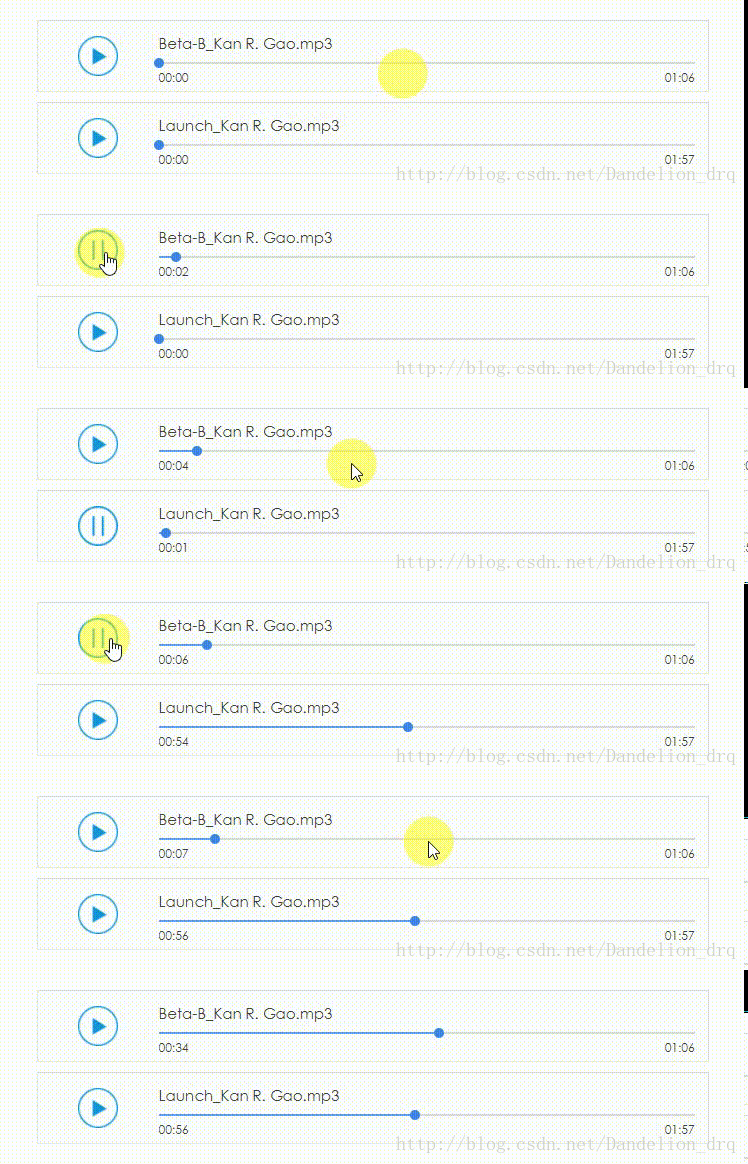
具体实现
思路:
H5 的 <audio> 标签是由浏览器负责实现默认样式的。所以不同的浏览器样式不一样,有些还不太美观。所以我们一般会去掉默认样式,自己重新写。具体操作是定义 <audio> 的时候去掉 controls 属性,这样就可以隐藏原生的 audio, 然后就可以加上自己写的 html + css 代码了。最后用 js 捕获 audio 对象,为它添加各种播放控制事件。
1. 定义标签
这个很简单,就是用H5 <audio> 标签定义音频的方式。
html 代码:
<div class="audio-wrapper">
    <audio>
        <source src="Files/Audio/2017-08/e259d760-5f1a-4ae0-a838-34d237ea93cc.mp3" type="audio/mp3">
    </audio>
    <div class="audio-left"><img id="audioPlayer" src="data:image/play.png"></div>
    <div class="audio-right">
        <p style="max-width: 536px;">Beta-B_Kan R. Gao.mp3</p>
        <div class="progress-bar-bg" id="progressBarBg"><span id="progressDot"></span>
            <div class="progress-bar" id="progressBar"></div>
        </div>
        <div class="audio-time"><span class="audio-length-current" id="audioCurTime">00:00</span><span class="audio-length-total">01:06</span></div>
    </div>
</div>
css 代码:
.audio-wrapper {
    background-color: #fcfcfc;
    margin: 10px auto;
    max-width: 670px;
    height: 70px;
    border: 1px solid #e0e0e0;
}

.audio-left {
    float: left;
    text-align: center;
    width: 18%;
    height: 100%;
}

.audio-left img {
    width: 40px;
    position: relative;
    top: 15px;
    margin: 0;
    display: initial;   /* 解除与app的样式冲突 */
    cursor: pointer;
}

.audio-right {
    margin-right: 2%;
    float: right;
    width: 80%;
    height: 100%;
}

.audio-right p {
    font-size: 15px;
    height: 35%;
    margin: 8px 0;

    /* 歌曲名称只显示在一行,超出部分显示为省略号 */
    overflow: hidden;
    white-space: nowrap;
    text-overflow: ellipsis;
    max-width: 243px;   /* 要适配小屏幕手机,所以最大宽度先设小一点,后面js根据屏幕大小重新设置 */
}

.progress-bar-bg {
    background-color: #d9d9d9;
    position: relative;
    height: 2px;
    cursor: pointer;
}

.progress-bar {
    background-color: #649fec;
    width: 0;
    height: 2px;
}

.progress-bar-bg span {
    content: " ";
    width: 10px;
    height: 10px;
    border-radius: 50%;
    -moz-border-radius: 50%;
    -webkit-border-radius: 50%;
    background-color: #3e87e8;
    position: absolute;
    left: 0;
    top: 50%;
    margin-top: -5px;
    margin-left: -5px;
    cursor: pointer;
}

.audio-time {
    overflow: hidden;
    margin-top: -1px;
}

.audio-length-total {
    float: right;
    font-size: 12px;
}

.audio-length-current {
    float: left;
    font-size: 12px;
}
2. 添加播放控制事件
- 获取音频对象
var audio = $('audio')[0]; - 播放/暂停控制
// 点击播放/暂停图片时,控制音乐的播放与暂停
$('#audioPlayer').click(function () {
    if (audio.paused) {
        // 开始播放当前点击的音频
        audio.play();
        $('#audioPlayer').attr('src', 'image/pause.png');

        // 暂停其他正在播放的音频
        var audios = $('audio');
        for (var i = 0; i < audios.length; i++) {
            if (i != index && !audios[i].paused) {
                audios[i].pause();
                $('#audioPlayer' + i).attr('src', 'image/play.png');
            }
        }
    } else {
        audio.pause();
        $('#audioPlayer').attr('src', 'image/play.png');
    }
});- 更新进度条与当前播放时间
// 监听音频播放时间并更新进度条
audio.addEventListener('timeupdate', function () {
    updateProgress(audio);
}, false);

/**
 * 更新进度条与当前播放时间
 * @param {object} audio - audio对象
 */
function updateProgress(audio) {
    var value = audio.currentTime / audio.duration;
    $('#progressBar').css('width', value * 100 + '%');
    $('#progressDot').css('left', value * 100 + '%');
    $('#audioCurTime').html(transTime(audio.currentTime));
}

/**
 * 音频播放时间换算
 * @param {number} value - 音频当前播放时间,单位秒
 */
function transTime(value) {
    var time = "";
    var h = parseInt(value / 3600);
    value %= 3600;
    var m = parseInt(value / 60);
    var s = parseInt(value % 60);
    if (h > 0) {
        time = formatTime(h + ":" + m + ":" + s);
    } else {
        time = formatTime(m + ":" + s);
    }

    return time;
}

/**
 * 格式化时间显示,补零对齐
 * eg:2:4  -->  02:04
 * @param {string} value - 形如 h:m:s 的字符串
 */
function formatTime(value) {
    var time = "";
    var s = value.split(':');
    var i = 0;
    for (; i < s.length - 1; i++) {
        time += s[i].length == 1 ? ("0" + s[i]) : s[i];
        time += ":";
    }
    time += s[i].length == 1 ? ("0" + s[i]) : s[i];

    return time;
}- 播放完成时把进度调回开始的位置
// 监听播放完成事件
audio.addEventListener('ended', function () {
    audioEnded();
}, false);

/**
 * 播放完成时把进度调回开始的位置
 */
function audioEnded() {
    $('#progressBar').css('width', 0);
    $('#progressDot').css('left', 0);
    $('#audioPlayer').attr('src', 'image/play.png');
}
3. 添加进度调节事件
- 点击进度条跳到指定位置播放
    // 点击进度条跳到指定点播放
    // PS:此处不要用click,否则下面的拖动进度点事件有可能在此处触发,此时e.offsetX的值非常小,会导致进度条弹回开始处(简直不能忍!!)
    // 谢谢 @gaoyanfangcsdn 的指出
    $('#progressBarBg' + index).on('mousedown', function (e) {
        // 只有音乐开始播放后才可以调节,已经播放过但暂停了的也可以
        if (!audio.paused || audio.currentTime != 0) {
            var pgsWidth = $('.progress-bar-bg').width();
            var rate = e.offsetX / pgsWidth;
            audio.currentTime = audio.duration * rate;
            updateProgress(audio, index);
        }
});- 拖动进度条到指定位置播放
var dot = document.getElementById('progressDot');

// 鼠标拖动进度点时可以调节进度
// 只有音乐开始播放后才可以调节,已经播放过但暂停了的也可以
// 鼠标按下时
dot.onmousedown = function (e) {
    if (!audio.paused || audio.currentTime != 0) {
        var oriLeft = dot.offsetLeft;
        var mouseX = e.clientX;
        var maxLeft = oriLeft; // 向左最大可拖动距离
        var maxRight = document.getElementById('progressBarBg0').offsetWidth - oriLeft; // 向右最大可拖动距离

        // 禁止默认的选中事件(避免鼠标拖拽进度点的时候选中文字)
        if (e.preventDefault) {
            e.preventDefault();
        } else {
            e.returnValue = false;
        }

        // 禁止事件冒泡
        if (e && e.stopPropagation) {
            e.stopPropagation();
        } else {
            window.event.cancelBubble = true;
        }

        // 开始拖动
        document.onmousemove = function (e) {
            var length = e.clientX - mouseX;
            if (length > maxRight) {
                length = maxRight;
            } else if (length < -maxLeft) {
                length = -maxLeft;
            }
            var pgsWidth = $('.progress-bar-bg').width();
            var rate = (oriLeft + length) / pgsWidth;
            audio.currentTime = audio.duration * rate;
            updateProgress(audio);
        };

        // 拖动结束
        document.onmouseup = function () {
            document.onmousemove = null;
            document.onmouseup = null;
        };
    }
};
最后总的 js 代码如下:
$(document).ready(function () {
    // 控制音频文件名显示宽度
    var maxW = $('.audio-right').width();
    $('.audio-right p').css({
        "max-width": maxW
    });

    initAudioEvent();
});

/**
 * 初始化音频控制事件
 */
function initAudioEvent() {
    var audio = $('audio')[0];

    // 点击播放/暂停图片时,控制音乐的播放与暂停
    $('#audioPlayer').click(function () {

        // 监听音频播放时间并更新进度条
        audio.addEventListener('timeupdate', function () {
            updateProgress(audio);
        }, false);

        // 监听播放完成事件
        audio.addEventListener('ended', function () {
            audioEnded();
        }, false);

        // 改变播放/暂停图片
        if (audio.paused) {
            // 开始播放当前点击的音频
            audio.play();
            $('#audioPlayer').attr('src', 'image/pause.png');

            // 暂停其他正在播放的音频
            var audios = $('audio');
            for (var i = 0; i < audios.length; i++) {
                if (i != index && !audios[i].paused) {
                    audios[i].pause();
                    $('#audioPlayer' + i).attr('src', 'image/play.png');
                }
            }
        } else {
            audio.pause();
            $('#audioPlayer').attr('src', 'image/play.png');
        }
    });

    // 点击进度条跳到指定点播放
    // PS:此处不要用click,否则下面的拖动进度点事件有可能在此处触发,此时e.offsetX的值非常小,会导致进度条弹回开始处(简直不能忍!!)
    $('#progressBarBg' + index).on('mousedown', function (e) {
        // 只有音乐开始播放后才可以调节,已经播放过但暂停了的也可以
        if (!audio.paused || audio.currentTime != 0) {
            var pgsWidth = $('.progress-bar-bg').width();
            var rate = e.offsetX / pgsWidth;
            audio.currentTime = audio.duration * rate;
            updateProgress(audio, index);
        }
    });

    var dot = document.getElementById('progressDot');

    // 鼠标拖动进度点时可以调节进度
    // 只有音乐开始播放后才可以调节,已经播放过但暂停了的也可以
    // 鼠标按下时
    dot.onmousedown = function (e) {
        if (!audio.paused || audio.currentTime != 0) {
            var oriLeft = dot.offsetLeft;
            var mouseX = e.clientX;
            var maxLeft = oriLeft; // 向左最大可拖动距离
            var maxRight = document.getElementById('progressBarBg0').offsetWidth - oriLeft; // 向右最大可拖动距离

            // 禁止默认的选中事件(避免鼠标拖拽进度点的时候选中文字)
            if (e.preventDefault) {
                e.preventDefault();
            } else {
                e.returnValue = false;
            }

            // 禁止事件冒泡
            if (e && e.stopPropagation) {
                e.stopPropagation();
            } else {
                window.event.cancelBubble = true;
            }

            // 开始拖动
            document.onmousemove = function (e) {
                var length = e.clientX - mouseX;
                if (length > maxRight) {
                    length = maxRight;
                } else if (length < -maxLeft) {
                    length = -maxLeft;
                }
                var pgsWidth = $('.progress-bar-bg').width();
                var rate = (oriLeft + length) / pgsWidth;
                audio.currentTime = audio.duration * rate;
                updateProgress(audio);
            };

            // 拖动结束
            document.onmouseup = function () {
                document.onmousemove = null;
                document.onmouseup = null;
            };
        }
    };
}

/**
 * 更新进度条与当前播放时间
 * @param {object} audio - audio对象
 */
function updateProgress(audio) {
    var value = audio.currentTime / audio.duration;
    $('#progressBar').css('width', value * 100 + '%');
    $('#progressDot').css('left', value * 100 + '%');
    $('#audioCurTime').html(transTime(audio.currentTime));
}

/**
 * 播放完成时把进度调回开始的位置
 */
function audioEnded() {
    $('#progressBar').css('width', 0);
    $('#progressDot').css('left', 0);
    $('#audioPlayer').attr('src', 'image/play.png');
}

/**
 * 音频播放时间换算
 * @param {number} value - 音频当前播放时间,单位秒
 */
function transTime(value) {
    var time = "";
    var h = parseInt(value / 3600);
    value %= 3600;
    var m = parseInt(value / 60);
    var s = parseInt(value % 60);
    if (h > 0) {
        time = formatTime(h + ":" + m + ":" + s);
    } else {
        time = formatTime(m + ":" + s);
    }

    return time;
}

/**
 * 格式化时间显示,补零对齐
 * eg:2:4  -->  02:04
 * @param {string} value - 形如 h:m:s 的字符串
 */
function formatTime(value) {
    var time = "";
    var s = value.split(':');
    var i = 0;
    for (; i < s.length - 1; i++) {
        time += s[i].length == 1 ? ("0" + s[i]) : s[i];
        time += ":";
    }
    time += s[i].length == 1 ? ("0" + s[i]) : s[i];

    return time;
}
参考:
音频(audio)自定义样式以及控制操作面板
HTML5中 audio标签的样式修改
完整代码下载
H5 音频标签自定义样式修改以及添加播放控制事件的更多相关文章
- H5 <audio> 音频标签自定义样式修改以及添加播放控制事件
H5 <audio> 音频标签自定义样式修改以及添加播放控制事件 Dandelion_drq 关注 2017.08.28 14:48* 字数 331 阅读 2902评论 3喜欢 3 说明: ...
- IIS 配置 FTP 网站 H5 音频标签自定义样式修改以及添加播放控制事件
IIS 配置 FTP 网站 在 服务器管理器 的 Web服务器IIS 上安装 FTP 服务 在 IIS管理器 添加FTP网站 配置防火墙规则 说明:服务器环境是Windows Server 200 ...
- HTML5中 audio标签的样式修改
由于html5的流行,现在移动端大多数的需求都可以使用audio来播放音频,但您可能只是需要很简单的播放/停止效果,但不同的浏览器上的audio样式却不尽人意,那么要怎么改变这个样式呢,其实它的原理比 ...
- h5中的audio音频标签与对应的dom对象
HTML5中提供了一个<audio>标签,同时也提供了一个Audio对象给JavaScript去操作,这个对象属于HTML的DOM对象. H5中的<audio>标签 此标签是H ...
- HTML5之Audio音频标签学习
HTML5中的新元素标签 src:音频文件路径. autobuffer:设置是否在页面加载时自动缓冲音频. autoplay:设置音频是否自动播放. loop:设置音频是否要循环播放. control ...
- <audio>音频标签
<audio ref="audio" @canplay="ready" @error="error" @timeupdate=&qu ...
- 解决h5的video标签,android、ipad客户端播放正常,iphone客户端无法播放
在做html5时插入一个视频播放标签video后,测试时android.ipad客户端播放正常,唯独iphone自带浏览器无法播放. 解决办法: 判断用户所使用客户端访问h5页面时是iphone时,点 ...
- html5 audio音频播放全解析
序 html5开启了一个新时代,因为它让浏览器本身变得不那么被动,audio api就是一个典型的列子,在html5还没确定之前,如果想要在网页上听音乐看视频唯一的办法就是用flash意思是当你没有给 ...
- [Swift通天遁地]一、超级工具-(1)动态标签:给UILabel文字中的Flag和url添加点击事件
★★★★★★★★★★★★★★★★★★★★★★★★★★★★★★★★★★★★★★★★➤微信公众号:山青咏芝(shanqingyongzhi)➤博客园地址:山青咏芝(https://www.cnblogs. ...
随机推荐
- 解决linux安装软件:/lib/ld-linux.so.2: bad ELF interpreter问题
问题:64位系统中安装了32位程序解决办法 是因为64位系统中安装了32位程序 解决方法: yum install glibc.i686
- celery学习之入门
Celery 简介 Celery 是一个简单.灵活且可靠的,处理大量消息的分布式系统,并且提供维护这样一个系统的必需工具.它是一个专注于实时处理的任务队列,同时也支持任务调度. broker:一个消息 ...
- MongoDB3.6之Replica Set初步体验
Replica Set在国内叫做副本集,简单来说就是一份数据在多个地方存储. 1.为什么要用副本集,什么时候使用副本集? 有人说一份数据在多个地方存储占用了大量的额外空间,是一种浪 ...
- Ameba读写分离_mycat分库分表_redis缓存
1 数据库的读写分离 1.1 Amoeba实现读写分离 1.1.1 定义 Amoeba是一个以MySQL为底层数据存储,并对应用提供MySQL协议接口的proxy 优点: 配置读写分离时较为简单.配置 ...
- Junit test使用
1.导入maven依赖 <dependency> <groupId>junit</groupId> <artifactId>junit</arti ...
- Vue之八 HTML5 History模式
nginx配置 location / { root /webroot/www/ShopMall3; try_files $uri $uri/ /index.html; } /:访问路径: root:服 ...
- 总结的Javascript插件
1.很好用的弹窗 https://limonte.github.io/sweetalert2/ https://github.com/limonte/sweetalert2 import './unt ...
- 深入解读 Js 中的面向对象编程
前言:今天看了一篇文章觉得很不错,所以给大家分享一下,也许很多人都看过面向对象编程甚至写过这样博客,觉得面向对象编程就那样,没啥好说的,那可能是因为你对这方面知识已经了解,可以选择性跳过.那如果有更通 ...
- Docker自动化部署方案
一 概述 Docker发布版本应该与现有的版本发布尽量一致,参考jenkins的版本发布过程:我认为maven库和docker库有很多类似的地方,因此打包过程参考maven的打包过程:重点实现dock ...
- 20.C++- "&&","||"逻辑重载操作符的缺陷、","逗号重载操作符的分析
"&&","||"逻辑重载操作符的缺陷 大家,都知道"&&","||"拥有"短 ...