
Center OS 7 Apache安装配置
感谢:https://blog.csdn.net/u014157384/article/details/79497761 该作者的帮助。
自己购买了国外的服务器,想把我的网页放到服务器,网页是以websocket连接贝壳物联,进而简单测试控制ESP8266。服务器是Center OS 7版本,部署的是Apache。
Apache HTTP Server(简称Apache):
1、是一款开放源码的web服务器软件,可以在大多数计算机操作系统中运行,是目前最流行的web服务器端软件之一。
2、apache支持的模块众多,性能稳定,本身只支持静态解析,但可以通过扩展脚本、模块等支持动态页面。
3、常见的网站架构有:apache + php、apache + tomcat等。
4、Apache是Web服务器。而Tomcat是Java应用服务器。
5、Apache服务器只处理静态HTML。tomcat服务器HTML静态,JSP Servlet动态都能处理。
具体操作步骤:
一、检查、删除、安装
rpm -qa|grep httpd    //检查是否安装apache

rpm -e 包名 --nodeps  //若有则删除(也可不删除直接用)

yum install httpd     //安装,根据提示,输入Y即可安装成功
二、启动、测试
systemctl start httpd //restart 重启 stop停止
三、查看apache状态
service httpd status
四、配置httpd.conf文件,把AllowOverride 的none改为All
vi /etc/httpd/conf/httpd.conf
五、查看已经开放的端口
firewall-cmd --list-ports
输入这句之后显示空白,如下:
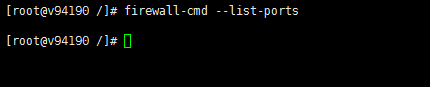
这是因为没有开放端口,所以下面配置开启
六、开启端口
firewall-cmd --zone=public --add-port=/tcp –permanent
命令含义:
–zone #作用域
–add-port=/tcp #添加端口,格式为:端口/通讯协议
–permanent #永久生效,没有此参数重启后失效
七、 重启防火墙
firewall-cmd –reload                   #重启firewall

systemctl stop firewalld.service       #停止firewall

systemctl disable firewalld.service    #禁止firewall开机启动

firewall-cmd --state                   #查看默认防火墙状态(关闭后显示notrunning,开启后显示running)
八、访问IP
浏览器输入服务器的 ip 地址,即可打开Apache默认页面。

九、查找Apache安装的目录
方法:
https://blog.csdn.net/sinat_38334334/article/details/79738568
我们是以rpm包形式安装的,所以:
rpm -aq|grep http        //查看是否安装apach包,若已安装,则会打印出包名

rpm -qi 输入获取到的包名   //查看该apache包信息

rpm -ql 输入包名          //查看apache包中所有文件的安装位置
显示如图:

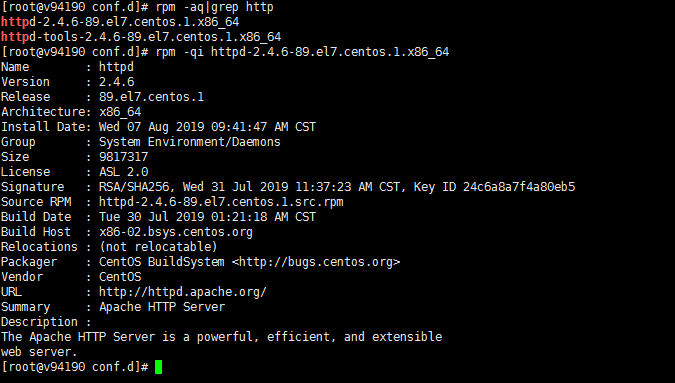
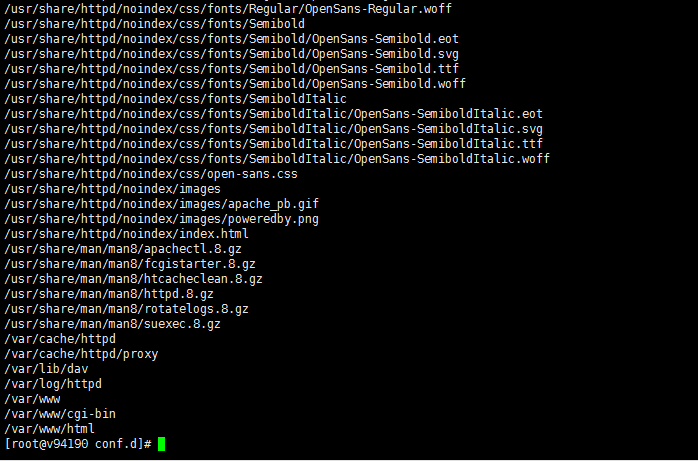
/var/www/html/就是你输入ip地址后,出现的页面路径。
将静态页面目录(比如fen)放入 /var/www/html 里面。
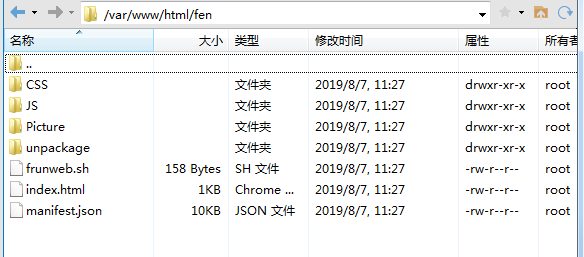
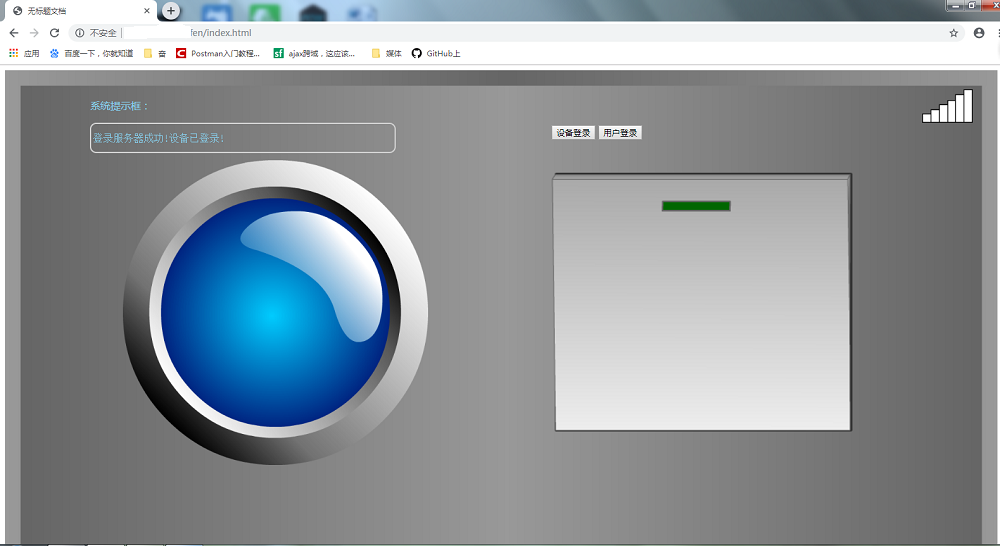
然后浏览器输入: ip地址/fen/index.html,弹出界面,大功告成!
附:详谈Apache、Nginx和tomcat的区别以及处理静态页面和动态页面的方式
注:该作者Apache、Nginx、tomcat的区别写的很好。
Center OS 7 Apache安装配置的更多相关文章
- Apache安装配置步骤
注释:这里以Linux 红帽商业版为例~~~~~~~纯手打啊 Apache安装配置步骤 准备:关闭其他虚拟设备 #/etc/init.d/libvirtd stop #/etc/init.d/xend ...
- Ajax - Apache安装配置
apache安装配置 1.安装wamp2.配置根路径3.默认的网站根路径是安装目录的www子目录,如果不想使用默认目录,可以自己配置.配置方式如下: --找到文件wamp\bin\apache\Apa ...
- Ubuntu 14.04 apache安装配置
http://jingyan.baidu.com/article/6d704a130c8a0d28da51ca5f.html Ubuntu 14.04 apache安装配置 1.安装 ~# apt-g ...
- Mac 使用自带php和Apache 安装配置Xdebug 开启本地调试模式
Mac 安装配置php xdebug 本地调试 0.原理图 https://paper.seebug.org/308/ 测试demo构建方法 新建空白项目,目录选择Apache默认项目目录 1.下载x ...
- Mac OS X上安装配置apache服务器
说明:Mac在安装完成Mac系统的时候它已经自带了apache服务器,接下来就是配置和将它启动运行了.那么接下来要做的事情就是: 1.配置apache的配置文件 2.设置虚拟主机 启动并查看apach ...
- 如何在MAC OS X下安装配置java开发工具
简介: Java是一门面向对象编程语言,不仅吸收了C++语言的各种优点,还摒弃了C++里难以理解的多继承.指针等概念,因此Java语言具有功能强大和简单易用两个特征.Java语言作为静态面向对象编程语 ...
- Apache 安装配置详情
本次文章讲解Apache的安装和基本的配置 输入PHP环境搭建的一部分 PHP完整配置信息请参考 http://www.cnblogs.com/azhe-style/p/php_new_env_bui ...
- LAMP_02_WIN下Apache安装配置
1.下载http://httpd.apache.org/download 2.配置 下载完解压后有readme,首先进行阅读其中的VC运行库必须安装,否则会出现各种奇葩问题用命令行安装服务 发现报错, ...
- WEB服务器----Apache 安装配置
1.官网下载需要的安装包(包括主安装包和依赖包的下载)可以直接使用Linux的wget进行下载: httpd安装包下载地址:http://mirrors.hust.edu.cn/apache//htt ...
随机推荐
- Oracle查询最近执行过的SQL语句
oracle 查询最近执行过的 SQL语句 select sql_text,last_load_time from v$sql order by last_load_time desc; SELECT ...
- c# dotNetBar symbol属性代码动态设置方法
C#: button.Symbol = "\uf060"; VB: button.Symbol = ChrW("&Hf060") Since we in ...
- 导出CSV格式
import org.springframework.beans.factory.annotation.Autowired;import org.springframework.stereotype. ...
- Spark on YARN--WordCount、TopK
原文地址:http://blog.csdn.net/cklsoft/article/details/25568621 1.首先利用http://dongxicheng.org/framework-on ...
- collections库的namedtuple+pytest的使用
from collections import namedtupleTask=namedtuple('Task',['summary','owner','done','id'])Task.__new_ ...
- Hibernate4教程二:基本配置(3)
被映射的类必须定义对应数据库表主键字段.大多数类有一个JavaBeans风格的属性, 为每一个实例包含唯一的标识.<id> 元素定义了该属性到数据库表主键字段的映射. java代码: &l ...
- go的目录规范
这里举一个简单的例子:如果我们在建立一个goProject目录,通常在这个目录下我们会创建如下目录 src 存放不同的项目代码 bin 存放编译后的可执行程序 vender 存放引用的第三方库 pgk ...
- C#5.0 异步编程 Async和Await--介绍
C#5.0引入async和await关键字实现方法的异步调用. 直接进入正题. async只是一个标识符,并没有实际的用途,只是用于表明某个方法是异步方法,在方法前面加上async 表示该方法为一个异 ...
- 2018-2-13-win10-uwp-活动磁贴
title author date CreateTime categories win10 uwp 活动磁贴 lindexi 2018-2-13 17:23:3 +0800 2018-2-13 17: ...
- linux6.5 网卡绑定
Linux网口绑定 通过网口绑定(bond)技术,可以很容易实现网口冗余,负载均衡,从而达到高可用高可靠的目的.前提约定: 2个物理网口分别是:eth0,eth1 绑定后的虚拟口是:bond0 服务器 ...