
在Linux系统上安装Jenkins
1、首先准备安装java环境,安装jdk
详情查看博客以,这里不做多介绍。
2、下载Jenkins至Linux服务器
查看内核版本信息:cat /proc/version
uname -m

cat /proc/version

下载地址:https://wiki.jenkins-ci.org/display/JENKINS/Installing+Jenkins+on+Red+Hat+distributions#InstallingJenkinsonRedHatdistributions-ImportantNoteonCentOSJava
按需选择Jenkins版本

这里选择weekly版本,使用shyongyum方式下载安装
注:使用wget之前,要先使用yum安装wget:yum -y install wget,否则会报错:command not found!
(1)
sudo wget -O /etc/yum.repos.d/jenkins.repo http://pkg.jenkins-ci.org/redhat/jenkins.repo
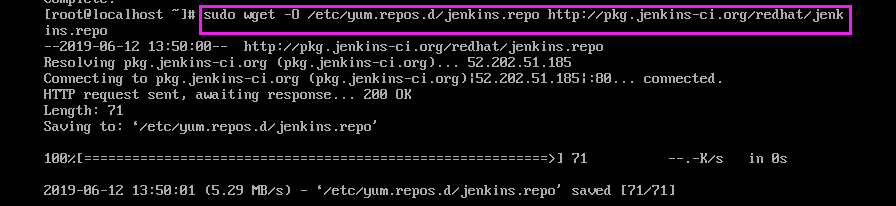
(2)
sudo rpm --import https://jenkins-ci.org/redhat/jenkins-ci.org.key
(3)
sudo yum install jenkins
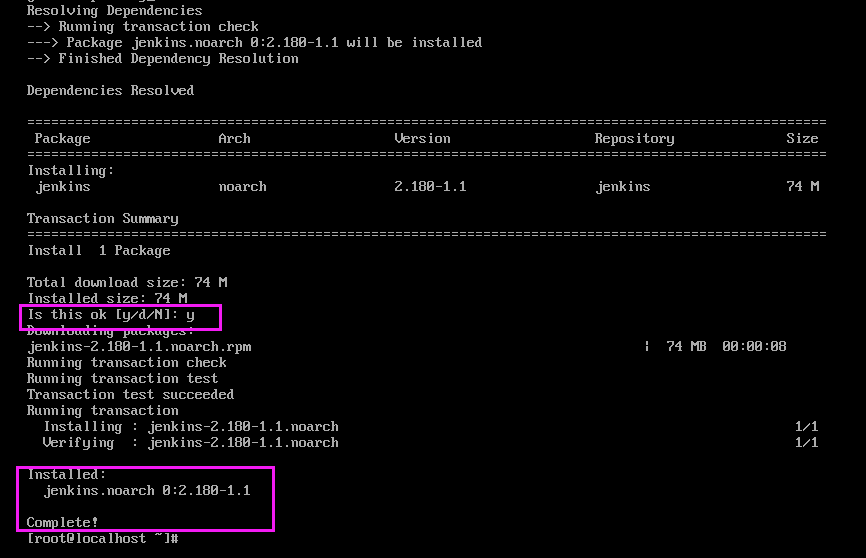
看到jenkins版本和complete字样时,已经安装完成!
接下来配置jenkins端口:vi /etc/sysconfig/jenkins
修改JENKINS_PORT="8080",默认为“8080”
查看服务器目前正被使用的端口号:netstat -ntulp |grep 80

80端口未被占用,所以此处Jenkins使用默认的端口号8080
3、启动Jenkins
service jenkins restart
启动失败,是jdk配置的原因
修改jdk配置
vi /etc/init.d/jenkins
输入Linux上jdk安装的路径(/usr/java/jdk1.8.0_131/bin/java)

然后就可以启动了:service jenkins restart
在浏览器输入IP+端口号既可以访问Jenkins了。
4、配置Jenkins
第一次打开Jenkins需要解锁

在服务器上的指定位置找到密码后点击继续进入安装创建页面,这里选择安装推荐的插件
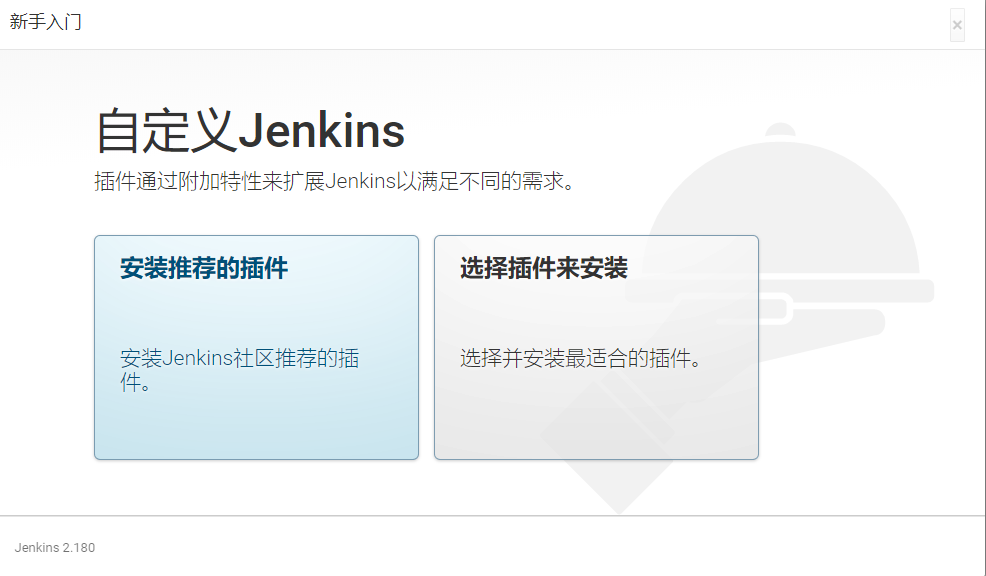
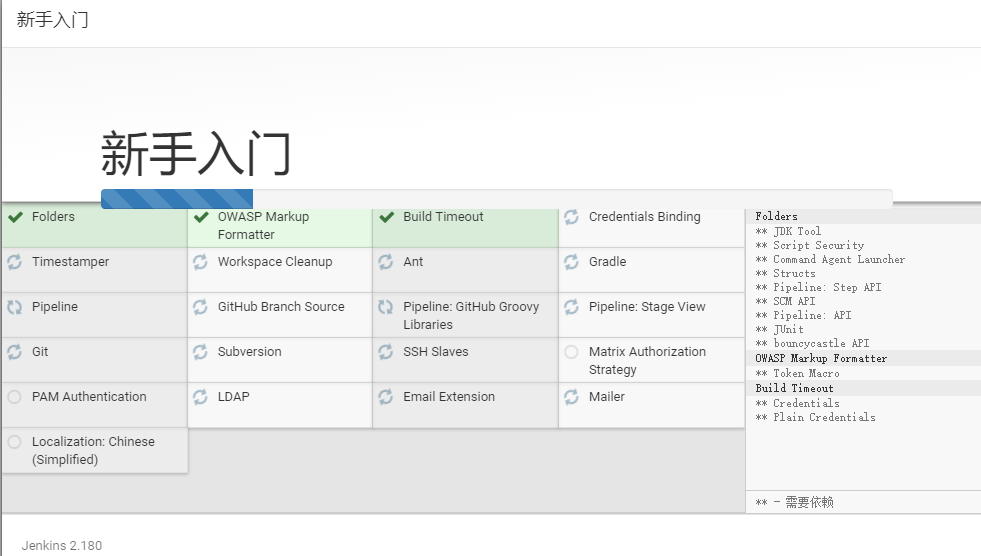
等待插件安装完成后

输入上述信息,设置管理员用户
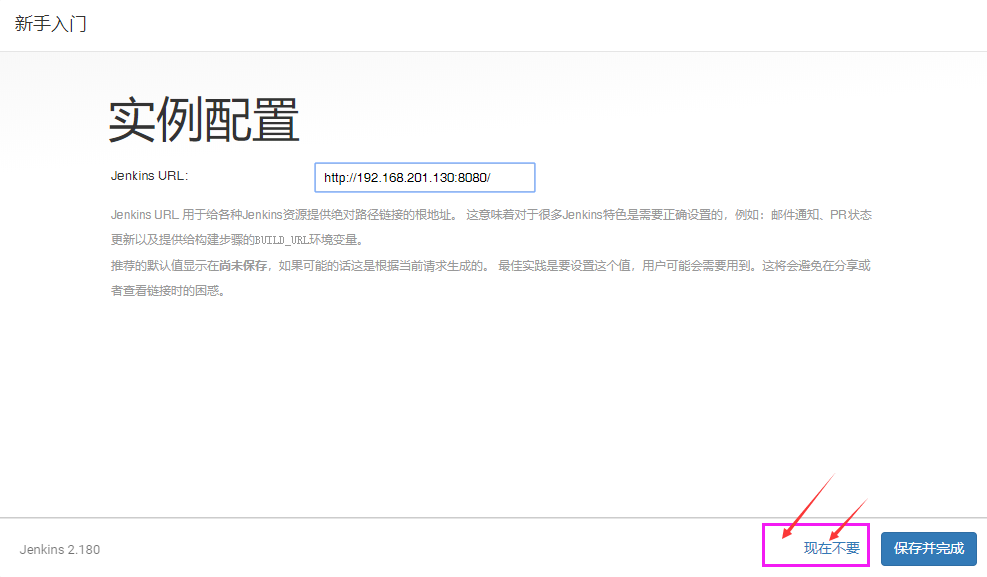
实例配置页面点击“现在不要”进入就绪页面,点击“开始使用Jenkins”
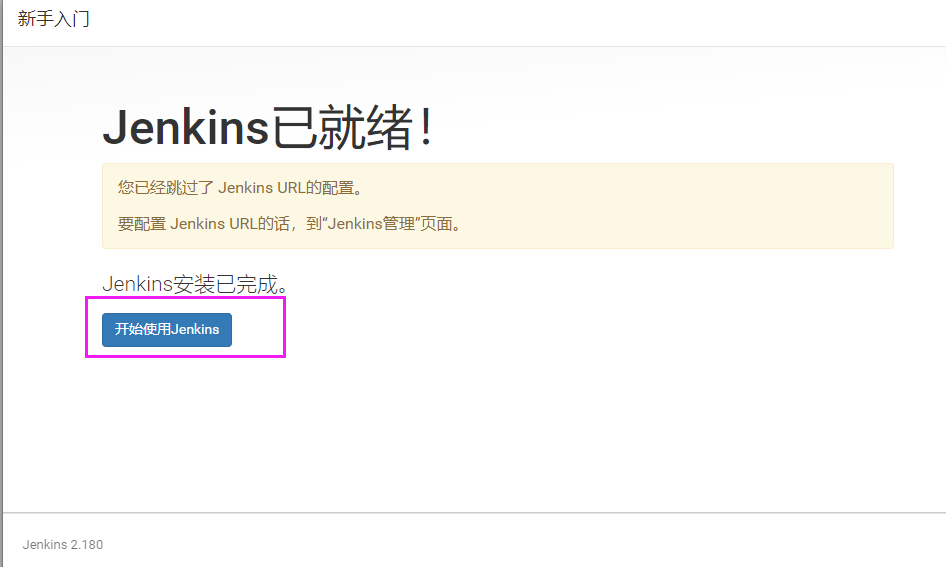
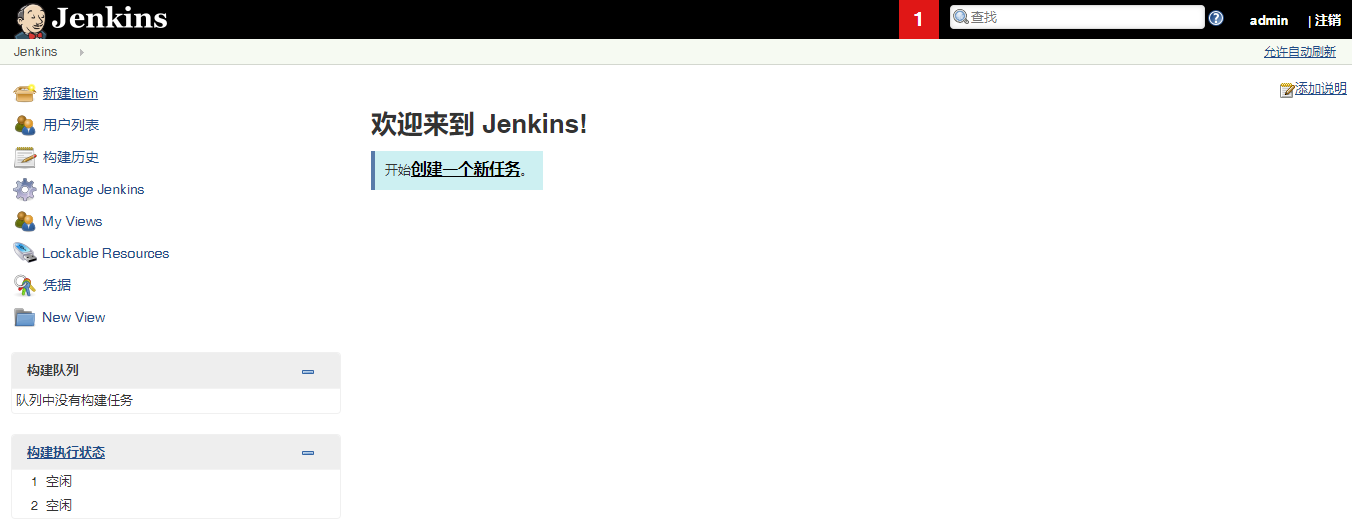
至此,Jenkins已安装完成!
PS:┭┮﹏┭┮笔者还遇到一个很坑的问题┭┮﹏┭┮:
我是在自己电脑的虚拟机上安装的Jenkins,我在浏览器中输入Linux主机IP+端口号根本访问不了!!!由于对服务器不是很了解,也不知道是什么原因百度了好久都没有解决,然后问了一下同事,同事说可能是由于防火墙的原因,于是乎我又百度百度,果然是因为防火墙的原因,把防火墙关闭就可以访问了。但是centOS版本不一样防火墙也不一样,所以我又捯饬了很久。。。。
贴上我的解决方法:
首先我的版本是CentOS 7
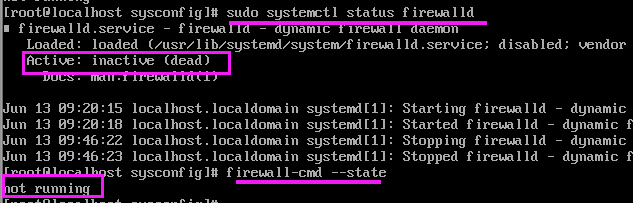
(1)查看防火墙状态:
sudo systemctl status firewalld

或

firewall-cmd --state
下图中可以看到防火墙已经关闭了。。。
(2)关闭防火墙命令:
sudo systemctl stop firewalld

或

systemctl stop firewalld.service
关闭后查看是否关闭成功(查看防火墙状态)

(3)打开防火墙命令:
sudo systemctl start firewalld

或

systemctl start firewalld.service
(4)禁止firewall开机启动
上述关闭和启动防火墙的命令都是暂时的,重启(reboot)电脑后又会回到默认的状态(我的默认状态是打开)。如果想重启电脑后防火墙还是关闭状态,则使用如下命令
sudo systemctl disable firewalld

或

systemctl disable firewalld.service
在Linux系统上安装Jenkins的更多相关文章
- 在VMware的Linux系统上安装Redis
在VMware的Linux系统上安装Redis 具体过程如下: 下载,解压和编译: 在执行make的时候报错,具体报错信息如下: zmalloc.o: In function `zmalloc_use ...
- Redis进阶实践之二如何在Linux系统上安装安装Redis
一.引言 上一篇文章写了"如何安装VMware Pro虚拟机"和在虚拟机上安装Linux操作系统.那是第一步,有了Linux操作系统,我们才可以在该系统上安装Redis. ...
- Redis进阶实践之二如何在Linux系统上安装安装Redis(转载)(2)
Redis进阶实践之二如何在Linux系统上安装安装Redis 一.引言 上一篇文章写了“如何安装VMware Pro虚拟机”和在虚拟机上安装Linux操作系统.那是第一步,有了Linux操作系统,我 ...
- linux系统上安装java
linux系统上安装java 如何在ubuntu server上安装java(jre或jdk),主要注意以下几点: 1.下载你想要的java版本压缩包. JRE下载:http://java.com ...
- linux系统上安装svn服务器 环境linux+nginx+svnserver
系统:Ubuntu 12.04 64位 lnmp环境 集成软件:PHP5.4.27.Nginx1.6.0.MySQL5.5.37 阿里云server svnserver有2种执行方式:独立server ...
- Linux系统上安装字体
最近项目中需要控制字体类型,然后就上网查了一下在linux系统上安装字体,在window上和linux上,字体要求一样,都是ttf格式,下面这是window上的字体截图 在linux系统中的/usr/ ...
- 阿里云服务器linux系统上 安装node环境
今天将阿里云服务器重windows系统重置成了linux系统, 点击上面的实例名称,进入到 点击 更换系统盘 选择linux 的centos版本(操作前需要 停止实例) 弄好后,启动实例 下面 ...
- Linux系统上安装mysql数据库
一:下载并且上传安装包到linux系统上 1:下载地址:http://dev.mysql.com/downloads/mysql/ 2:通过LeapFtp工具,将windows上的mysql安装包拷贝 ...
- Redhat Linux 系统上安装JDK 1.7
作者:潇湘隐者 出处:http://www.cnblogs.com/kerrycode/ 步骤1:下载JDK 1.7 安装包 JDK 1.7 下载地址:http://www.oracle.com/t ...
随机推荐
- LAMP集成环境搭建
本教程是在centos6.8 64位系统下进行操作 我们首先准备搭建LAMP环境 LAMP指的是Linux.Apache.MySQL 和 PHP 如果要安装PHP5.5 需要 首先rpm -ivh h ...
- 怎么利用 ChromeDriver 和 Selenium对 CEF应用进行自动化测试-java实现
Overview ChromeDriver and Selenium are tools for automated testing of Chromium-based applications. T ...
- 安装Bind到CentOS(YUM)
运行环境 系统版本:CentOS Linux release 7.3.1611 (Core) 软件版本:Bind-x 硬件要求:无 安装过程 1.配置YUM源 [root@localhost ~]# ...
- tsocks代理git wget
使用clash时, 命令行的wget和git操作可能没有被代理 安装tsocks: apt-get install tsocks 修改配置文件: vi /etc/tsocks.conf 找到: ser ...
- (一)Python模块化编程简介
1 引言 众所周知,模块化编程具备很多优点,尤其在复杂项目上体现更为明显.Python模块化编程有助于开发者统筹兼顾和分工协作,并提升代码灵活性和可维护性,是编程开发者不可或缺的一项重要工具. 2 P ...
- 最短路-A - 畅通工程续
A - 畅通工程续 某省自从实行了很多年的畅通工程计划后,终于修建了很多路.不过路多了也不好,每次要从一个城镇到另一个城镇时,都有许多种道路方案可以选择,而某些方案要比另一些方案行走的距离要短很多.这 ...
- SpringBoot整合WEB开发--(十)配置AOP
简介: SpringBoot框架中对AOP有很好的支持,简单AOP概念: JoinPoint(连接点):类里面可以被增强的方法即为连接点,例如,想修改哪个方法的功能,那么该方法就是一个连接点. Poi ...
- mybatis第二天01
MyBatis第二天01 1.高级结果映射 1.1根据视频案例,分析表之间的关系 数据模型分析 1. 明确每张表存储的信息 2. 明确每张表中关键字段(主键.外键.非空) 3. 明确数据库中表与表之间 ...
- LaTeX技巧008:如何给文字添加阴影效果?
大家可以使用这个包:shadowtext宏包
- 我的python笔记06
面向对象学习 本节内容: 面向对象编程介绍 为什么要用面向对象进行开发? 面向对象的特性:封装.继承.多态 类.方法. 引子 你现在是一家游戏公司的开发人员,现在需要你开发一款叫做< ...