
Element-ui学习笔记1
1.col,row布局注意事项
el-row el-col gutter就是css,span的时候宽度是按boder-box来计算。
将 type 属性赋值为 'flex',可以启用 flex 布局,并可通过 justify 属性来指定 start, center, end, space-between, space-around 其中的值来定义子元素的排版方式
xs、sm、md、lg 和 xl
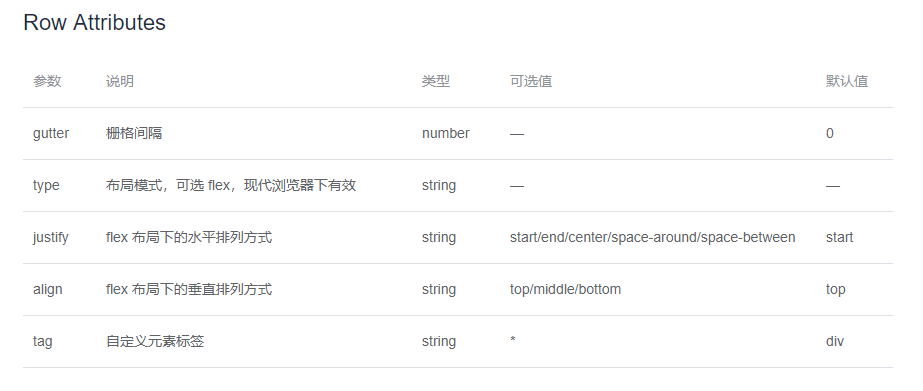
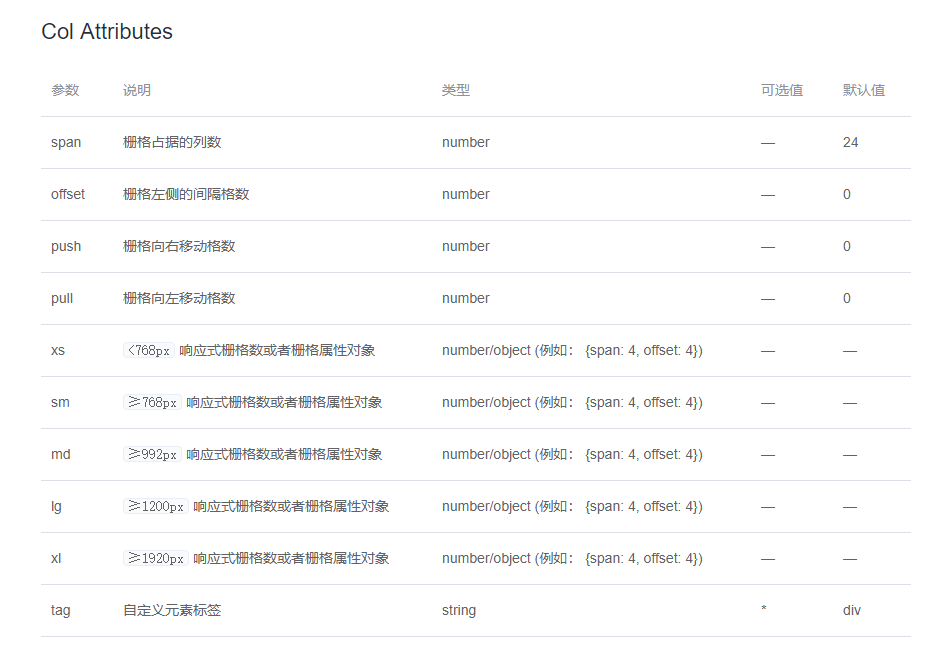
基于断点的隐藏类
Element 额外提供了一系列类名,用于在某些条件下隐藏元素。这些类名可以添加在任何 DOM 元素或自定义组件上。如果需要,请自行引入以下文件:
import 'element-ui/lib/theme-chalk/display.css';
包含的类名及其含义为:
hidden-xs-only- 当视口在xs尺寸时隐藏hidden-sm-only- 当视口在sm尺寸时隐藏hidden-sm-and-down- 当视口在sm及以下尺寸时隐藏hidden-sm-and-up- 当视口在sm及以上尺寸时隐藏hidden-md-only- 当视口在md尺寸时隐藏hidden-md-and-down- 当视口在md及以下尺寸时隐藏hidden-md-and-up- 当视口在md及以上尺寸时隐藏hidden-lg-only- 当视口在lg尺寸时隐藏hidden-lg-and-down- 当视口在lg及以下尺寸时隐藏hidden-lg-and-up- 当视口在lg及以上尺寸时隐藏hidden-xl-only- 当视口在xl尺寸时隐藏
2.container容器
<el-container>:外层容器。当子元素中包含 <el-header> 或 <el-footer> 时,全部子元素会垂直上下排列,否则会水平左右排列。
<el-header>:顶栏容器。
<el-aside>:侧边栏容器。
<el-main>:主要区域容器。
<el-footer>:底栏容器。
注意考虑一个兼容性问题,因为采用的是flex布局
<el-container> 的子元素只能是后四者,后四者的父元素也只能是 <el-container>
header,footer默认高度60px,有height属性
aside默认宽度300px,有width属性
3.color颜色和字体,边框等
有一套初始化模板,可以通过scss改变变量值,或着直接下载一套自定义主题进行更改
font-family: "Helvetica Neue",Helvetica,"PingFang SC","Hiragino Sans GB","Microsoft YaHei","微软雅黑",Arial,sans-serif;
| 层级 | 字体大小 |
| 辅助文字 | 12px Extra Small |
| 正文(小) | 13px Small |
| 正文 | 14px Base |
| 小标题 | 16px Medium |
| 标题 | 18px large |
| 主标题 | 20px Extra large |
边框实线 默认1px 虚线 默认2px
圆角
无圆角
border-radius: 0px
小圆角
border-radius: 2px
大圆角
border-radius: 4px
圆形圆角
border-radius: 30px
基础投影 box-shadow: 0 2px 4px rgba(0, 0, 0, .12), 0 0 6px rgba(0, 0, 0, .04)
浅色投影 box-shadow: 0 2px 12px 0 rgba(0, 0, 0, 0.1)
Icon图标直接使用类名
<i class="el-icon-edit"></i>
<i class="el-icon-share"></i>
<i class="el-icon-delete"></i>
<el-button type="primary" icon="el-icon-search">搜索</el-button>在标签里插入图标用icon属性
图标大全 https://element.eleme.cn/#/zh-CN/component/icon
Element-ui学习笔记1的更多相关文章
- .Net Core,VUE,VS Code,Sql Sugar,Element UI学习笔记
1..Net Core的目的是跨平台,并主要目标是作为服务端开发使用.从3.0开始,引入了Winfrom和WPF. 2..Net Core可以引用.Net Framework生成的dll和exe,不限 ...
- Semantic ui 学习笔记 持续更新
这个semantic 更新版本好快~ 首先是代码的标识<code></code> 具体样式就是红框这样的 圈起来代码感觉不错 不过要在semantic.css里在加上如下样式~ ...
- UI学习笔记---第十天UITableView表视图编辑
UITableView表视图编辑 表视图编辑的使用场景 当我们需要手动添加或者删除某条数据到tableView中的时候,就可以使用tableView编辑.比如微信 扣扣中删除和某人的通话 当我们需要手 ...
- UI学习笔记---第二天
程序的执行流程 一.自定义视图 自定义UILebal-UITextField视图 ⾃定义视图:系统标准UI之外,⾃己组合而出的新的视图. 实际开发中,我们还需⾃定义视图.积累⾃己的代码库.⽅便开发. ...
- UI学习笔记---第一天
一.iOS概述 iOS是Apple公司的移动操作系统,主要⽤用于iPhone.iPad.iPad Mini.iPod Touch等移动产品. 借助iOS,我们可以开发视频类.美图类.新闻类.⾳乐类.团 ...
- 基于AngularJS的Onsen UI --Onsen UI学习笔记
AngularJS与Onsen UI的结合,Onsen UI应用程序实际上是一个AngularJS 1应用程序. <!doctype html><html lang="en ...
- Amaze UI学习笔记——JS学习历程一
1.自定义事件 (1)一些组件提供了自定义事件,命名方式为{事件名称}.{组件名称}.amui,用户可以查看组件文档了解.使用这些事件,如: $('#myAlert').on('close.alert ...
- jquery ui学习笔记
- UI学习笔记---第十六天XML JSON解析
一.解析的基本概念 从事先规定好的格式中提取数据 解析的前提:提前约定好格式.数据提供方按照格式提供数据,数据方按照格式获取数据 常见解析方式XML解析JSON解析 二.XML:可扩展标记语言 XML ...
- ui学习笔记---第十五天数据库
数据库的使用 常见的数据库有MySQL SQL Server SQLite Oralce等 在iOS开发中通常使用SQLite数据库,这是一个轻量级的数据库,可以在火 ...
随机推荐
- ubuntu设置终端命令历史记录
----------------------------------------------- HISTTIMEFORMAT='%F %T ' # 使用HISTTIMEFORMAT在历史中显示TIME ...
- Windows系统MySQL8.0的安装教程
MySQL推出的8.0版本亮点多多,尤其是两倍的提速更让我们迫不及待地安装一睹为快.然而目前我们所用的版本还在5.7之前,今天小编给家分享一下MySQL8.0的安装,尤其是多版本MySQL的共存. 方 ...
- 完整版unity安卓发布流程(包括SDK有原生系统依赖关系的工程)
要3个东西!NDS,SDK,JDK, NDK官网下载:https://developer.android.google.cn/ndk/downloads/index.html(注意系统是不是64位) ...
- C++的替代运算标记符
标记符and, and_eq, bitand, bitor, compl, not, not_eq, or, or_eq, xor, xor_eq, <%, %>, <: 和 :&g ...
- 【Leetcode】两数之和,三数之和,四数之和
两数之和 题目 给定一个整数数组 nums 和一个目标值 target,请你在该数组中找出和为目标值的那 两个 整数,并返回他们的数组下标. 你可以假设每种输入只会对应一个答案.但是,你不能重复利用这 ...
- SQLServer —— 变量的使用
一.局部变量的定义与赋值 定义语法: -- 声明一个局部变量 DECLARE @变量名 数据类型 -- 声明多个局部变量 DECLARE @变量名1 数据类型1, @变量名2 数据类型2 赋值语法: ...
- python的解释器类型
Python解释器 当我们编写Python代码时,我们得到的是一个包含Python代码的以.py为扩展名的文本文件.要运行代码,就需要Python解释器去执行.py文件. 由于整个Python语言从规 ...
- jQuery打飞机游戏
在线演示 本地下载
- Leetcode733.Flood Fill图像渲染
有一幅以二维整数数组表示的图画,每一个整数表示该图画的像素值大小,数值在 0 到 65535 之间. 给你一个坐标 (sr, sc) 表示图像渲染开始的像素值(行 ,列)和一个新的颜色值 newCol ...
- (译)Objective-C的动态特性
这是一篇译文,原文在此,上一篇文章就是受这篇文章启发,这次干脆都翻译过来. 过去的几年中涌现了大量的Objective-C开发者.有些是从动态语言转过来的,比如Ruby或Python,有些是从强类型 ...