
ioS UI-导航控制器(NavigationController)
 #import "AppDelegate.h"

 #import "ViewController.h"

 @interface AppDelegate ()

 @end

 @implementation AppDelegate

 - (BOOL)application:(UIApplication *)application didFinishLaunchingWithOptions:(NSDictionary *)launchOptions {

     //1.窗口初始化

     self.window = [[UIWindow alloc] initWithFrame:[UIScreen mainScreen].bounds];

     //2.视图控制器

     ViewController *vc = [[ViewController alloc] init];

     //VC.view.backgroundColor = [UIColor cyanColor];

     //[self.window makeKeyAndVisible];

     //3.创建一个导航控制器对象,并将rootVC作为导航控制器的根视图控制器

     UINavigationController *navCtr = [[UINavigationController alloc] initWithRootViewController:vc];

     //简易更改外观

     [[UINavigationBar appearance] setBackgroundImage:[UIImage imageNamed:@"navBg.png"] forBarMetrics:UIBarMetricsDefault];

     //4.将导航控制器设置为根视图控制器

     self.window.rootViewController =navCtr;

     //5.关键步骤:让当前窗口作为keyWindow(唯一性)主窗口并且可见

     [self.window makeKeyAndVisible];

     return YES;

 }

 #import "ViewController.h"

 #import "FirstViewController.h"

 @interface ViewController ()

 @end

 @implementation ViewController

 /*

  导航控制器->视图控制器->视图

  当根控制器设置为导航控制器时

  UINavigationController

  是用于构建分层应用程序的主要工具,主要采用栈形式来实现视图。任何类型的视图控制器都可放入栈中。在设计导航控制器时需要指定根视图即用户看到的第一个视图。根视图控制器是被导航控制器推入到栈中的第一个视图控制器。当用户查看下一个试图时,栈中将加入一个新的视图控制器,它所控制的视图将展示给用户。我们可以通过导航按钮来操作分层的应用程序,用它来控制视图的推入或推出

  */

 - (void)viewDidLoad {

     [super viewDidLoad];

     self.title = @"ViewController";

     self.view.backgroundColor = [UIColor purpleColor];

     UIBarButtonItem *rightBtn = [[UIBarButtonItem alloc] initWithBarButtonSystemItem:UIBarButtonSystemItemAdd target:self action:@selector(myAdd)];

     self.navigationItem.rightBarButtonItem = rightBtn;

     UIButton *btn = [UIButton buttonWithType:UIButtonTypeSystem];

     btn.frame = CGRectMake(, , , );

     [btn setTitle:@"Go to the next" forState:UIControlStateNormal];

     [btn setTitleColor:[UIColor blackColor] forState:UIControlStateNormal];

     btn.backgroundColor = [UIColor whiteColor];

     [self.view addSubview:btn];

     [btn addTarget:self action:@selector(btnPushClick) forControlEvents:UIControlEventTouchUpInside];

 }

 #pragma mark - 自定义方法

 #pragma mark -UIBarButtonItem的右耳目关联方法

 - (void)myAdd

 {

     UIAlertView *alert = [[UIAlertView alloc] initWithTitle:@"Touch" message:@"添加某种功能" delegate:self cancelButtonTitle:@"Good Job" otherButtonTitles: nil];

     [alert show];

 }

 #pragma mark - 按钮关联方法-压栈

 - (void)btnPushClick

 {

     //看到的是栈顶视图,想看下一个必需把它压进来

     FirstViewController *firstVC = [[FirstViewController alloc] init];

     [self.navigationController pushViewController:firstVC animated:YES];

 }

 - (void)didReceiveMemoryWarning {

     [super didReceiveMemoryWarning];

     // Dispose of any resources that can be recreated.

 }

 @end

 #import "FirstViewController.h"

 @interface FirstViewController ()

 @end

 @implementation FirstViewController

 - (void)viewDidLoad {

     [super viewDidLoad];

     self.title = @"FirstViewController";

     self.view.backgroundColor = [UIColor lightGrayColor];

     UIButton *btn = [UIButton buttonWithType:UIButtonTypeSystem];

     btn.frame = CGRectMake(, , , );

     [btn setTitle:@"Go to the next" forState:UIControlStateNormal];

     [btn setTitleColor:[UIColor blackColor] forState:UIControlStateNormal];

     btn.backgroundColor = [UIColor whiteColor];

     [self.view addSubview:btn];

     [btn addTarget:self action:@selector(btnPushClick) forControlEvents:UIControlEventTouchUpInside];

 }

 #pragma mark - 自定义方法

 #pragma mark - 按钮关联方法

 - (void)btnPushClick

 {

     UIAlertView *alert = [[UIAlertView alloc] initWithTitle:@"Congrautulations" message:@"当前为最后一页" delegate:self cancelButtonTitle:@"取消" otherButtonTitles: nil];

     [alert show];

 }

 - (void)didReceiveMemoryWarning {

     [super didReceiveMemoryWarning];

     // Dispose of any resources that can be recreated.

 }

 @end
一、导航控制器的一些属性和基本使用
1.把子控制器添加到导航控制器中的四种方法
(1)
1.创建一个导航控制器
UINavigationController *nav=[[UINavigationControlleralloc]init];
2.设置导航控制器为window的根视图
self.window.rootViewController=nav;
3.添加
YYOneViewController *one = [[YYOneViewController alloc] init];
[nav pushViewController:one animated:YES];
(2)
1.创建一个导航控制器
UINavigationController *nav=[[UINavigationControlleralloc]init];
2.设置导航控制器为window的根视图
self.window.rootViewController=nav;
3.添加
YYOneViewController *one = [[YYOneViewController alloc] init];
[nav addChildViewController:one];
(3)
1.创建一个导航控制器
UINavigationController *nav=[[UINavigationControlleralloc]init];
2.设置导航控制器为window的根视图
self.window.rootViewController=nav;
3.添加
YYOneViewController *one = [[YYOneViewController alloc] init];
nav.viewControllers=@[one];(添加到导航控制器的栈中)
说明:nav.viewControllers;== nav.childViewControllers;注意该属性是只读的,因此不能像下面这样写。nav.childViewControllers = @[one];
(4)最常用的方法
YYOneViewController *one=[[YYOneViewController alloc]init];
UINavigationController *nav=[[UINavigationController alloc]initWithRootViewController:one];
2.当前子控制器界面导航栏的标题以及对应返回标题的设置
self.navigationItem.title=@"第一个界面";
self.navigationItem.backBarButtonItem=[[UIBarButtonItemalloc]initWithTitle:@"返回一"style:UIBarButtonItemStylePlain target:nilaction:nil];
3.给导航栏添加按钮
说明:可添加一个,也可以添加多个(数组)
添加导航栏左边的按钮(添加一个相机图标的按钮),会盖掉返回
self.navigationItem.leftBarButtonItem=[[UIBarButtonItem alloc]initWithBarButtonSystemItem:UIBarButtonSystemItemCamera target:nil action:nil];
4.界面跳转
跳转到第二个界面(当前为第三个,移除当前栈顶的控制器) [self.navigationControllerpopViewControllerAnimated:YES];
移除处理栈底控制器之外的所有控制器 [self.navigationControllerpopToRootViewControllerAnimated:YES];
只要传入栈中的某一个控制器,就会跳转到指定控制器 [self.navigationController popToViewController:<#(UIViewController *)#> animated:<#(BOOL)#>];
5.UINavigationController的子控制器
@property(nonatomic,copy) NSArray *viewControllers;
@property(nonatomic,readonly) NSArray *childViewControllers;
- (void)pushViewController:(UIViewController *)viewController animated:(BOOL)animated;
- (UIViewController *)popViewControllerAnimated:(BOOL)animated;
- (NSArray *)popToViewController:(UIViewController *)viewController animated:(BOOL)animated;
- (NSArray *)popToRootViewControllerAnimated:(BOOL)animated;
6.如何修改导航栏的内容
@property(nonatomic,retain) UIBarButtonItem *backBarButtonItem;
@property(nonatomic,retain) UIView *titleView;
@property(nonatomic,copy) NSString *title;
@property(nonatomic,retain) UIBarButtonItem *leftBarButtonItem;
@property(nonatomic,retain) UIBarButtonItem *rightBarButtonItem;
二、导航控制器通过栈来管理子控制器
示意图
: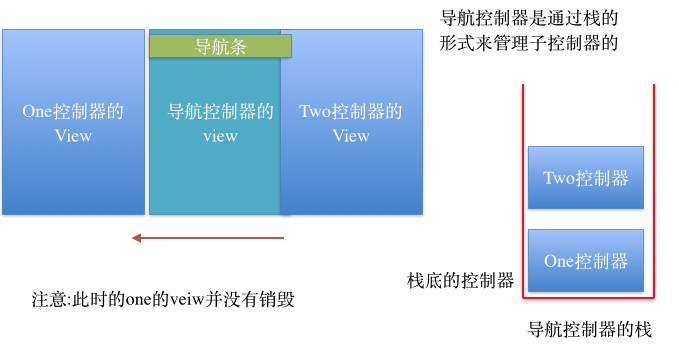
说明:
导航控制器是通过栈的形式来管理子控制器的(先进后出)
显示在导航控制器上得view永远是栈顶控制器的view
一个导航控制器只有一个导航条,也就是说所有的自控制器公用一个导航条。
三、使用storyboard创建导航控制器以及控制器的生命周期
1.基本过程
新建一个项目,系统默认的主控制器继承自UIViewController,把主控制器两个文件删掉。
在storyboard中,默认的控制器是View Controller,而我们需要的是导航控制器,那么就把系统的给删掉,拖一个导航控制器进来,导航控制器中默认的第一个子控制器是一个tableview controller,这里不需要,把它删掉,重新拖三个View Controller到界面上进行连线,简单的设置就可以了。


按钮连线,按住ctrl,右边界面选择push。

完成基本设置后的界面如下:

经过这么几步简单的设置,就可以实现一个简单的多页面切换。为开发提供了极大的方便,但storyboard也不是万能的,要注意在开发中,如果在最后一个页面添加一个按钮,让它直接跳转到上一个页面会出现问题。
提示:storyboard能做的事情,使用代码都能做,但是代码能够做的事情,storyboard不一定能够做。
通过拖拉控件即可完成简单的界面设置。

下面这样的连线会出现问题:(从后面的控制器跳转到前面,只能通过代码来实现)

产生问题的原因:(当点击返回的时候,不是先把第三个控制器移除栈顶,而是先创建TWO控制器,此时栈里有四个控制器,栈顶的为TWO).

2.什么是Segue
Storyboard上每一根用来界面跳转的线,都是一个UIStoryboardSegue对象(简称Segue)
@property (nonatomic, readonly) NSString *identifier;
@property (nonatomic, readonly) id sourceViewController;
@property (nonatomic, readonly) id destinationViewController;
4.Segue的类型


[self performSegueWithIdentifier:@"login2contacts" sender:nil];
// Segue必须由来源控制器来执行,也就是说,这个perform方法必须由来源控制器来调用
[self performSegueWithIdentifier:@“login2contacts” sender:nil];
// 这个self是来源控制器
- (void)prepareForSegue:(UIStoryboardSegue *)segue sender:(id)sender;
// 这个sender是当初performSegueWithIdentifier:sender:中传入的sender
8.Sender参数的传递
[self performSegueWithIdentifier:@“login2contacts” sender:@“jack”];
- (void)prepareForSegue:(UIStoryboardSegue *)segue sender:(id)sender;
注意:
1.导航栏遮住UIView问题
只要将其改成UIExtendedEdgeNone即可,要注意的是在IOS7以下版本会出现bug。
所以在UIViewController 的viewDidLoad里加上下面代码就完美解决了这个问题
ioS UI-导航控制器(NavigationController)的更多相关文章
- 猫猫学iOS 之微博项目实战(2)微博主框架-自己定义导航控制器NavigationController
猫猫分享,必须精品 原创文章,欢迎转载.转载请注明:翟乃玉的博客 地址:http://blog.csdn.net/u013357243?viewmode=contents 一:加入导航控制器 上一篇博 ...
- AJ学IOS 之微博项目实战(2)微博主框架-自定义导航控制器NavigationController
AJ分享,必须精品 一:添加导航控制器 上一篇博客完成了对底部的TabBar的设置,这一章我们完成自定义导航控制器(NYNavigationController). 为啥要做自定义呢,因为为了更好地封 ...
- AJ学IOS 之微博项目实战(6)导航控制器NavigationController 的滑动回退功能实现
AJ分享,必须精品 一:效果 第二篇里面写了怎样自定义navigation实现自定义的导航控制器左右按钮样式,但是当我们自己实现后,系统自带的向右边滑动来实现回退的功能就不能用了. 这里主要实现滑动回 ...
- iOS:导航控制器侧滑出栈实现
介绍:在iOS中,导航控制器UINavigationController是默认实现左侧边缘侧滑手势出栈的,但是如果当开发者对导航控制器子控制实现自定义leftBaButtonItem时,这个侧滑功能就 ...
- IOS UINavigationController 导航控制器
/** 导航控制器掌握: 1.创建导航控制器 UINavigationController *nav = [[UINavigationController alloc] initWithRootVie ...
- 多界面开发 、 导航控制器(NavigationController)
1 VC之间的跳转和正向传值 1.1 问题 在实际的开发中更多的应用都会有多个页面组成,每个页面展示不同的信息,页面之间的跳转是由视图控制器来实现的,本案例实现两个页面的之间的跳转和页面之间的正向传值 ...
- IOS中导航控制器的代理及隐藏控制器刚出现时的滚动条
一.导航控制器的代理 1.UINavigationController的delegate属性 2.代理方法 1> 即将显示新控制器时调用 /* navigationController : 导航 ...
- IOS之导航控制器
UINavigationController是用于构建分层应用程序的主要工具,主要采用栈形式来实现视图.任何类型的视图控制器都可放入栈中.在设计导航控制器时需要指定根视图即用户看到的第一个视图.根视图 ...
- iOS结合导航控制器和标签栏控制器
<span style="font-family: Arial, Helvetica, sans-serif;"></span><pre name=& ...
- iOS 隔离导航控制器
题外话:最近这两个月一直很闲,项目上基本没有啥大的需求.对于程序员来说,如果没有需求其实是一件很难受的事情,之前好多次在项目中没事找事,该优化的优化,该整理的整理.可能好多程序员都遇到过与我类似的情况 ...
随机推荐
- linux查看内存free
free 加参数-b/k//m/g,以b.k.m.g的大小显示结果,默认以k显示 [root@oldboy ~]# free total used free shared buffers cached ...
- 在ubuntu英文系统下使用中文输入法
How to install and use Chinese Input Method in the English Locale in Ubuntu ?(1) Check if there exis ...
- php在Nginx环境下进行刷新缓存立即输出,实现常驻进程轮询。
以下面这段代码并不会逐个输出,而是当浏览器筹够一定字节数进行统一输出,结果显而易见,10秒后一次性输出所有内容 for($i=0;$i<10;$i++){ echo $i.'</br> ...
- [noip模拟题]排队
[问题描述] 小sin所在的班有n名同学,正准备排成一列纵队,但他们不想按身高从矮到高排,那样太单调,太没个性.他们希望恰好有k对同学是高的在前,矮的在后,其余都是矮的在前,高的在后.如当n=5,k= ...
- deepin linux java开发环境搭建全系列
一.jdk安装 下载并解压到Java文件,这个文件是我自己放的位置 配置环境变量 第一次使用终端需要设置管理员密码 之后开始设置环境变量 sudo vim /etc/profile :wq 保存并退出 ...
- jQuery 源码分析:当 selector 传来一个函数时,怎么进行处理?
本文章为 0.9 版本,将会在稍后润色更新.本文使用的 jQuery 版本为 3.4.0 我们知道使用 $ 操作符时,可以往里面塞很多类型的参数,字符串,对象,函数...,jQuery 会根据不同的参 ...
- Go第八篇之包的使用
Go 语言的源码复用建立在包(package)基础之上.Go 语言的入口 main() 函数所在的包(package)叫 main,main 包想要引用别的代码,必须同样以包的方式进行引用,本章内容将 ...
- Go第四篇之流程控制
流程控制是每种编程语言控制逻辑走向和执行次序的重要部分,流程控制可以说是一门语言的“经脉”. Go 语言的常用流程控制有 if 和 for,而 switch 和 goto 主要是为了简化代码.降低重复 ...
- Mysql相关问题收集
1.查询每个班级的前三名 DROP TABLE IF EXISTS `sc`; CREATE TABLE `sc` ( `id` ) NOT NULL AUTO_INCREMENT, `name` v ...
- JavaScript new return 类的实例化
new初始化方法 简单没有return的就不写了 function Person() { this.name="hongda"; ; return "fffffff&qu ...