
ubuntu修改Bash命令行提示符
用户通过远程登陆,初始的PS1为\s-\v\$, bash为/bin/bash,然后先后执行/etc/profile和~/.bash_profile中的命令。
/etc/profile文件中调用执行/etc/bash.bashrc,使得默认从终端登陆的PS1初始值设为
PS1='${debian_chroot:+($debian_chroot)}\u@\h:\w\$ '
而用户通过图形界面新建shell,会先后读取/etc/bash.bashrc和~/.bashrc中的配置,由于$TERM为xterm-256color,所以会将PS1设为
\[\e]0;\u@\h: \w\a\]${debian_chroot:+($debian_chroot)}\[\033[01;32m\]\u@\h\[\033[00m\]:\[\033[01;34m\]\w\[\033[00m\]\$
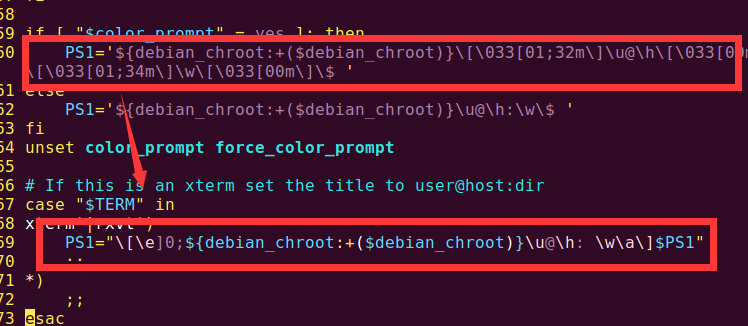
以下为修改远程登陆shell时的bash命令提示符
vi ~/.bash_profile

# 在 ~/.bash_profile中加入:

export PS1="[\u@\h:\W]\\$"

# 使配置立即生效

source ~/.bash_profile
如果要修改图形界面下bash命令提示符,只需要将 PS1="[\u@\h:\W]\\$" 让在.bashrc文件最后,或者做如下修改:
 67 case "$TERM" in

 68 xterm*|rxvt*)

 69 #    PS1="\[\e]0;${debian_chroot:+($debian_chroot)}\u@\h: \w\a\]$PS1"

 70     PS1="[\u@\h:\W]\\$"

 71     ;;

 72 *)

 73     ;;

 74 esac
参考: man bash 下的 INVOCATION

效果:
hupeng@hupeng-vm:~/WorkSpace/shell$ vi ~/.bashrc  #未修改之前路径很长,从宿主目录~开始显示

hupeng@hupeng-vm:~/WorkSpace/shell$ cd test/

hupeng@hupeng-vm:~/WorkSpace/shell/test$ source ~/.bashrc #是修改立即生效

[hupeng@hupeng-vm test]$  #路径变短了,只显示路径的basename

[hupeng@hupeng-vm shell]$#关于basename

[hupeng@hupeng-vm shell]$pwd

/home/hupeng/WorkSpace/shell

[hupeng@hupeng-vm shell]$basename `pwd`

shell

[hupeng@hupeng-vm shell]$echo $PS1

[\u@\h \W]\$

[hupeng@hupeng-vm shell]$PS1="PROMPT>"

PROMPT>PS1="[\u@\h \W]\$"

[hupeng@hupeng-vm shell]$  #在shell中修改只能临时生效,要永久生效,必须修改配置文件
PS1以及相关特殊字符介绍:
可以 man bash 然后搜索PS1和PROMPTING
PS1被用作主要的提示字符串使用。
相关特殊字符:
\H:    #完整的主机名称。

\h:    #仅取主机的第一个名字,到“.”结束

\u:    #当前用户的用户名

\w:    #完整的工作目录名称。宿主目录(如/hom/peter)会以~代替

\W:    #利用basename取得工作目录名称,所以只会列出最后一个目录

\$:    #提示字符,如果是root时,提示符为:#,普通用户则为:

\#:    #显示命令的编号(如30,...)

\t:    显示时间为24小时格式,如:HH:MM:SS

\T:    #显示时间为12小时格式

\A:    #显示时间为24小时格式:  HH:MM

\d:    #代表日期,格式为weekday month date, 例如:"Tue May 26"

\v:    #bash的版本信息 (如4.)
ubuntu修改Bash命令行提示符的更多相关文章
- 修改linux命令行提示符
安装了ubuntu1304版本,发现命令行@后面的名称太长,影响视觉美观,决定修改一下.修改当前用户目录下面的.bashrc文件即可达到目的. 打开.bashrc文件,找到下面的内容:if [ &qu ...
- 修改linux命令行提示符路径显示
命令显示行太长,影响观感,这样需要修改,具体方法: 1. 修改 ~/.bashrc,在最后一行添加: export PS1='[\u@\h\W]$' 其中\u是当前用户名,\h是当前主机名,\w显示当 ...
- Ubuntu18 给terminal改个漂亮的命令行提示符
重新安装了VMware和Ubuntu,但是命令行提示符太单调,不美观,如何更改呢.于是在网上巴拉巴拉搜寻一番. 1.更改PS1环境变量,这俩都可以,我选择第一个: export PS1="\ ...
- 环境变量PS1,修改命令行提示符样式
推荐模板 export PS1="\[\e[37;40m\][\[\e[31;40m\]\u\[\e[0m@\[\e[33;40m\]\H \[\e[36;40m\]\w\[\e[0m\] ...
- Linux 终端命令行提示符的艺术--PS1进阶
话不多说,先瞅瞅我的命令行提示符(有点大): 图中命令行解释:┌[阳历日期/农历日期 时间]├[当前目录下目录数+当前目录下文件数][当前绝对目录]└[用户名@主机名-第几个终端 ╰_╯] 相关配置文 ...
- Mac终端命令行提示符格式更改方法
内容提要: 主要是通过~/.bash_profile文件更改环境变量PS1,修改命令行提示符的显示格式,并展示不同颜色. 本文介绍了默认设置的缺陷,以及需要用到的基础知识,最后介绍了更改命令行提示符格 ...
- Linux命令行提示符设置
我们使用Linux系统时接触最多的是它的命令行窗口,很多时候我们都需要在命令行上输入命令,在输入的命令前都会有提示符,一般系统默认的提示符形式是:[username@host 工作目录]$. 其实,我 ...
- linux使用ps1设置命令行提示符
要自定义命令行提示,需要ps1来设置.完成自定义需要以下几个步骤: 1.编辑~/.bashrc文件 vi ~/.bashrc 2.在.bashrc文件中添加以下一行自定义内容 export PS1=& ...
- linu查看系统用户与显示命令行提示符格式信息
目录 一:查看系统用户whoami 二:显示命令行提示符格式信息变量 一:查看系统用户whoami whoami : 当前窗口登录的用户 who : 当前用户登录系统的终端 作用: 显示当前用户登录了 ...
随机推荐
- git的搭建与简单实用
svn是中央集中版本,所有的人都下载同一个版本去更新,git是分布式的,可以现在自己想要的分支.svn集中式版本控制系统不但速度慢,而且必须联网才能使用git系统的安全性高.git及其强大的分支管理g ...
- java 引用传递和值传递
1.为什么要分值传递和引用传递: 基本类型存在在栈中,复合类型(对象)存在堆中.操作栈的速度要快于堆,且对象的复制相比基本类型不仅浪费内存而且速度比较慢. 从这里就可以看出来:对象是按照引用传递(数据 ...
- L1-004 计算摄氏温度
给定一个华氏温度F,本题要求编写程序,计算对应的摄氏温度C.计算公式:C=5×(F−32)/9.题目保证输入与输出均在整型范围内. 输入格式: 输入在一行中给出一个华氏温度. 输出格式: 在一行中按照 ...
- 中断一个telnet连接
假如我要telnet一个端口通不通,测试通过之后后出现黑屏的界面 这时候需要按下ctrl+] 组合键 然后输入 quit 即可退出telnet窗口,可以继续测试下一个端口~
- 注解配置定时任务——@Scheduled
Java中注解@Scheduled 的注解代码如下: @Target({ElementType.METHOD, ElementType.ANNOTATION_TYPE}) @Retention(Ret ...
- Android 源码阅读之SMS,MMS
主界面: com.android.mms.ui.ConversationList.java [extends ListActivity] 点击新建信息:onListItemClick -〉 posi ...
- Python学习(007)-函数的特性
一..函数是什么 定义: 函数是指将一组语句的集合通过一个名字(函数名)封装起来,要想执行这个函数,只需调用其函数名即可 特性: 1.代码重用 2.保持一致性 3.可扩展性 二.创建 2.1格式 de ...
- 几个css问题
1.中文.英文和数字的表现方式不一样. 中文可以自动换行,英文和数字并不会自动换行,设置强制换行显示.word-wrap:break-word; 2.textarea中输入文字多的情况下,和邻边的in ...
- centos7系统初始化
echo "# swappiness=0的时候表示最大限度使用物理内存,然后才是 swap空间" >> /etc/sysctl.conf echo -e "v ...
- 步步入佳境---UI入门(1)--项目建立与实现
一,本文讲解建立一个空项目,怎么一步一步的创建程序,总体的感觉一下程序流程 1,首先建立一个项目,如下:single view project,我们首先删除CHAppDelegate文件和Main. ...