
asp.net core in centos
CentOS 7部署ASP.NET Core应用程序
看了几篇大牛写的关于Linux部署ASP.NET Core程序的文章,今天来实战演练一下。2017年最后一个工作日,提前预祝大家伙元旦快乐。不扯淡,直接进入正题。您有任何问题请在评论区留言。
1.环境准备
网上看了一下,Linux云服务器还挺贵的,那就只好先用VMware虚拟机搭建个吧。这里我选装的Linux系统版本的是CentOS,Linux系统众多发行版之一,相信各位园友也不陌生。
软件版本信息如下:
虚拟机安装、系统镜像配置过程,大家参考网上教程应该没啥问题,我这不再赘述。
成功安装并登陆CentOS 7 Minimal系统后,发现无法上网,后来搜索找到原因:CentOS 7 Minimal 默认没有启动网络配置。
接下来就通过vi命令编辑网卡配置文件ifcfg-ens33(其他版本名称可能略有不同,但路径一致)。具体命令如下:
vi /etc/sysconfig/network-scripts/ifcfg-ens33将ONBOOT=no改为ONBOOT=yes,设置随系统开机运行。然后:wq强制保存并退出编辑文件即可。
最后,需要重启一下网络服务。命令如下:
service network restart目前应该可以上网了,可以尝试用命令ping www.baidu.com来检查下网络是否通畅。
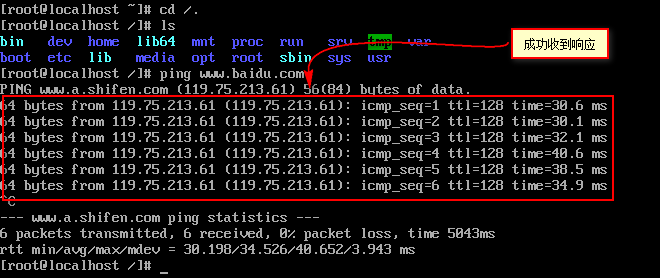
如上图,可以接收响应,证明网络畅通。反之,证明你的网络还是不通,就需要考虑其他原因了。
暂时还没有安装VMware Tools,直接在虚拟机中编(复)写(制)命令多有不便,这里可以通过连接工具PuTTY在Window系统中连接虚拟机中的CentOS系统,连接服务器也同样适用。
软件截图:
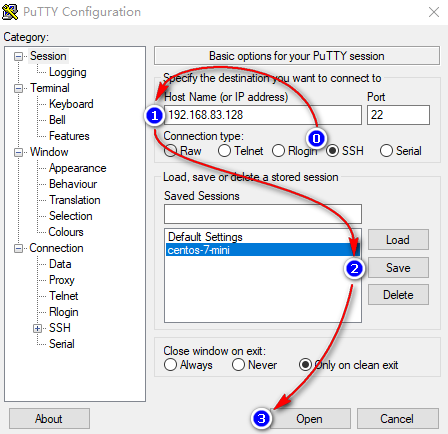
选择SSH连接协议,输入CentOS系统IP地址,点击【Open】按钮连接。输入系统用户名密码即可登录系统。
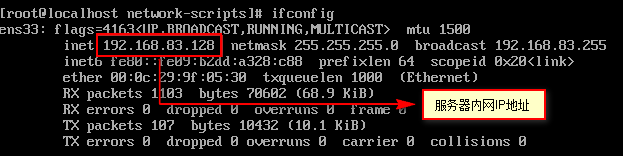
问:怎么知道虚拟机中CentOS系统的IP地址呢?
答:可以通过ifconfig命令来获取系统的IP地址。说明一点,因为这里我选的是CentOS 7 Minimal最小化安装,需要联网后先执行命令yum install net-tools下载网络工具包,然后才能使用ifconfig命令。
2.安装.NET Core SDK
Linux各个发行版如何安装.NET Core SDK,微软官方已经给出了标准答案,我这里就把在CentOS上的安装方法做一个简要说明。
Step1:安装dotnet产品提要
要开始安装.NET,您需要注册Microsoft签名密钥并添加Microsoft产品提要。每台机器只需要做一次。 打开命令提示符并运行以下命令:
sudo rpm --import https://packages.microsoft.com/keys/microsoft.asc

sudo sh -c 'echo -e "[packages-microsoft-com-prod]\nname=packages-microsoft-com-prod \nbaseurl= https://packages.microsoft.com/yumrepos/microsoft-rhel7.3-prod\nenabled=1\ngpgcheck=1\ngpgkey=https://packages.microsoft.com/keys/microsoft.asc" > /etc/yum.repos.d/dotnetdev.repo'
Step2:安装.NET SDK
更新可用于安装的产品,安装.NET所需的组件,然后安装.NET SDK。
在命令提示符下,运行以下命令:
sudo yum update

sudo yum install libunwind libicu

sudo yum install dotnet-sdk-2.1.3  #最新版本请关注官网
两步即可完成.NET Core SDK在CentOS7系统下的安装,最后可执行一下命令dotnet --version,如果正常输出版本号则说明安装没有出现问题。
Linux其他发行版安装.NET Core SDK教程请参见官方教程 Get started with .NET in 10 minutes。
3.部署ASP.NET Core应用程序
下面就尝试把我用ASP.NET Core Web API 开发的一个接口网站部署到我们已经安装.NET SDK的CentOS系统(下文简称服务器)中。
程序发布过程省略,把编译后的程序发布到了本地F:\wwwroot\Scorpio文件夹。
然后借助FTP工具FileZilla把程序文件传输到服务器/home/wwwroot/scorpio文件夹。
上传截图:
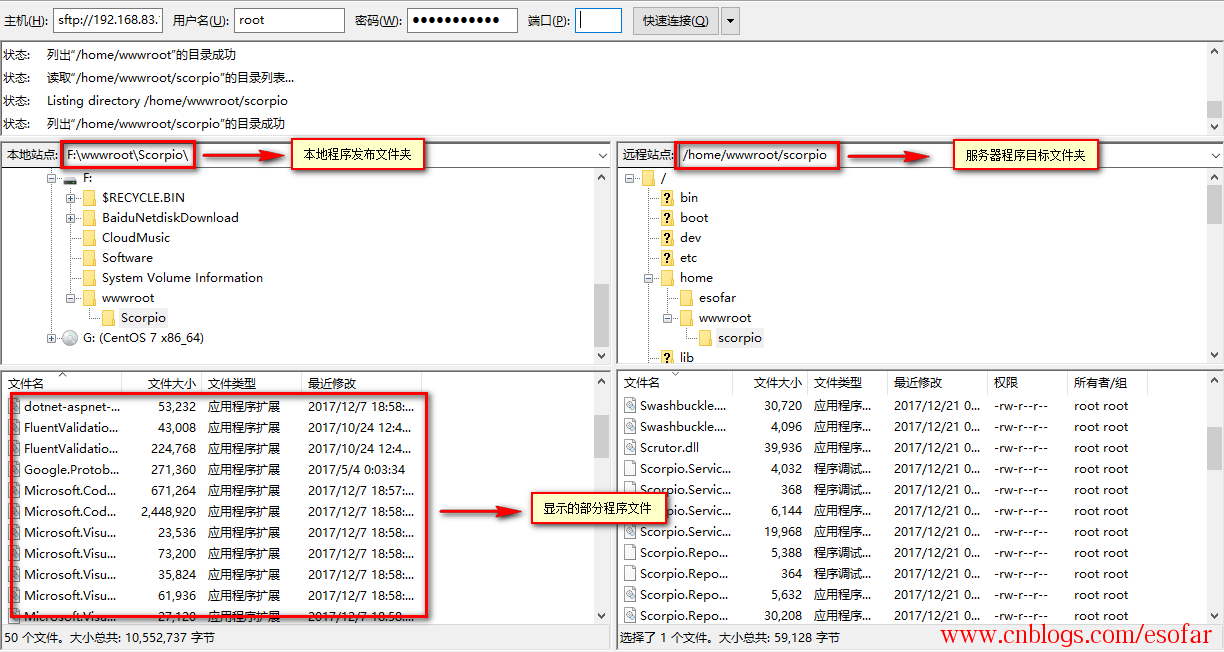
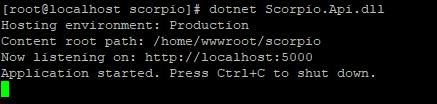
上传完毕后,需要先通过cd命令进入网站根目录/home/wwwroot/scorpio/,再输入如下命令启动网站程序:
dotnet Scorpio.WebApi.dll 如果在任意非站点根目录,通过下面这种方式直接运行,程序会抛异常,不知是程序原因还是其他原因。
dotnet /home/wwwroot/scorpio/Scorpio.WebApi.dll 如果你可以看到如下界面则表示程序启动成功。
4.Nginx配置反向代理
Nginx是一个高性能的Web服务器软件。这是一个比Apache HTTP Server更加灵活和轻量级的程序。
我们的网站程序启动的端口是5000,可以借助Nginx把程序5000端口映射到80端口。
4.1.安装Nginx
首先,我们需要在服务器上安装Nginx。
Step1:添加Nginx存储库
要添加CentOS 7 EPEL仓库,请打开终端并使用以下命令:
sudo yum install epel-releaseStep2:安装Nginx
现在Nginx存储库已经安装在您的服务器上,请使用以下yum命令安装Nginx:
sudo yum install nginxStep3:启动Nginx
Nginx不会自行启动。要运行Nginx,请输入:
sudo systemctl start nginx如果您正在运行防火墙,请运行以下命令以允许HTTP和HTTPS通信:
sudo firewall-cmd --permanent --zone=public --add-service=http

sudo firewall-cmd --permanent --zone=public --add-service=https

sudo firewall-cmd --reload此时,可以在本机的浏览器中访问服务器的IP地址http://192.168.83.128来验证Nginx是否成功运行。
如果能看到Nginx的默认转发网页则说明一切正常。如下截图:

如果拒绝访问,考虑服务器80端口是否开放。可尝试通过下面两条命令开放80端口、重启防火墙使修改即时生效。
firewall-cmd --zone=public --add-port=80/tcp --permanent

systemctl restart firewalld
4.2.设置Nginx开机启动
避免开机需要手动开启Nginx,可以通过如下快捷命令把Nginx配置成系统服务,并设置为开机启动:
systemctl enable nginx #设置开机启动其他命令:
systemctl disable nginx   #禁止开机启动

systemctl status nginx     #查看运行状态

systemctl restart nginx    #重启服务
4.3.修改Nginx配置文件
首先,拿到Nginx的默认配置文件/etc/nginx/nginx.conf,把默认80端口转发配置server节点用#符注释掉。
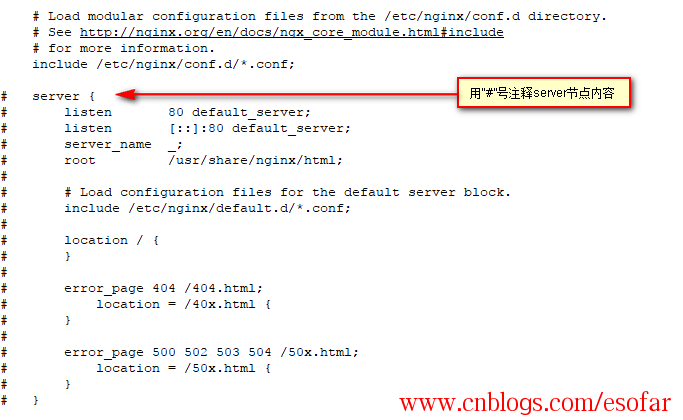
然后,我们新建一个配置文件netcore.conf,内容如下:
server {

    listen 80;

    location / {

        proxy_pass http://localhost:5000;

        proxy_http_version 1.1;

        proxy_set_header Upgrade $http_upgrade;

        proxy_set_header Connection keep-alive;

        proxy_set_header Host $host;

        proxy_cache_bypass $http_upgrade;

    }

}保存并上传到Nginx的配置加载目录/etc/nginx/conf.d,最后执行命令nginx -s reload重启Nginx即可。
在本地浏览器上访问服务器地址,运行结果如下:
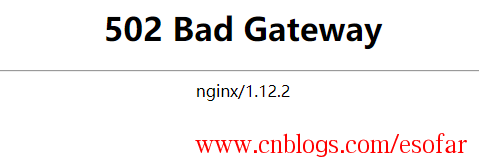
这个问题是由于SELinux保护机制所导致,我们需要将Nginx添加至SELinux的白名单。执行命令:
yum install policycoreutils-python

sudo cat /var/log/audit/audit.log | grep nginx | grep denied | audit2allow -M mynginx

sudo semodule -i mynginx.pp
再次访问,运行结果如下:
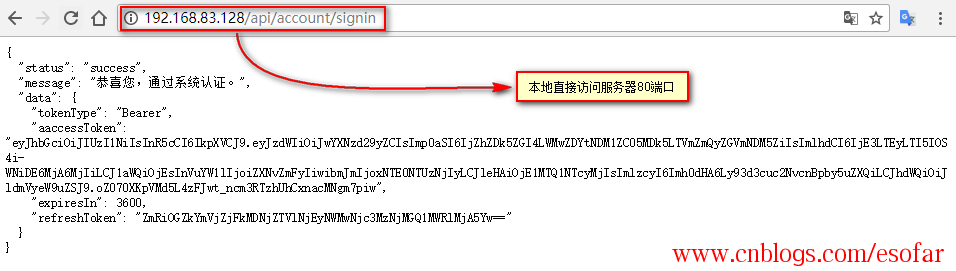
可以看到,访问的接口成功返回数据,证明Nginx已经完成对我们部署应用程序的转发。
5.Supervisor配置守护进程
Supervisor是用Python开发的Linux/Unix系统下的一个进程管理工具。它可以使进程脱离终端,变为后台守护进程(daemon)。实时监控进程状态,异常退出时能自动重启。
Supervisor不支持任何版本的Window系统;仅支持在Python2.4或更高版本,但不能在任何版本的Python 3下工作。
其主要组成部分:
supervisord:Supervisor的守护进程服务,用于接收进程管理命令;
supervisorctl:Supervisor命令行工具,用于和守护进程通信,发送管理进程的指令;
Web Server:Web端进程管理工具,提供与supervisorctl类似功能,管理进程;
XML-RPC Interface:提供XML-RPC接口,请参阅XML-RPC API文档。
5.1.安装Supervisor
联网状态下,官方推荐首选安装方法是使用easy_install,它是setuptools(Python包管理工具)的一个功能。所以先执行如下命令安装 setuptools:
yum install python-setuptools请更换root用户,执行如下命令安装Supervisor:
easy_install supervisor5.2.配置Supervisor
运行supervisord服务的时候,需要指定Supervisor配置文件,如果没有显示指定,默认会从以下目录中加载:
$CWD/supervisord.conf  #$CWD表示运行supervisord程序的目录

$CWD/etc/supervisord.conf

/etc/supervisord.conf

/etc/supervisor/supervisord.conf (since Supervisor 3.3.0)

../etc/supervisord.conf (Relative to the executable)

../supervisord.conf (Relative to the executable)
所以,先通过如下命令创建目录,以便让Supervisor成功加载默认配置:
mkdir /etc/supervisor加载目录有了,然后通过echo_supervisord_conf程序(用来生成初始配置文件)来初始化一个配置文件:
echo_supervisord_conf > /etc/supervisor/supervisord.conf打开supervisord.conf文件,可以看到echo_supervisord_conf已经帮我们初始化好了一个样例配置,我们需要简单修改一下。
尾部找到如下文本片段:
;[include]

;files = relative/directory/*.ini
改为:
[include]

files = conf.d/*.conf即,把注释去除、设置/etc/supervisor/conf.d为Supervisor进程配置文件加载目录。
这样,Supervisor会自动加载该目录下.conf后缀的文件作为共同服务配置。Supervisor管理的每个进程单独写一个配置文件放在该目录下,supervisord.conf配置文件中保留公共配置。
创建进程配置加载目录:
mkdir /etc/supervisor/conf.d接下来就需要为我们已经部署的ASP .NET Core程序的宿主进程创建一个进程配置文件netcore.conf,保存并上传到/etc/supervisor/conf.d目录。
配置文件netcore.conf内容如下:
[program:Scorpio.WebApi]                        ;自定义进程名称

command=dotnet Scorpio.WebApi.dll               ;程序启动命令

directory=/home/wwwroot/scorpio                 ;命令执行的目录

autostart=true                                  ;在Supervisord启动时,程序是否启动

autorestart=true                                ;程序退出后自动重启

startretries=5                                  ;启动失败自动重试次数,默认是3

startsecs=1                                     ;自动重启间隔

user=root                                       ;设置启动进程的用户,默认是root

priority=999                                    ;进程启动优先级,默认999,值小的优先启动

stderr_logfile=/var/log/Scorpio.WebApi.err.log  ;标准错误日志

stdout_logfile=/var/log/Scorpio.WebApi.out.log  ;标准输出日志

environment=ASPNETCORE_ENVIRONMENT=Production   ;进程环境变量

stopsignal=INT                                  ;请求停止时用来杀死程序的信号
启动Supervisor服务,命令如下:
supervisord -c /etc/supervisor/supervisord.conf这时,在会发现我们部署的网站程序不在shell中通过dotnet xxx.dll启动,同样可以访问。
5.3.设置Supervisor开机启动
首先为Supervisor新建一个启动服务脚本supervisor.service,然后保存并上传至服务器/usr/lib/systemd/system/目录。
脚本内容如下:
# supervisord service for systemd (CentOS 7.0+)

# by ET-CS (https://github.com/ET-CS)

[Unit]

Description=Supervisor daemon

[Service]

Type=forking

ExecStart=/usr/bin/supervisord -c /etc/supervisor/supervisord.conf

ExecStop=/usr/bin/supervisorctl $OPTIONS shutdown

ExecReload=/usr/bin/supervisorctl $OPTIONS reload

KillMode=process

Restart=on-failure

RestartSec=42s

[Install]

WantedBy=multi-user.target
设置开启启动:
systemctl enable supervisor验证是否成功:
systemctl is-enabled supervisor如果输出enabled则表示设置成功,也可重启服务器验证。
其它Linux发行版开机启动脚本 User-contributed OS init scripts for Supervisor
5.4.Supervisorctl管理进程
Supervisor服务启动后,受其管理的进程会在后台运行。可以通过supervisorctl客户端管理进程。
输入如下命令进入supervisorctl交互终端,按Ctrl+C键退出:
supervisorctl输入help查询帮助:
supervisor> help

default commands (type help <topic>):

=====================================

add    exit      open  reload  restart   start   tail

avail  fg        pid   remove  shutdown  status  update

clear  maintail  quit  reread  signal    stop    version
输入help ****查询详细命令,比如输入help stop:
supervisor> help stop

stop <name>             Stop a process

stop <gname>:*          Stop all processes in a group

stop <name> <name>      Stop multiple processes or groups

stop all                Stop all processes
如何启动、停止、重启进程等命令,我这里就不在记录,大家自行查找吧。
除此之外,Supervisor还提供了Web管理界面用来管理进程,如何配置启动请参考官方文档。
至此,我们已经完成了ASP.NET Core应用程序在CentOS7服务器上的部署。
6.相关阅读
作者:Esofar
出处:http://www.cnblogs.com/esofar/p/8043792.html
本文版权归作者和博客园共有,欢迎转载,但未经作者同意必须保留此段声明,且在文章页面明显位置给出原文链接。
asp.net core in centos的更多相关文章
- asp.net core 一 Centos 环境部署
.netcore的运行环境,创建asp.net core 项目 CentOS 7 ,dotnet-sdk-2.0.0-2.0.0-1.x86_64 直接在liunx创建项目并运 ...
- 在Linux CentOS上部署Asp.Net Core项目(Tengine、Asp.Net Core、Centos、MySql)
一.前言 1.简单记录一下Linux CentOS 7中安装与配置Tengine的详细步骤. 2.简单比较一下Tengine 和Nginx 3.搭建Asp.net Core和部署 Web程序 4.总结 ...
- Asp.Net Core在CentOS部署与注意
部署具体步骤参考:将ASP.NET Core应用程序部署至生产环境中(CentOS7) 1.wwwroot是放静态文件的,Startup的配置里面要app.UseStaticFiles(); 2.在不 ...
- asp.net core 发布centos 7 遇到的坑
只是简单记录 .net core 在linux 的安装部署步骤,大神可以忽略 虚拟机:VMware Workstation Pro Linux 版本:http://mirrors.aliyun.com ...
- ASP.NET Core在CentOS上的最小化部署实践
引言 本文从Linux小白的视角, 在CentOS 7.x服务器上搭建一个Nginx-Powered AspNet Core Web准生产应用. 在开始之前,我们还是重温一下部署原理,正 ...
- ASP.Net Core 运行在Linux(CentOS)
Linux Disibutaion:CentOS 7.1 Web Server:Apache.Kestrel 1.安装.net core sudo yum install libunwind libi ...
- Centos 配置ASP.Net Core 运行环境
一:ASP.Net Core跨平台运行,需要在Linux安装运行环境.本机器使用的Centos,下载安装地址为:https://www.microsoft.com/net/core#centos su ...
- 使用Jexus 5.8.2在Centos下部署运行Asp.net core
这里安装的Jexus不是独立版本,所以需要先安装Mono 系统版本:Cenos7,Mono版本:5.0.1 Stable (5.0.1.1) Mono官方doc:http://www.mono-p ...
- 一起学ASP.NET Core 2.0学习笔记(一): CentOS下 .net core2 sdk nginx、supervisor、mysql环境搭建
作为.neter,看到.net core 2.0的正式发布,心里是有点小激动的,迫不及待的体验了一把,发现速度确实是快了很多,其中也遇到一些小问题,所以整理了一些学习笔记: 阅读目录 环境说明 安装C ...
随机推荐
- MVC ASP.NET MVC各个版本的区别 (转)
Net Framework4.5是不支持安装在window server 2003上,如非装请用net framework4.0; MVC1.0 publsh time:2008 IDEV:VS200 ...
- 深入理解ASP.NET MVC(4)
系列目录 DataTokens和Areas机制 到目前为止Route对象只剩下DataTokens属性没有涉及,事实上这个Areas机制的核心. DataTokens实际上也是一个RouteValue ...
- MyBatis持久层框架使用总结 转载
MyBatis持久层框架使用总结 MyBatis 本是apache的一个开源项目iBatis, 2010年这个项目由apache software foundation 迁移到了google co ...
- oracle 导入excel
方法二.利用PLSQL Developer使用PLSQL Developer工具,这个可是大名鼎鼎的Oracle DBA最常使用的工具.在单个文件不大的情况下(少于100000行),并且目的表结构已经 ...
- 计算机中丢失api-ms-win-crt-runtime-l1-1-0.dll解决办法
今天开始Python学习之旅,安装配置好Python环境之后,在命令行中输入Python命令,提示“计算机中丢失api-ms-win-crt-runtime-l1-1-0.dll...” 解决办法: ...
- 关于UC、火狐、谷歌浏览器屏蔽布局中广告的解决办法
关于UC浏览器屏蔽了广西人才网的名企.品牌.热点的logo,是因为当成广告过滤掉了,以后div的class和id不能以“ad”开头.这可能只是其中一个规则,adxxxx是可以的,不能是adXxxx, ...
- google浏览器清除缓存
google浏览器设置不缓存的方法 摘要:我们在做web开发的时候特别是在调试js时,会经常使用的google浏览器,这个时候就要我们修改过的代码可能不能生效.这是因为我们的浏览器默认是有缓存的,但是 ...
- unity3d动态加载dll的API以及限制
Unity3D的坑系列:动态加载dll 一.使用限制 现在参与的项目是做MMO手游,目标平台是Android和iOS,iOS平台不能动态加载dll(什么原因找乔布斯去),可以直接忽略,而在Androi ...
- ubuntu 命令汇总
1.linux添加全局变量 //查看当前的全局变量 echo $PATH //打开bashrc 文件,在最后面添加需要 加入的目录路径 vi ~/.bashrc //例如: export PATH=$ ...
- DOS中判断进程是否存在的方法
这里分享的主要是通过批处理中先判断进程是否存在,然后再做出操作的实现代码,需要的朋友可以参考下 检测进程是否存在,并做出预定动作. tasklist /nh>d:\tddown~1\1.tx ...