
Android OpenGL ES和OpenGL一起学(二)------理解Viewport(视口)和坐标系Android OpenGL ES篇(转帖)
来自:http://www.cnblogs.com/xiaobo68688/archive/2011/12/01/2269985.html
首先我们在屏幕中心显示一个矩形,效果如图:
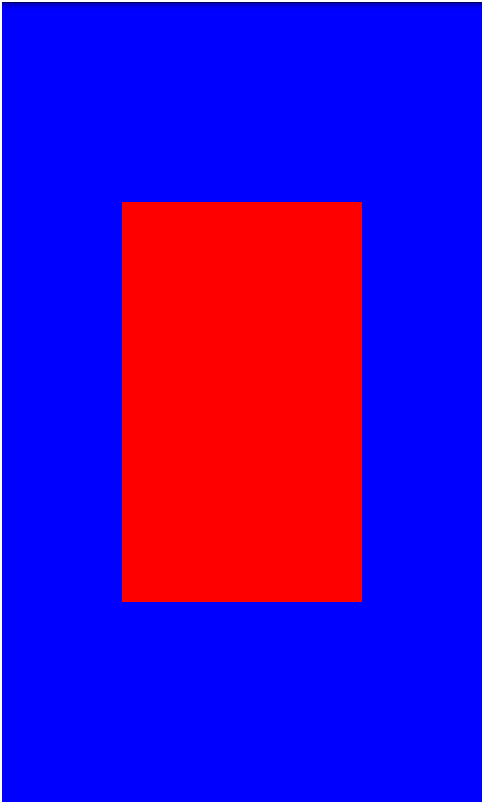

// 代码没有经过优化,为的是容易理解
public
class OpenGLTestActivity extends Activity
{
GLSurfaceView glView;
@Override
public
void onCreate(Bundle savedInstanceState)
{
super.onCreate(savedInstanceState);
requestWindowFeature(Window.FEATURE_NO_TITLE);
getWindow().setFlags(WindowManager.LayoutParams.FLAG_FULLSCREEN, WindowManager.LayoutParams.FLAG_FULLSCREEN);
glView = new GLSurfaceView(this);
glView.setRenderer(new SimpleRenderer());
setContentView(glView);
}
class SimpleRenderer implements Renderer
{
@Override
public
void onDrawFrame(GL10 gl)
{
ByteBuffer byteBuffer = ByteBuffer.allocateDirect(6 * 2 * 4);
byteBuffer.order(ByteOrder.nativeOrder());
FloatBuffer vertices = byteBuffer.asFloatBuffer();
// 定义两个三角形的六个顶点
vertices.put(new
float[] {
120.0f, 200.0f,
360.0f, 200.0f,
360.0f, 600.0f,
120.0f, 200.0f,
360.0f, 600.0f,
120.0f, 600.0f
});
vertices.flip();
gl.glEnableClientState(GL10.GL_VERTEX_ARRAY);
gl.glVertexPointer(2, GL10.GL_FLOAT, 0, vertices);
gl.glDrawArrays(GL10.GL_TRIANGLES, 0, 3);
gl.glDrawArrays(GL10.GL_TRIANGLES, 3, 3);
}
@Override
public
void onSurfaceChanged(GL10 arg0, int arg1, int arg2)
{
}
@Override
public
void onSurfaceCreated(GL10 gl, EGLConfig arg1)
{
gl.glClearColor(0,0,1,1);
gl.glColor4f(1.0f, 0.0f, 0.0f, 0.0f);
gl.glClear(GL10.GL_COLOR_BUFFER_BIT);
// 整个屏幕作为视口
gl.glViewport(0, 0, 480, 800);
gl.glMatrixMode(GL10.GL_PROJECTION);
gl.glLoadIdentity();
gl.glOrthof(0, 480, 0, 800, 1, -1);
}
}
}

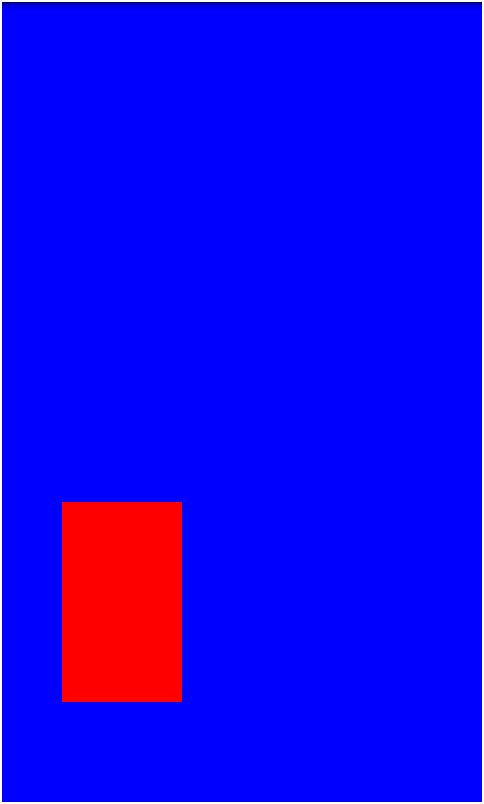
接下来我们修改glViewport和glOrthof的参数,观察效果:
首先我们修改一下glViewport,将
gl.glViewport(0, 0, 480, 800);
改为
gl.glViewport(0, 0, 240, 400);
效果如图:
代码:

public
class OpenGLTestActivity extends Activity
{
GLSurfaceView glView;
@Override
public
void onCreate(Bundle savedInstanceState)
{
super.onCreate(savedInstanceState);
requestWindowFeature(Window.FEATURE_NO_TITLE);
getWindow().setFlags(WindowManager.LayoutParams.FLAG_FULLSCREEN, WindowManager.LayoutParams.FLAG_FULLSCREEN);
glView = new GLSurfaceView(this);
glView.setRenderer(new SimpleRenderer());
setContentView(glView);
}
class SimpleRenderer implements Renderer
{
@Override
public
void onDrawFrame(GL10 gl)
{
ByteBuffer byteBuffer = ByteBuffer.allocateDirect(6 * 2 * 4);
byteBuffer.order(ByteOrder.nativeOrder());
FloatBuffer vertices = byteBuffer.asFloatBuffer();
// 定义两个三角形的六个顶点
vertices.put(new
float[] {
120.0f, 200.0f,
360.0f, 200.0f,
360.0f, 600.0f,
120.0f, 200.0f,
360.0f, 600.0f,
120.0f, 600.0f
});
vertices.flip();
gl.glEnableClientState(GL10.GL_VERTEX_ARRAY);
gl.glVertexPointer(2, GL10.GL_FLOAT, 0, vertices);
gl.glDrawArrays(GL10.GL_TRIANGLES, 0, 3);
gl.glDrawArrays(GL10.GL_TRIANGLES, 3, 3);
}
@Override
public
void onSurfaceChanged(GL10 arg0, int arg1, int arg2)
{
}
@Override
public
void onSurfaceCreated(GL10 gl, EGLConfig arg1)
{
gl.glClearColor(0,0,1,1);
gl.glColor4f(1.0f, 0.0f, 0.0f, 0.0f);
gl.glClear(GL10.GL_COLOR_BUFFER_BIT);
// 整个屏幕作为视口
// gl.glViewport(0, 0, 480, 800);
gl.glViewport(0, 0, 240, 400);
gl.glMatrixMode(GL10.GL_PROJECTION);
gl.glLoadIdentity();
gl.glOrthof(0, 480, 0, 800, 1, -1);
}
}
}

,0,480,800(全屏)改为0,0,240,400(四分之一屏幕,即屏幕左下角的四分之一),所以出现了上边的这个效果
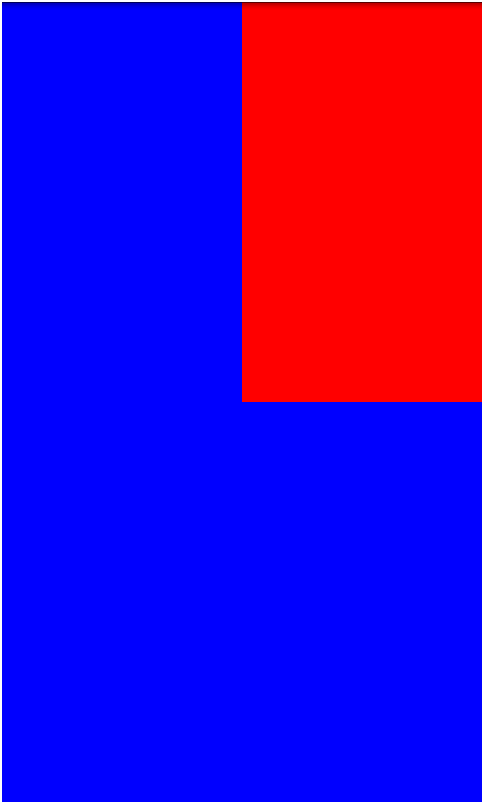
接下来我们修改一下glOrthof的参数,这个时候为了便于观察,我们将glViewport改回
gl.glViewport(0, 0, 480, 800);
// 将gl.glOrthof(0, 480, 0, 800, 1, -1);改为下边的代码
gl.glOrthof(0, 240, 0, 400, 1, -1);
效果如图:
代码:

public
class OpenGLTestActivity extends Activity
{
GLSurfaceView glView;
@Override
public
void onCreate(Bundle savedInstanceState)
{
super.onCreate(savedInstanceState);
requestWindowFeature(Window.FEATURE_NO_TITLE);
getWindow().setFlags(WindowManager.LayoutParams.FLAG_FULLSCREEN, WindowManager.LayoutParams.FLAG_FULLSCREEN);
glView = new GLSurfaceView(this);
glView.setRenderer(new SimpleRenderer());
setContentView(glView);
}
class SimpleRenderer implements Renderer
{
@Override
public
void onDrawFrame(GL10 gl)
{
ByteBuffer byteBuffer = ByteBuffer.allocateDirect(6 * 2 * 4);
byteBuffer.order(ByteOrder.nativeOrder());
FloatBuffer vertices = byteBuffer.asFloatBuffer();
// 定义两个三角形的六个顶点
vertices.put(new
float[] {
120.0f, 200.0f,
360.0f, 200.0f,
360.0f, 600.0f,
120.0f, 200.0f,
360.0f, 600.0f,
120.0f, 600.0f
});
vertices.flip();
gl.glEnableClientState(GL10.GL_VERTEX_ARRAY);
gl.glVertexPointer(2, GL10.GL_FLOAT, 0, vertices);
gl.glDrawArrays(GL10.GL_TRIANGLES, 0, 3);
gl.glDrawArrays(GL10.GL_TRIANGLES, 3, 3);
}
@Override
public
void onSurfaceChanged(GL10 arg0, int arg1, int arg2)
{
}
@Override
public
void onSurfaceCreated(GL10 gl, EGLConfig arg1)
{
gl.glClearColor(0,0,1,1);
gl.glColor4f(1.0f, 0.0f, 0.0f, 0.0f);
gl.glClear(GL10.GL_COLOR_BUFFER_BIT);
// 整个屏幕作为视口
gl.glViewport(0, 0, 480, 800);
gl.glMatrixMode(GL10.GL_PROJECTION);
gl.glLoadIdentity();
// 将gl.glOrthof(0, 480, 0, 800, 1, -1);改为下边的代码
gl.glOrthof(0, 240, 0, 400, 1, -1);
}
}
}
Android OpenGL ES和OpenGL一起学(二)------理解Viewport(视口)和坐标系Android OpenGL ES篇(转帖)的更多相关文章
- 在Android中使用OpenGL ES进行开发第(二)节:定义图形
一.前期基础知识储备笔者计划写三篇文章来详细分析OpenGL ES基础的同时也是入门关键的三个点: ①OpenGL ES是什么?与OpenGL的关系是什么?——概念部分 ②使用OpenGLES绘制2D ...
- Cocos2d-x 核心概念 - 坐标系(UI.OpenGL.世界坐标系.模型坐标系)
UI坐标系与OpenGL坐标系 UI坐标就是Android和IOS等应用开发时候使用的二维坐标系,原点在左上角 OpenGL坐标是三维坐标,由于Cocos2d-x Lua 底层采用OpenGL渲染,因 ...
- cocos2d-x 屏幕坐标系和OPenGL坐标系转换
转自:http://home.cnblogs.com/group/topic/57609.html cocos2d坐标系(OPenGL坐标系):以左下角为原点,x向右,y向上 屏幕坐标系(androi ...
- Android开发8:数据存储(二)——SQLite数据库和ContentProvider的使用
前言 啦啦啦各位小伙伴们许久不见了~学期末和过年期间自己忙着做其他事没能及时更新Android开发系列课程的博客,实在是罪过罪过~ 好啦~废话不多说,进入我们今天的主题.今天我们将和大家学习其他的数据 ...
- 最牛逼android上的图表库MpChart(二) 折线图
最牛逼android上的图表库MpChart二 折线图 MpChart折线图介绍 MpChart折线图实例 MpChart效果 最牛逼android上的图表库MpChart(二) 折线图 最近工作中, ...
- OpenGL的视图变换、模型变换、投影变换、视口变换
产生目标场景的过程类似于用照相机进行拍照: (1) 把照相机固定在三角架上,并让他对准场景从不同位置观察场景(视图变换) gluLookAt (2) 对场景进行安排,使各个物体在照片中的位置是我们所希 ...
- android操作sdcard中的多媒体文件(二)——音乐列表的更新
android操作sdcard中的多媒体文件(二)——音乐列表的更新 原文地址 在上一篇随笔中,我介绍了如何在程序中查询sdcard内的多媒体文件,并且显示到播放列表中,但是,如果在sdcard内删除 ...
- android开发之Animations的使用(二)
android开发之Animations的使用(二) 本博文主要讲述的是android开发中的animation动画效果的使用,和上一篇博文不同的是,此次四种动画效果,主要使用的是xml文件实现的,提 ...
- Android开发之异步具体解释(二)之AsyncTask
请尊重他人的劳动成果,转载请注明出处:Android开发之异步具体解释(二)之AsyncTask http://blog.csdn.net/fengyuzhengfan/article/details ...
- [Android] Android 锁屏实现与总结 (二)
上接: [Android] Android 锁屏实现与总结 (一) 系列文章链接如下: [Android] Android 锁屏实现与总结 (一) [Android] Android 锁屏实现与总结 ...
随机推荐
- .net core在Linux ARM板上运行
最近接了个临时任务,给别的项目组的机器人平台上开发个小程序,那机器人上跑的是ARM平台,ubuntu的系统. 本来打算用C++写的,由于最近用.net core较多,鉴于其在linux平台良好的兼容性 ...
- HDU 4733 G(x) (2013成都网络赛,递推)
G(x) Time Limit: 2000/500 MS (Java/Others) Memory Limit: 32768/32768 K (Java/Others)Total Submiss ...
- 报错:无法截断表 '某表',因为该表正由 FOREIGN KEY 约束引用
某表的某个字段作为另一个表的FOREIGN KEY,在truncate另外一个表后,再truncate某表,就报如上的错. 解决方法: → 删除另外一个表的外键 IF OBJECT_ID(N'[dbo ...
- ASP.NET MVC中商品模块小样
在前面的几篇文章中,已经在控制台和界面实现了属性值的笛卡尔乘积,这是商品模块中的一个难点.本篇就来实现在ASP.NET MVC4下商品模块的一个小样.与本篇相关的文章包括: 1.ASP.NET MVC ...
- C#输出到Release VS中Release模式下生成去掉生成pdb文件
Release 与 Debug 的区别就不多说了, 简单来说 Release 优化过, 性能高一些. Debug 为方便调试. 默认情况下是 Debug, 那如何改成 Release 呢? 项目上右键 ...
- Protocol Buffer Basics: C#
Protocol Buffer 基础知识:c# 原文地址:https://developers.google.com/protocol-buffers/docs/csharptutorial ...
- ASP.NET MVC:模块化/插件式架构实现(转载)
I’ve recently spent quite a lot of time researching and prototyping different ways to create a plugi ...
- 用开源项目circular progress button实现有进度条的Button
circular progress button可以让button实现进度条,效果和动画都做的很赞,只是有点小bug.需要注意的是按钮上的文字不能太大,否则会出现错位. 项目的地址:https://g ...
- SVG.js 颜色渐变使用
一.SVG.Gradient 1.线性渐变.径向渐变,设置渐变的起始点,设置径向渐变的外层半径 var draw = SVG('svg1').size(300, 300); //SVG.Gradien ...
- Android Studio快捷键之代码提示
相信很多人在用Eclipse的时候,很习惯的都会把Content Assist设置成.abcd...z,这样每次敲代码的时候都会有自动提示,写起代码来很方便.具体设置如图: 同时,Eclipse中也有 ...