
vivado设计四:自定义IP核测试
在vivado设计三中:http://blog.chinaaet.com/detail/37177已经建立了vivado工程和封装好了自定义IP核。
那么接下来,我们对这个自定义IP核进行测试了:我们已经回到了主界面。
1. create block design
这部分和vivado设计中:是类似的,就不贴图了,

2. 添加我们自定义的IP核
Add IP,输入led

3. 连接

4. 连接后,拖动一下,使得好看一些:
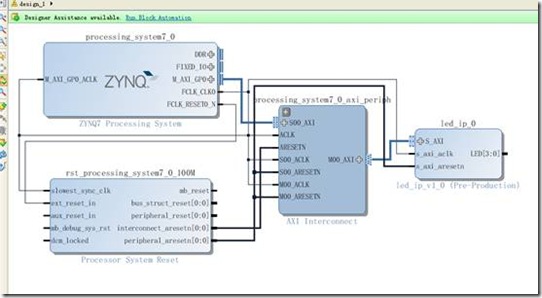
5. 引出LED管脚

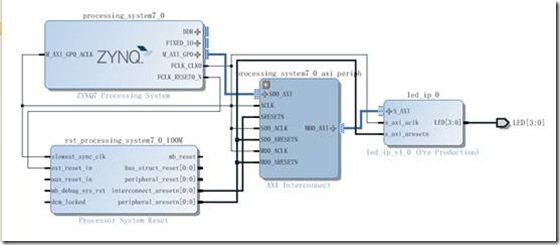
6. 选择Tools -> Validate Design,使设计生效,没有error

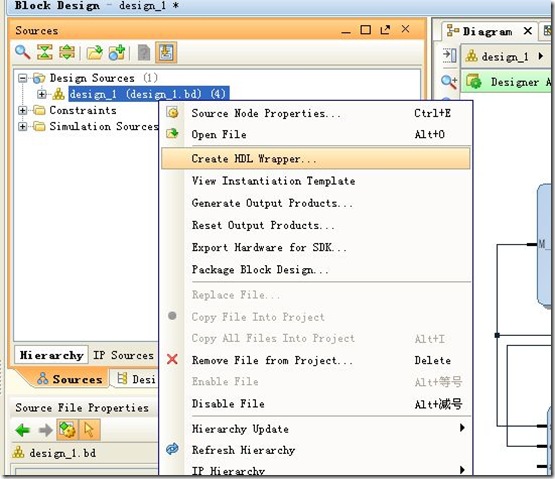
7. 右键design_1.bd, 选择Create HDL Wrapper

8. 下面添加约束文件,vivado的约束文件的是xdc文件而不是ucf文件

Next,我们create file

9. 编写xdc文件
set_property PACKAGE_PIN M14 [get_ports LED[0]]

set_property IOSTANDARD LVCMOS33 [get_ports LED[0]]

set_property PACKAGE_PIN M15 [get_ports LED[1]]

set_property IOSTANDARD LVCMOS33 [get_ports LED[1]]

set_property PACKAGE_PIN G14 [get_ports LED[2]]

set_property IOSTANDARD LVCMOS33 [get_ports LED[2]]

set_property PACKAGE_PIN D18 [get_ports LED[3]]

set_property IOSTANDARD LVCMOS33 [get_ports LED[3]]
10. 接下来综合
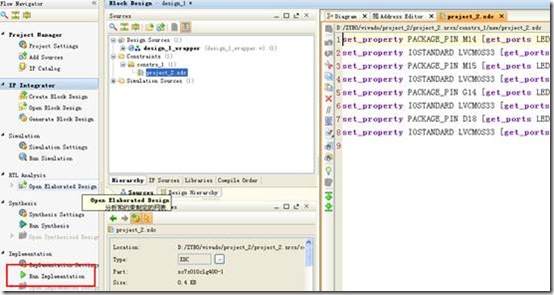
综合通过:

这里cancel,因为下一步我们直接产生bit流文件、
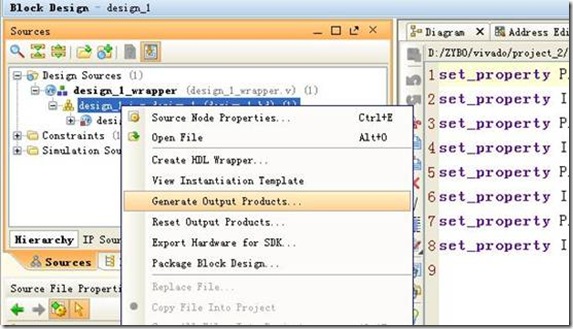
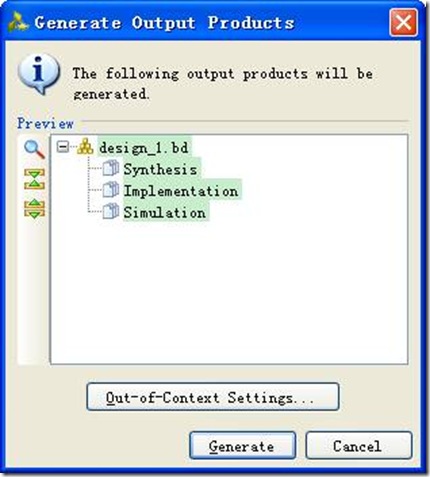
点击generate
11.产生bit流文件,Open Implemented Design
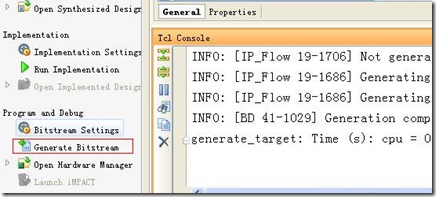

产生bit流文件后,就是愉快的导入SDK了:
File-》Export-》Export Hardware for SDK
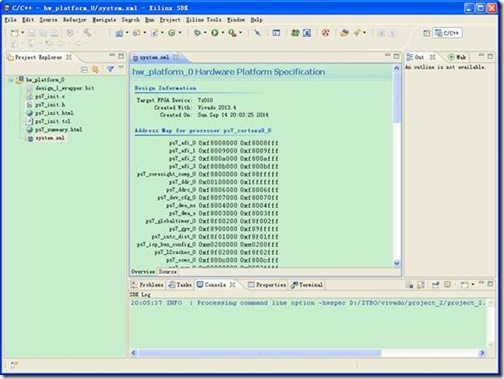
建立Application Project
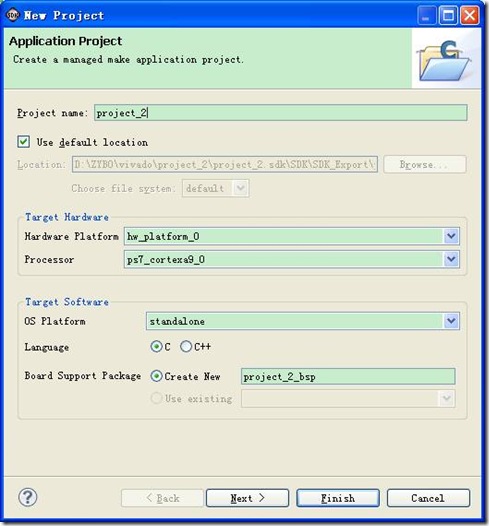
Next,选择空工程

可以看到:

Tools –》Repositories

设置好路径后,点击ok,退出
右键project_2_bsp,选择Board Support Package Settings,drivers下选择我们的led_ip

这样我的bsp(board support Package)才有led_ip.h这些文件:
编写一个main.c文件
#include "xparameters.h"

#include "xutil.h"

#include "led_ip.h"

//====================================================

int main (void)

{

   int i;

   xil_printf("-- Start of the Program --\r\n");

   while (1)

   {

	  // output dip switches value on LED_ip device

	  LED_IP_mWriteReg(XPAR_LED_IP_0_S_AXI_BASEADDR, 0, 1);

	  for (i=0; i<9999999; i++);

	  LED_IP_mWriteReg(XPAR_LED_IP_0_S_AXI_BASEADDR, 0, 2);

	  for (i=0; i<9999999; i++);

	  LED_IP_mWriteReg(XPAR_LED_IP_0_S_AXI_BASEADDR, 0, 4);

	  for (i=0; i<9999999; i++);

	  LED_IP_mWriteReg(XPAR_LED_IP_0_S_AXI_BASEADDR, 0, 8);

	  for (i=0; i<9999999; i++);

   }

}
LED_IP_mWriteReg在led_ip.h中可以找到。编译生成elf文件。
由于vivado和zybo很久没用,突然连接不上了,测试结果就暂时不能贴上来了。。。有空补上吧。
vivado设计四:自定义IP核测试的更多相关文章
- Vivado 调用自定义IP核
关于Vivado如何创建自定义IP核有大量的参考文章,这里就不多加阐述了,本文目的主要是解决如何在新建工程中引用其它工程已经自定义封装好的IP核,从而实现自定义IP核的灵活复用. 举个例子,我们的目标 ...
- vivado设计三:一步一步生成自己的自定义IP核
开发环境:xp vivado2013.4 基于AXI-Lite的用户自定义IP核设计 这里以用户自定义led_ip为例: 1.建立工程 和设计一过程一样,见vivado设计一http://blog. ...
- AXI-Lite总线及其自定义IP核使用分析总结
ZYNQ的优势在于通过高效的接口总线组成了ARM+FPGA的架构.我认为两者是互为底层的,当进行算法验证时,ARM端现有的硬件控制器和库函数可以很方便地连接外设,而不像FPGA设计那样完全写出接口时序 ...
- Vivado 2017封装自定义IP Core
使用Vivado2017.3自定义IP Core.通常情况下,我们做设计采用模块化设计,对于已经设计好的一部分模块功能,就可以直接拿来调用,IP Core就是这样来的,一般来说我们看不到IP Core ...
- NIOS II 自定义IP核的静态地址对齐和动态地址对齐
如果使用静态地址对齐(每个寄存器在Avalon总线上占4个字节的地址)设置IP使用静态地址对齐的方式为,在hw.tcl脚本里加上一局话:set_interface_property as addres ...
- NIOS II 自定义IP核编写基本框架
关于自定义IP .接口 a.全局信号 时钟(Clk),复位(reset_n) b.avalon mm slave 地址(as_address) 片选(as_chipselect /as_chipsel ...
- vivado中使用ROM IP核
1.在project中选择IP Catalog 在IP Catalog中选择---->Block Memory Generator------>RAMs&ROMs&BRAM ...
- vivado中使用MMCM ip核
1.在project中选择IP Catalog 在IP Catalog中选择FPGA Features and Design----->Clocking------>Clocking Wi ...
- Vivado使用技巧(二):封装自己设计的IP核
由 judyzhong 于 星期五, 09/08/2017 - 14:58 发表 概述 Vivado在设计时可以感觉到一种趋势,它鼓励用IP核的方式进行设计.“IP Integrator”提供了原 ...
随机推荐
- jquery滚动条插件nanoscroller的应用
默认的滚动条的样式,各个版本的兼容性不是很好, 推荐一款jQuery 插件nanoscroller ,可以自定义滚动条的样式. 应用: 1.引入样式 nanoscroller.css <link ...
- linux面试题目--1
Linux面试题目 填空题1. 在Linux系统中,以 (文件)方式访问设备 .2. Linux内核引导时,从文件/etc/fstab 中读取要加载的文件系统.3. Linux文件系统中每个文件用i节 ...
- #!/usr/bin/env在脚本中的作用
在linux的一些脚本,需在开头一行指定脚本的解释程序,如: #!/usr/bin/env bash #!/usr/bin/bash #!/usr/bin/env python 告诉操作系统执行这个 ...
- InternalError: (pymysql.err.InternalError) (1205, u'Lock wait timeout exceeded; try restarting transaction')
在mysql innodb中使用事务,如果插入或者更新出错,一定要主动显式地执行rollback,否则可能产生不必要的锁而锁住其他的操作 我们在使用数据库的时候,可以使用contextlib,这样异常 ...
- iOS:quartz2D绘图(给图形绘制阴影)
quartz2D既可以绘制原始图形,也可以给原始图形绘制阴影. 绘制阴影时,需要的一些参数:上下文.阴影偏移量.阴影模糊系数 注意:在drawRect:方法中同时调用绘制同一个图形时,在对绘制的图形做 ...
- cannot be cast to javax.servlet.Filter 报错, 原因servlet-api.jar冲突
使用maven开发web应用程序, 启动的时候报错: jar not loaded. See Servlet Spec 2.3, section 9.7.2. Offending class: jav ...
- NDK下IPC问题
由于AllJoyn的join session timeout问题一直无法解决,我们怀疑AllJoyn有些内部变量没有清理干净,因此考虑将AllJoyn相关功能放到一个单独的进程中,一旦join ses ...
- Linux中查看jdk安装目录、Linux卸载jdk、rpm命令、rm命令参数
一.查看jdk安装目录 [root@node001 ~]# whereis java java: /usr/bin/java /usr/local/java #java执行路径 [root@node0 ...
- Win7如何删除家庭组
发表于 2010-07-15 11:38:06 [YY团]Win7家庭组不能正常使用的解决办法 只是把近期碰到的一个小毛病的解决方案共享一下罢了,估计碰到这问题的人不会很多-- 表现是家庭组不能正常访 ...
- java中Queue接口
Queue接口与List.Set同一级别,都是继承了Collection接口.LinkedList实现了Queue接 口.Queue接口窄化了对LinkedList的方法的访问权限(即在方法中的参数类 ...