
win8安装Ubuntu14
概述:
1.复制安装镜像和启动文件到FAT32分区
2.查找出FAT32分区的分区号,修改启动配置文件
3.启动FAT32分区的安装镜像,开始安装
UEFI Win7/8/Ubuntu 硬盘安装Ubuntu14.04 返回目录 下一课
UEFI 可以识别FAT32分区中的efi文件,一般用GPT硬盘分区表,系统第一个分区格式化为 FAT32 efi 分区,存放系统引导项,操作中注意细心,下面来看一个练习;
1、准备分区
1)先备份,在Windows 系统下,使用其他辅助工具,或者进到磁盘管理中,给efi分区分配一个盘符,然后就可以打开,复制出里面的文件,然后再关闭盘符;
详细参阅:http://teliute.org/linux/Ubsetup/jichu1/jichu1.html
2)准备存放安装镜像的FAT32分区,5G大小,再准备一个10G左右的空闲分区,作为要安装的系统分区,在 Ubuntu 的 gparted 里可以查得分区号是sda5;

3)将下载的Ubuntu14.04镜像文件,复制到FAT32分区中,用压缩软件7-zip或WinRAR等打开镜像文件,将其中的boot文件夹、EFI文件夹解压到FAT32分区中;

4)再打开casper文件夹,将其中的 initrd.lz 和 vmlinuz.efi 也解压到FAT32分区中;
5)将Ubuntu14.04镜像文件提取到FAT32分区中;
64位 UEFI 硬盘安装参考:http://teliute.org/linux/Ubsetup/jichu4/jichu4.html
EasyBCD 可以方便地编辑 Win7 和Win8 的启动菜单项,操作中注意细心,下面来看一个练习;
下载 Ubuntu 的 desktop 光盘镜像iso文件,如 ubuntu-12.10-desktop-i386.iso:http://mirrors.163.com/ubuntu-releases/12.10/
其他下载地址可以参阅前面的课程;
1、下载安装 EasyBCD
1)EasyBCD个人版是免费的,可以在华军下载: http://www.onlinedown.net/soft/58174.htm,下载完后双击运行安装,
在出来的安装对话框中,一路点“Next-I Agree-Next-Install-Finish”
2)稍等会运行 EasyBCD,以后自己在桌面上双击运行,在第一步要选择“简体中文”,然后点“Go”继续;
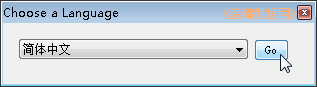
接下来的版权提示点“确定”继续;

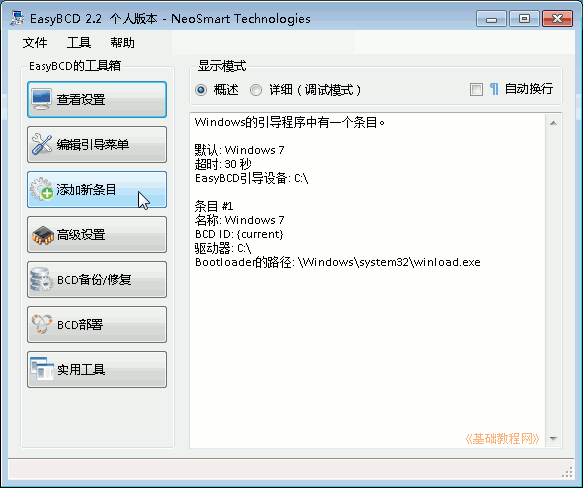
3)在出来程序窗口左侧栏,点击“添加新条目”;
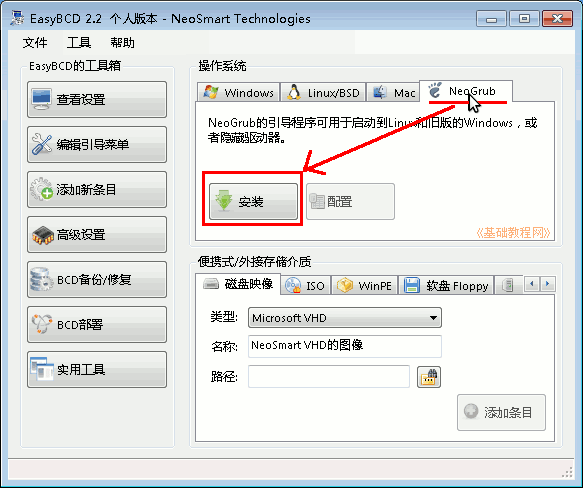
4)然后在右侧出来一个面板,点最右边的“NeoGrub”标签,再点它下边的“安装”按钮;
5)稍等安装完成,再点击它旁边的“配置”按钮;
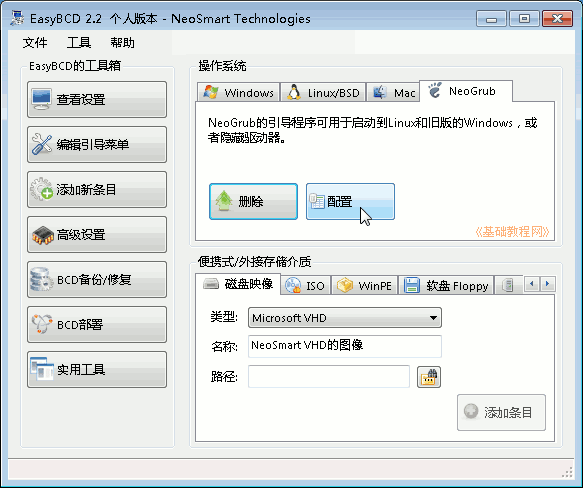
6)出来一个记事本窗口,删除里面的内容,复制下面的内容进去;
root (hd0,0)
kernel /vmlinuz boot=casper iso-scan/filename=/ubuntu-12.10-desktop-i386.iso quiet splash ro locale=zh_CN.UTF-8 noprompt --
initrd /initrd.lz
如果系统中有100M保留分区,要将第二句改成 (hd0,1),检查的方法请参阅 基础1课程,第三句里红色的文件名处,也要改成自己下载的镜像文件名;
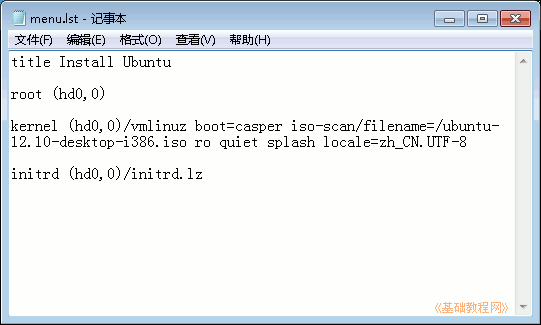
7)保存文件,关闭记事本,然后关闭 EasyBCD;
重启
进入第一项,Try Ubuntu without installation。2)第2步是检查准备情况,要求磁盘空间足够,不要连接网络,一般不勾选更新和第三方软件,直接点“继续”按钮;

3)接下来第3步是询问安装到哪个分区,选择最下边的“其他选项”,点“继续”按钮;

4)接下来出来磁盘分区情况,将要在sda1中存放efi引导文件,在sda4上安装系统,如果要新建分区和转换分区可以参考前面的第7、13、15、16、19课,这儿是安装到之前14.04的Ext4分区上;

5)点击选中第一个efi分区,从顶部的分区类型和大小已使用情况来判断,一般是第一个主分区,然后点下边的“更改”(Change..) 按钮;

6)在出来的对话框中,设定用于 EFI 启动分区,不打勾“格式化”,点“确定”;

7)点击选中计划要安装系统的分区,可以根据分区类型和大小来确定,然后点下边的“更改”(Change..) 按钮,
在出来的对话框中,设定用于分区的格式Ext4,打勾“格式化”,在“挂载点”右边点一下,选 “/”,点“确定”,
注意,格式化会删除这个分区上的所有文件,请提前备份重要数据;

点“确定”出来提示点继续,回到分区面板,检查一下分区编辑好了,如果还有 /home 分区,按原来的设,一般不打勾“格式化”,只需提前清理里面的配置文件

8)检查无误后,点“现在安装”,如果提示没有交换空间,点“继续”,这个是用于休眠的,大小跟内存相同的分区,一般不用它;

9)然后出来询问地区,点“继续”即可,或者在地图上找找自己所在的地区,这时已经开始安装了;

10)接下来是键盘布局,一般是“汉语”,直接点“前进”继续;

11)接下来是设定自己的用户名(小写字母)和密码等,从上到下依次输入即可,然后点“继续”;

12)然后接着继续安装过程,可以看一下系统的介绍;

13)耐心等待完成,然后出来一个对话框,点“现在重启”完成安装,按电源键也可以呼出关机对话框;

14)如果是光盘安装,稍等提示取出光盘,然后按回车键,重新启动计算机,安装完成;
参考:
http://teliute.org/linux/Ubsetup/jichu4/jichu4.html
http://jingyan.baidu.com/article/e3c78d6460e6893c4c85f5b1.html
http://www.linuxidc.com/Linux/2014-04/100369.htm
win8安装Ubuntu14的更多相关文章
- win8.1硬盘安装ubuntu14.04双系统
在网上找了很多方法都失败了,原因是大多数方法都是用mbr方式安装的,如grub4dos,easybcd.以至于连自己都怀疑win8能不能用硬盘安装,差点就去买个u盘来安装了,就在打算放弃的时候在ubu ...
- win8硬盘安装Ubuntu14.04双系统參考教程
硬盘安装,无需光盘.U盘.win8为主.Ubuntu14.04为辅.可将Windows或Ubuntu设置为开机默认启动项.在Ubuntu下可查看.操作Windows系统下的文件:适用于安装和14.04 ...
- Windows8.1硬盘安装Ubuntu14.04双系统参考教程和多硬盘的注意事项[画画]
硬盘安装.无需光盘.U盘:Win8.1为主,Ubuntu14.04为辅,可将Windows或Ubuntu设置为开机默认启动项.在Ubuntu下可查看.操作Windows系统下的文件:适用于安装和14. ...
- Windows 8.1 硬盘安装 Ubuntu14.04 双系统参考教程及注意事项
硬盘安装,无需光盘.U盘:Win8.1为主,Ubuntu14.04为辅,可将Windows或Ubuntu设置为开机默认启动项:在Ubuntu下可查看.操作Windows系统下的文件:适用于安装和14. ...
- win8安装SQL Server 2005问题解决方法
win8安装SQL Server 2005问题解决方法 1.正常安装任一版本的SQL Server 2005(最好安装企业版). 2.安装到SqlServer服务的时候提示启动服务失败(提示重试的时候 ...
- windows7下硬盘安装ubuntu14.04
windows7 ubuntu1404双系统 准备软件 安装步骤 step 1 step 2 step 3 step 4 windows7 + ubuntu14.04双系统 准备软件 1)grub4d ...
- Win7下通过easyBCD引导安装Ubuntu14.04
Ubuntu14.04作为目前最新版本的ubuntu系统,相信很多人都想在自己的电脑上安装一下,然而系统的安装方法各式各样,u盘法.grub引导法等等,这里我将介绍在win7系统下用easyBCD软件 ...
- U盘安装ubuntu14.10时出现的gfxboot.c32:not a COM32R image问题
最近ubuntu14.10出来了,因为从ubuntu14.04升级不是很成功,于是就重新下载了14.10的系统镜像(苦逼的无线啊).于是我按照以往的方式用软碟通将镜像解压到U盘里,重启系统,却出现了g ...
- U盘安装Ubuntu14.4时遇到分区问题记录
1.在安装Ubuntu14.4时,遇到如果先分出 / 跟挂载的主分区时,后面只能再分一个swap,或者挂载一个/home,或者一个/ boot 时不能继续分区,当然想安装也是不能不能成功的. 解决办法 ...
随机推荐
- SQL Server 2012 - 开窗函数
-- 开窗函数:在结果集的基础上进一步处理(聚合操作) -- Over函数,添加一个字段显示最大年龄 SELECT * , MAX(StuAge) OVER ( ) MaxStuAge FROM db ...
- WIN10下WNMP开发环境部署
刚刚开始学习PHP时,一直使用phpstudy,后面发现很多东西自己单独配置安装会理解更深刻,所以自己总结了一下windows下开发环境的部署教程. 以前经常在CSDN和博客园看别人的教程,今天才注册 ...
- php函数strtotime结合date时间修饰语的使用
下面简单介绍在项目开发中date时间函数和strtotime所遇到的问题,以及解决办法. 原文地址:小时刻个人技术博客 > http://small.aiweimeng.top/index.ph ...
- Leecode刷题之旅-C语言/python-203移除链表元素
/* * @lc app=leetcode.cn id=203 lang=c * * [203] 移除链表元素 * * https://leetcode-cn.com/problems/remove- ...
- 《PHP发送邮件PHPMailer》系列分享专栏
<PHP发送邮件PHPMailer>已整理成PDF文档,点击可直接下载至本地查阅https://www.webfalse.com/read/201726.html 文章 PHPMailer ...
- 谁能笑到最后,约瑟夫环-Josephus问题求解
一. 简述Josephus问题 N个人站成一环,从1号开始,用刀将环中后面一个人“消灭“”掉,之后再将刀递给下一个人,这样依次处理,最后留下一个幸存者. 二. 求解方法 1. 约瑟夫问题如果使用 ...
- windows7 服务中上找不到mysql
问题:之前在Windows7明明安装过mysql的,现在想要确在服务中寻找不到mysql相关的服务了. 解决方案: 第一步: 在cmd窗口中输入==> mysqld --stall 第二步: 继 ...
- plsql解决中文乱码
进入 我的电脑,属性,高级,环境变量,添加2项: 1.LANG=zh_CN.GBK 2.NLS_LANG=SIMPLIFIED CHINESE_CHINA.ZHS16GBK
- Mac下node.js安装与卸载
安装: 访问 http://nodejs.org/ 进入官网,下载 Mac 版本的 node.js,双击打开安装即可. 通过终端输入命令 node -v 验证 node 是否安装正确:npm -v 验 ...
- Spring Boot 2.x Redis多数据源配置(jedis,lettuce)
Spring Boot 2.x Redis多数据源配置(jedis,lettuce) 96 不敢预言的预言家 0.1 2018.11.13 14:22* 字数 65 阅读 727评论 0喜欢 2 多数 ...