
Firebug入门指南(转)

据说,对于网页开发人员来说,Firebug是Firefox浏览器中最好的插件之一。
我最近就在学习怎么使用Firebug,网上找到一篇针对初学者的教程,感觉比较有用,就翻译了出来。
=================
Firebug入门指南
作者:Estelle Weyl
原文网址:http://www.evotech.net/blog/2007/06/introduction-to-firebug/
译者:阮一峰
本文是Firebug的一个概览,并不对它的所有特性进行详尽解释。不过,本文的内容对一个新手来说,应该是足够了。
目录
一、安装Firebug
二、打开和关闭Firebug
三、Firebug窗口概览
四、随时编辑页面
五、用Firebug处理CSS
六、盒状模型
七、评估下载速度
八、DOM
九、Javascript调试
十、AJAX
十一、附注
一、安装Firebug
Firebug在Firefox浏览器中运行。另外有一个Firebug lite版本,可以通过javascript调用,包含在页面中,从而在其他非Firefox浏览器中使用。本文不涉及这个版本。
安装Firebug,请访问Firebug下载页面。点击该页面右边栏中部巨大的橙黄色按钮即可。你也可以在Mozilla的FireFox Add-ons站点下载它。安装后只要重新启动FireFox,就可以使用了。
如果你已经安装过了,那么请检查是否更新到了最新版本。打开Firefox的"Tools"菜单,选择"Add-ons"命令,然后在弹出窗口中点击左下角的"Find Updates"按钮。
二、打开和关闭Firebug
在Firebug网站上,可以找到它的快捷键设置。我最常使用以下三种方法:
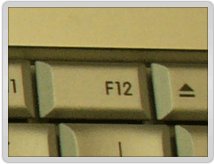
* 打开Firebug:按F12,或者点击浏览器状态栏右边的
绿色标志。
* 关闭Firebug:按F12,或者点击浏览器状态栏右边的
红色关闭标志。
* 在单独窗口中打开Firebug:点击firebug窗口右上角的
红色箭头标识,或者使用Ctrl+F12/⌘+F12按钮。
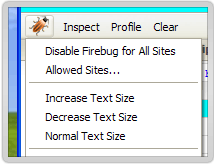
Firebug的相关设置:
* 固定Firebug在新窗口打开:先打开firebug,点击左上角的bug标志,选择options菜单中的"Always Open in New Window"设置。
* 增加/缩小字体大小:先打开firebug,点击左上角的bug标志,选择"Text Size"命令。每次字体变化的幅度非常小,你可能需要使用多次。
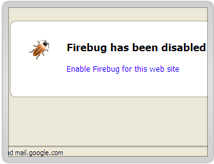
* 限制只对某些站点使用Firebug:先右击浏览器状态上的green check mark标志,选择"disable
Firebug"命令。然后,再右击这个已经变灰的标志,选择"Allowed Sites..."命令,增加允许Firebug生效的域名。
三、Firebug窗口概览
* Console标签: 主要使用javascript命令行操作,显示javascript错误信息,在底部的>>>提示符后,你可以自己键入javascript命令。
* HTML标签: 显示HTML源码,并且像DOM等级结构那样,每行之前有缩进。你可以选择显示或不显示某个子节点。
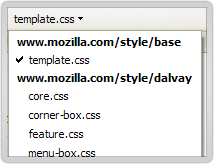
* CSS标签:浏览所有已经装入的样式表,可以当场对其修改。在Firebug窗口上部,"edit"命令的旁边,有一个本页面中所有样式表的下拉列表,你可以选择一个样式表进行浏览。
* Script标签:
显示javascript文件及其所在页面。在Firebug窗口上部,"inspect"命令的旁边,有一个本页面中所有Javascript文件的下
拉列表,你可以选择一个进行浏览。你可以在javascript命令中,设置断点(breakpoint)及其出现的条件。* DOM标签: 显示所有的页面对象和window物体的属性。因为在javascript中,所有变量都是window物体的属性,所以Firebug会显示所有变量和它们的值。
* Net标签:显示本页面涉及的所有下载,以及它们各自花费的时间,各自的HTTP请求头信息和服务器响应的头信息。XHR标签对AJAX调试很有用。
四、随时编辑页面
在HTML标签中,点击窗口上方的"inspect"命令,然后再选择页面中的文本节点,你可以对其进行修改,修改结果会马上反应在页面中。
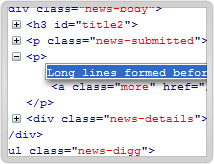
Firebug同时是源码浏览器和编辑器。所有HTML、CSS和Javascript文件中的对象,都可以用单击或双击进行编辑。当你输入完毕,
浏览器中的页面立刻会发生相应变化,你可以得到瞬时反馈。DOM浏览器允许你对文档结构进行彻底的编辑,不局限于文本节点。在HTML标签中,点击窗口上
部"inspect"命令旁边的"edit"命令,下方的窗口就会立刻变成一个黑白的文本编辑窗口,你可以对HTML源代码进行任意编辑。在CSS标签
中,Firebug会自动补全你的输入。在DOM标签中,当你按Tab键时,Firebug会自动补全属性名。
五、用Firebug处理CSS
在DOM标签中,每个HTML元素的style属性揭示了该元素的所有CSS设置。你可以双击对这些设置进行编辑。
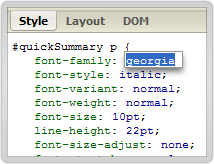
对于那些Firefox不支持的CSS规则,Firebug会自动隐藏。比如,Firebug会隐藏针对某些浏览器的CSS特定设置,以及一些它不
支持的CSS3规则。所以,它会隐藏_height:25px;(下划线是一个针对IE6的设置)和p:first-of-type {color:
#ff0000;} (:first-of-type是一个CSS3规定的伪类,目前只有Safari
3支持)。但是,这也意味着,如果你恰巧发生了打字错误,导致某些规则无法显示,那么你只有使用其他编辑器显示全部CSS内容,找到你的错误。
Firebug允许你关闭CSS中的某些语句,页面会立刻反映相应变化,你可以立刻查看效果。"关闭"一条语句的方法是,在该语句的左边点击,会出现一个红色的 禁止标志。该语句就会变灰。再次点击,该语句就会恢复。
Firebug允许你编辑CSS的属性和属性值。你只要对它们点击,就能编辑。修改后的效果会立刻在浏览器窗口中显示出来。这个特性最好的运用,是在确定准确定位的padding和margin时,firebug允许你用方向键逐单位的增加。
Firebug允许你增加新的属性和属性值。增加方法是双击现有的selector,然后就会出现一个空白的属性名输入框,完成输入后则会出现一个空白的属性值。
六、盒状模型
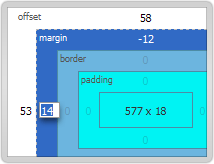
当你在HTML标签中,点击一个元素时,左面窗口显示HTML代码,右面窗口显示该元素的CSS。在CSS窗口上方,有一个layout按钮,点击
后会展示与该元素相关的方块模型,包括padding、margin和border的值。要查看每一个元素的这三项值,只需点击"inspect"按钮,
然后用鼠标悬停在页面中该元素的上方。
七、评估下载速度
Net标签中图形化了页面中所有http请求所用的时间。使用这个功能,必须打开Network
monitoring,默认设置就是打开,但是你可以在"options"下拉菜单中关闭这个选项。你可以用这项功能评估javascript文件下载,
占用整个页面显示的时间。
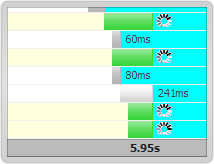
在每个HTTP请求的左面点击,会显示该次请求的头信息。
在1.0.5版以后,你可以单独查看HTML文件、CSS文件、图像文件等各自下载的时间。
八、DOM
DOM标签提供页面上所有物体的所有属性的信息。Firebug最酷的功能之一是,它可以动态修改页面,反映在浏览器窗口,但是如果使用浏览器自带的查看源码功能,你会发现源码并没有改变。
九、Javascript调试
JavaScript
profiler可以报告你的Javascript函数执行所花的时间,因此你可以查看不同函数对速度的影响。使用这个功能的方法是,打开console
标签,然后点击上面的Profile按钮(上部的按钮顺序是"Inspect |Clear |
Profile")。Firebug列出调用的所有函数,及其所花的时间。你可以针对要测试的某个函数,在其前部加上
console.profile([title]),在其后部加上console.profileEnd()。
console标签的底部是命令行输入,它以">>>"开头。如果命令行输入有结果输出,那么它会展示在上部的窗口。有一个详细的命令行输入API值
得看一下。Firebug内置console对象有几种有用的方法可供调用,包括console.debug、console.info、
console.warning、console.error等。如果这些方法产生了输出结果,Firebug会提供一个链接,让你查看相应的代码。
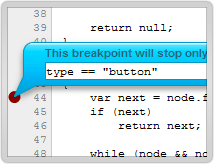
调试的另一个方法是设置断点。Script标签允许你在任意行暂停执行。单击行号,就会设置一个断点。右击行号,就可以设置一个断点出现的条件,只有当条件为真时,程序才会暂停执行。右面还有一个watch窗口,可以查看当前变量的值。
十、AJAX
前面已经提到,Firebug可以捕捉页面的动态内容和其他DOM变化。如果你打开这个示例文件,
点击页面上的链接后,在浏览器中查看源码,你会发现什么也没有改变,源码中依然包含那个链接。但是,如果你在Firebug中查看源码,你会发现DOM已
经发生了变化,"Hello
World"已经被包括在内了。这就是Firebug的核心功能之一,没有它,AJAX的请求和回应就是不可见的。有了它,你可以看到送出的和收到的文
本,已经相应的头信息。在Net标签中,你还能监控每个请求/回应各自所花费的时间。
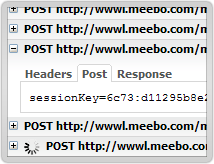
Net标签中的XHR功能,对查看AJAX操作特别有用。如果你点击每个服务器端回应前的加号,你就会看到服务器端回应的头信息和内容。
当通过XMLHttpRequest对象向服务器端发出一个请求时,Firebug会记录请求的POST或GET内容,以及回应的头信息和内容。使
用Net标签中的XHR功能,就可以看到这些内容。它会列出所有服务器的回应,以及所花费的时间。点击前面的+号,如果是GET请求,会显示三个标签;如
果是POST请求,会显示4个标签:
Params: 显示请求URL中所包含的name/value对。
Headers: 显示请求和回应的头信息。
Response: 显示实际从服务器收到的信息。
Post:显示从通过POST请求,送到服务器的信息。(此项GET请求不包括。)
这四个标签对编写和调试程序很有用。检查POST和Params标签,确定你的请求被正确地发出了。检查Response标签查看返回的格式,确定相应的Javascript处理函数应该如何编写
Firebug入门指南(转)的更多相关文章
- Firebug入门指南
据说,对于网页开发人员来说,Firebug是Firefox浏览器中最好的插件之一. 我最近就在学习怎么使用Firebug,网上找到一篇针对初学者的教程,感觉比较有用,就翻译了出来. ========= ...
- Firebug入门指南(转)
据说,对于网页开发人员来说,Firebug是Firefox浏览器中最好的插件之一. 我最近就在学习怎么使用Firebug,网上找到一篇针对初学者的教程,感觉比较有用,就翻译了出来. 作者:Estell ...
- fireBug使用指南
据说,对于网页开发人员来说,Firebug是Firefox浏览器中最好的插件之一. 我最近就在学习怎么使用Firebug,网上找到一篇针对初学者的教程,感觉比较有用,就翻译了出来. ========= ...
- Ext JS 6学习文档–第1章–ExtJS入门指南
Ext JS 入门指南 前言 本来我是打算自己写一个系列的 ExtJS 6 学习笔记的,因为 ExtJS 6 目前的中文学习资料还很少.google 搜索资料时找到了一本国外牛人写的关于 ExtJS ...
- Web API 入门指南 - 闲话安全
Web API入门指南有些朋友回复问了些安全方面的问题,安全方面可以写的东西实在太多了,这里尽量围绕着Web API的安全性来展开,介绍一些安全的基本概念,常见安全隐患.相关的防御技巧以及Web AP ...
- Vue.js 入门指南之“前传”(含sublime text 3 配置)
题记:关注Vue.js 很久了,但就是没有动手写过一行代码,今天准备入手,却发现自己比菜鸟还菜,于是四方寻找大牛指点,才终于找到了入门的“入门”,就算是“入门指南”的“前传”吧.此文献给跟我一样“白痴 ...
- yii2实战教程之新手入门指南-简单博客管理系统
作者:白狼 出处:http://www.manks.top/document/easy_blog_manage_system.html 本文版权归作者,欢迎转载,但未经作者同意必须保留此段声明,且在文 ...
- 【翻译】Fluent NHibernate介绍和入门指南
英文原文地址:https://github.com/jagregory/fluent-nhibernate/wiki/Getting-started 翻译原文地址:http://www.cnblogs ...
- ASP.NET MVC 5 入门指南汇总
经过前一段时间的翻译和编辑,我们陆续发出12篇ASP.NET MVC 5的入门文章.其中大部分翻译自ASP.NET MVC 5 官方教程,由于本系列文章言简意赅,篇幅适中,从一个web网站示例开始讲解 ...
随机推荐
- 【vijos】1765 Caculator(代码题)
https://vijos.org/p/1765 这题用白书的方法是n^2的,所以我tle了一个点..sad. 我稍微优化了一下. 这个题给我最大的感受不是这个题本身,而是我感受到了自己思考以后并认真 ...
- MFC多国语言——资源副本
此随笔主要参考了http://www.cnblogs.com/xianyunhe/archive/2011/09/02/2163842.html 为软件提供多国语言的支持的具体实现方法有很多,但基本原 ...
- 【Raspberry Pi】读取DHT11温度湿度波折
从网上找到了DHT11厂家说明书,尝试用python根据时序图写数据获取驱动,但发现python的高层特性导致在做底层代码时例如控制20us时延这类需求就没什么好的办法. 还是得回到C-wiringP ...
- uWSGI配置(转 )
原文地址:http://www.cnblogs.com/zhouej/archive/2012/03/25/2379646.html 下面的内容包含了大部分uWSGI的配置选项,这些配置选项的列举没有 ...
- 第十篇:顺序容器vector,deque,list的选用规则
前言 常见的顺序容器主要有三种 - vector,deque,list.它们实现的功能相差不大,那么实际开发中该如何进行选择呢?本文将为你解答这个问题. 分析 由于这三种容器实现的数据结构原型不同(v ...
- 深入理解 Java 垃圾回收机制(转)
一.垃圾回收机制的意义 Java语言中一个显著的特点就是引入了垃圾回收机制,使c++程序员最头疼的内存管理的问题迎刃而解,它使得Java程序员在编写程序的时候不再需要考虑内存管理.由于有个垃圾回收机制 ...
- 在asp.net页面上得到Castle容器的实例
在项目中使用Castle IOC容器,Asp.net程序中如何得到Castle容器内. 可以如下实现: 1.Gloabal实现接口IContainerAccessor public class Glo ...
- CentOS7.0 安装 Nginx
记录下,方便以后查阅. 1.安装依赖库 yum install gcc-c++ yum install pcre pcre-devel yum install zlib zlib-devel yum ...
- c++ 流继承关系
- JZOJ.5235【NOIP2017模拟8.7】好的排列
Description 对于一个1->n的排列 ,定义A中的一个位置i是好的,当且仅当Ai-1>Ai 或者Ai+1>Ai.对于一个排列A,假如有不少于k个位置是好的,那么称A是一个好 ...