
全网最详细的Eclipse里如何正确新建普通的Java web项目并发布到Tomcat上运行成功【博主强烈推荐】(图文详解)
不多说,直接上干货!
首先,大家要明确,IDEA、Eclipse和MyEclipse等编辑器之间的新建和运行手法是不一样的。
如果是在Myeclipse里,则是File -> new -> Web project
具体,见
全网最详细的MyEclipse里如何正确新建普通的Java web项目并发布到Tomcat上运行成功【博主强烈推荐】(图文详解)
如果是在IDEA里,则是File -> New -> Project -> Java -> Java EE ...
具体,见
全网最详细的IDEA里如何正确新建普通的Java web项目并发布到Tomcat上运行成功【博主强烈推荐】(图文详解)
如果是在eclipse里,则是File -> new -> Dynamic Web project
1、,你要先打开Eclipse软件,打开后在工具栏依次点击【File】>>>【New】>>>【Dynamic Web Project】,这个就代表新建的项目是WEB项目
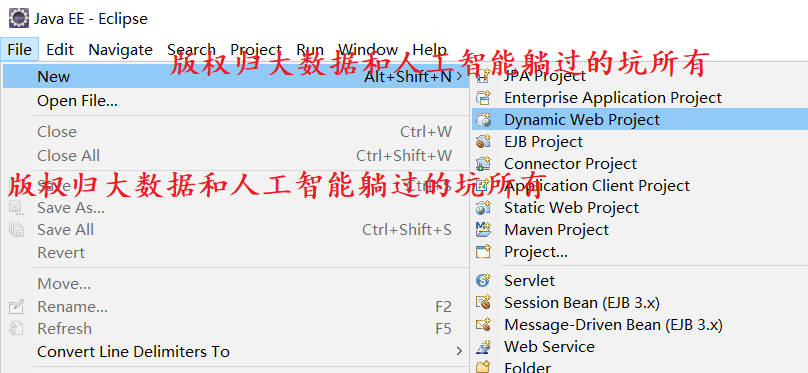
提示:如果没有找到【Dynamic Web Project】请看下一步
如果我们找不到【Dynamic Web Project】这个选项,说明以前没有建立过WEB项目,所以不在快捷导航里,这时我们点击【Other】这个选项
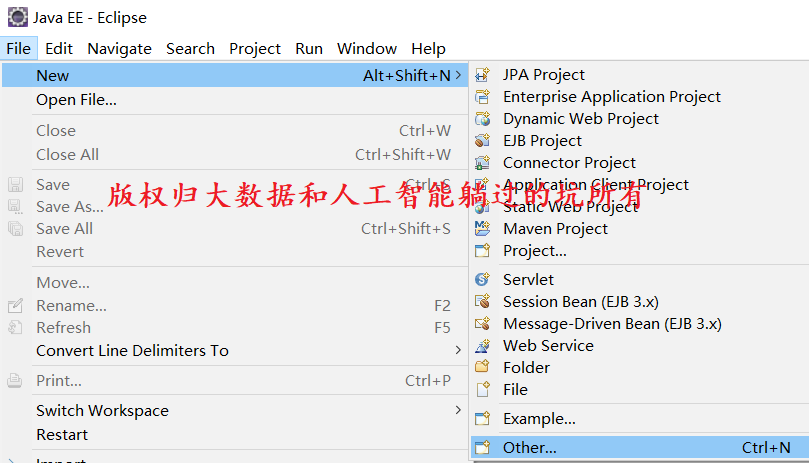
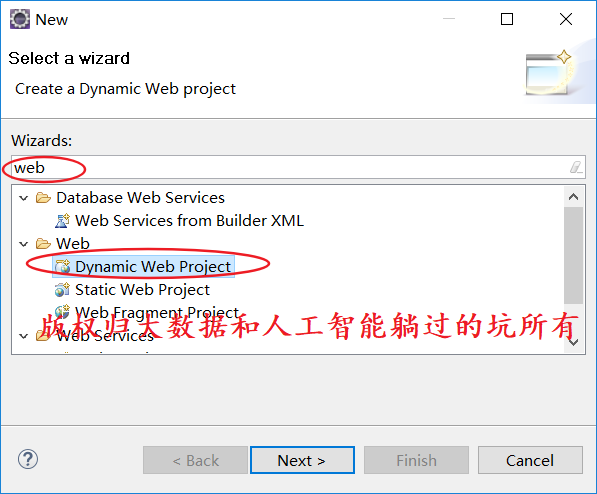
这个界面弹出的是查询窗口,查询的内容是所有我们可以建立的项目类型,比如JAVA项目、WEB项目等,都可以再找个窗口查询得到
我们是要建立WEB项目,所以在查询输入框里输入【WEB】,下面会列出所有WEB相关的项目,现在,我们知道【Dynamic Web Project】这个类型的项目了,用鼠标选中它,然后点击【Next】按钮
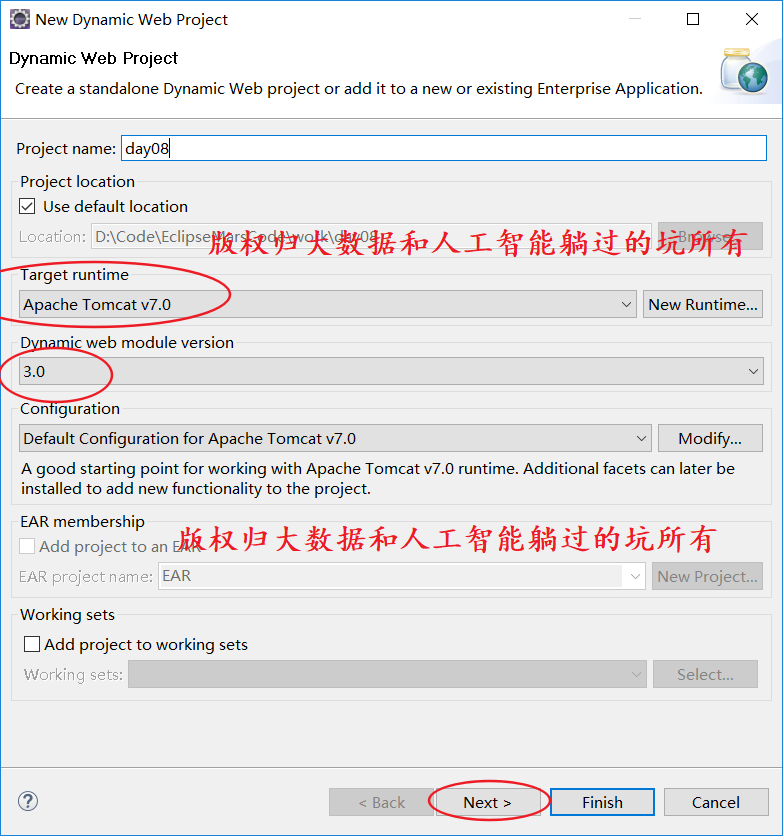
2、这个是填写项目的基本信息,包括项目名、项目运行时服务器版本,你可以选择tomcat或者其他都可以,看你的项目需要,在这里我输入一个【Test】来测试项目的建立,输入完毕后我们点击【Next】按钮
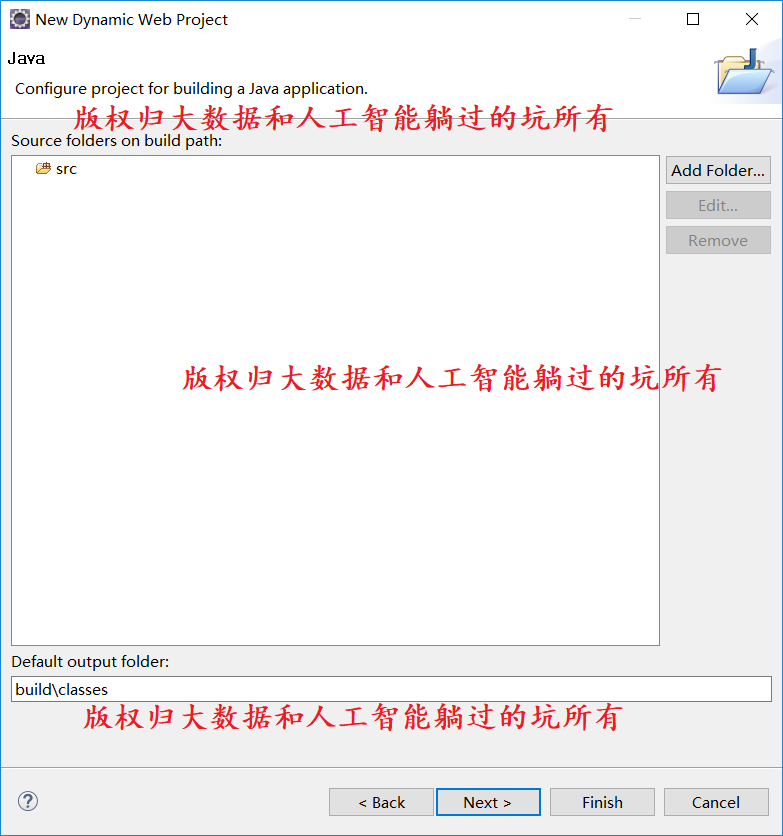
3、这个窗口显示的WEB项目中需要编译的JAVA文件的目录,默认是SRC目录,这个我们不需要改,直接点击【Next】
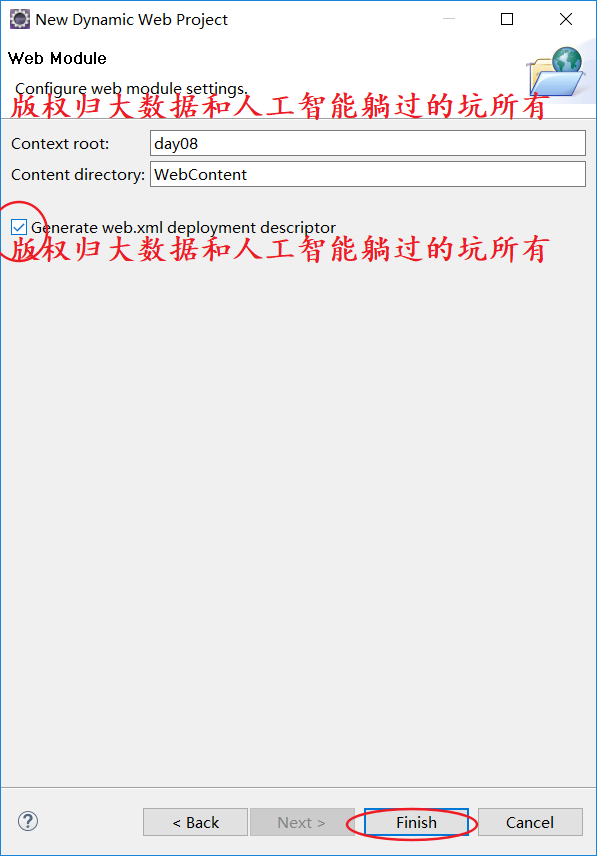
4、接着弹出窗口,显示的是我们的WEB项目,WEB文件相关的目录,就是html或者jsp还有js那些web相关的文件存放的目录,默认是【WebContent】,你也可以修改成你想要的文件名,注意,下面有个复选框,表示的是是否要自动生成web.xml文件
web.xml:这个文件是WEB项目的核心文件,也是WEB项目的入口,老版本的Eclipse都会有这个文件,但是新版本的Eclipse因为可以使用在JAVA代码中注解的方式,所以提供让用户选择是否要生成,如果是新手最好选择生成。
然后我们点击【Finish】
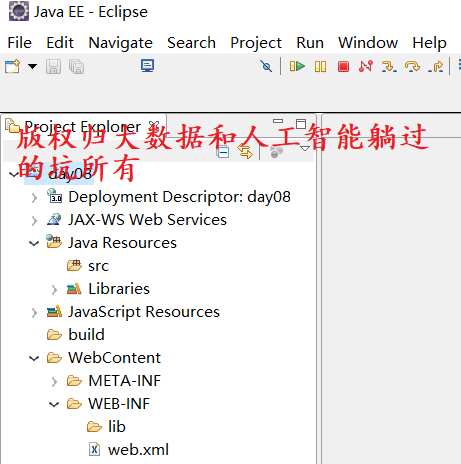
下面就是我们新建的WEB项目的目录结果
JAVA存放目录:SRC
WEB文件目录:WebContent
WEB配置文件:web.xml
现在,你可以开始你的JAVA开发之旅了
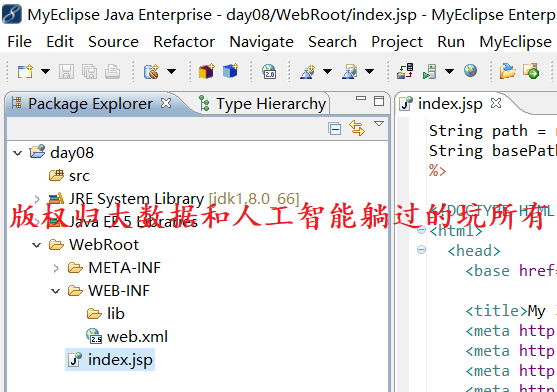
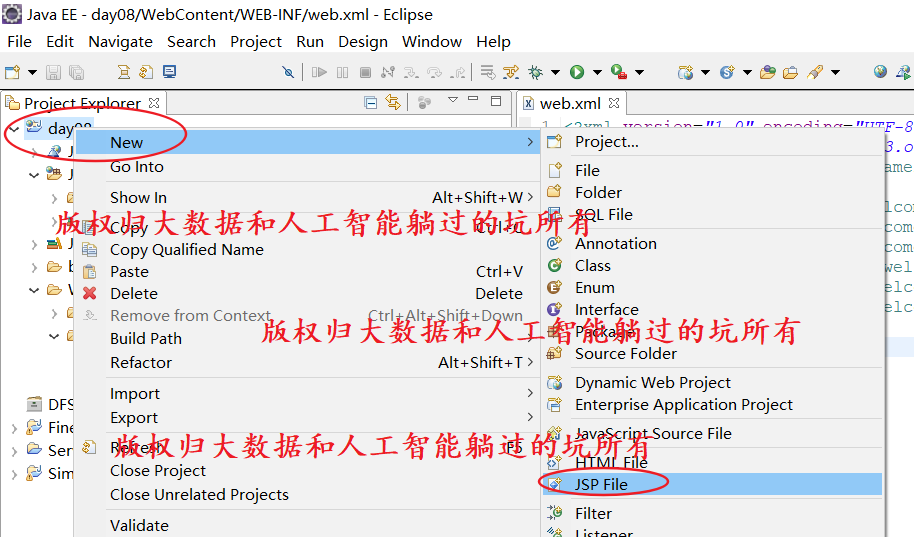
注意:在这里,因为Eclipse里是没有index.jsp,不像MyEclipse里是可以直接有index.jsp。然后
鼠标右键项目名称【day08】,选择New -> JSP File,弹窗如下
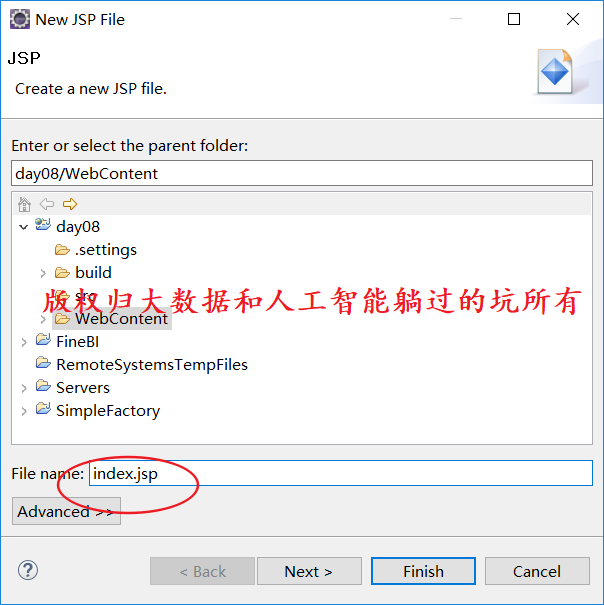
i这个名字 可以随便起,但一般为了规范起见。为index.jsp 。然后,点击finish完成。
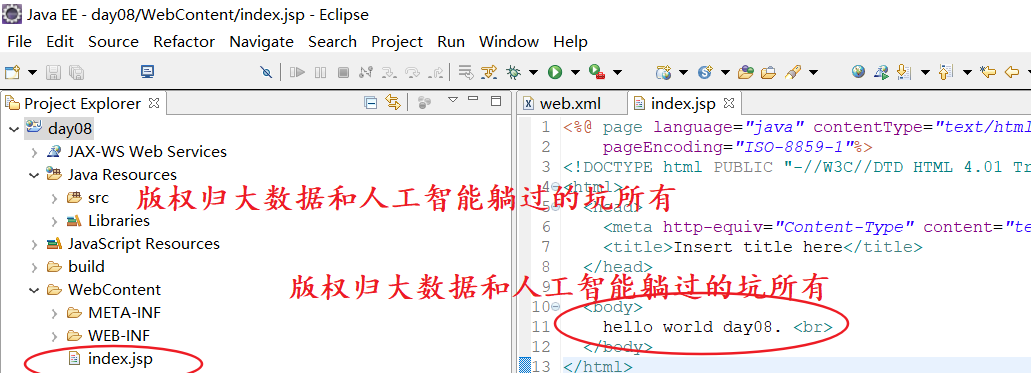
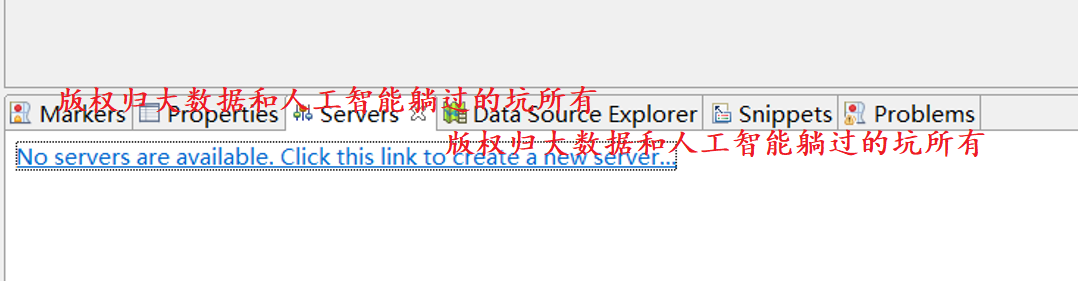
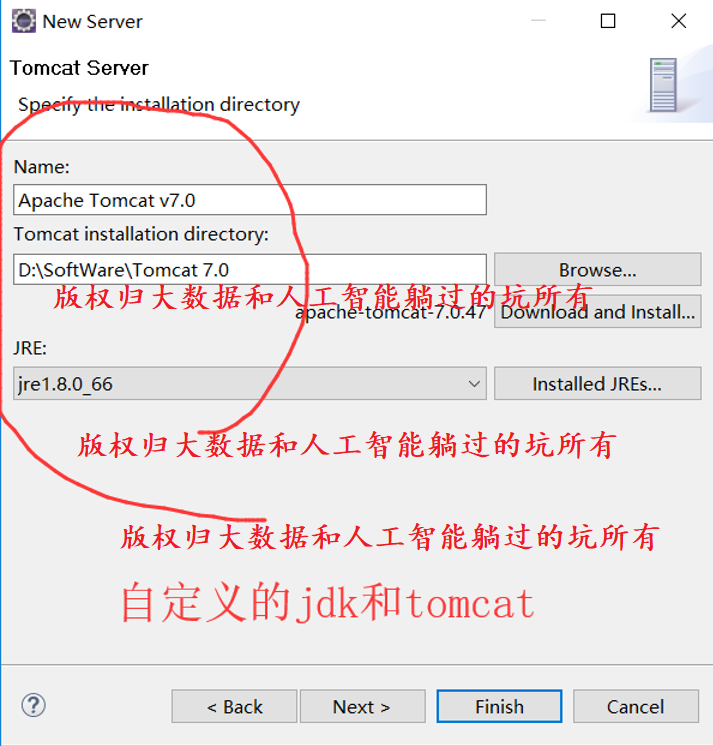
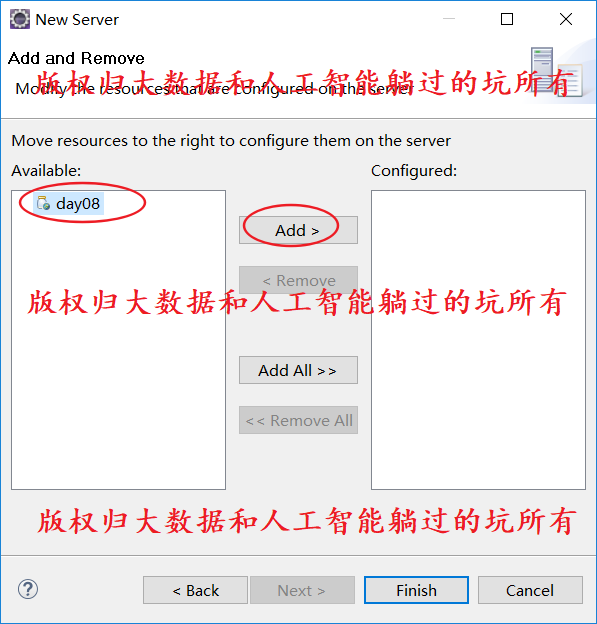
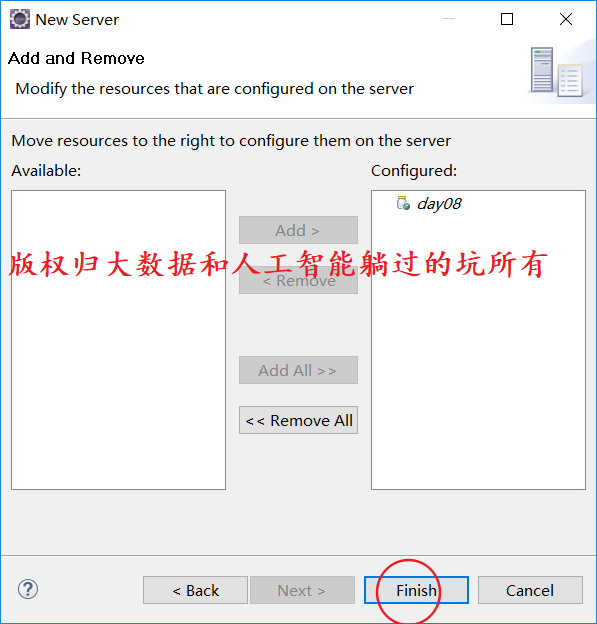
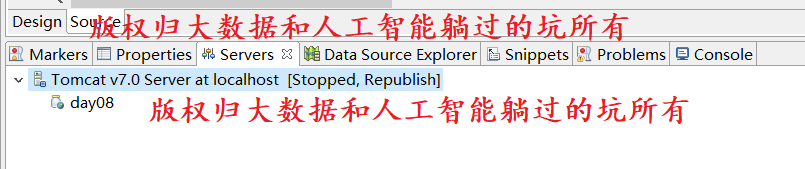
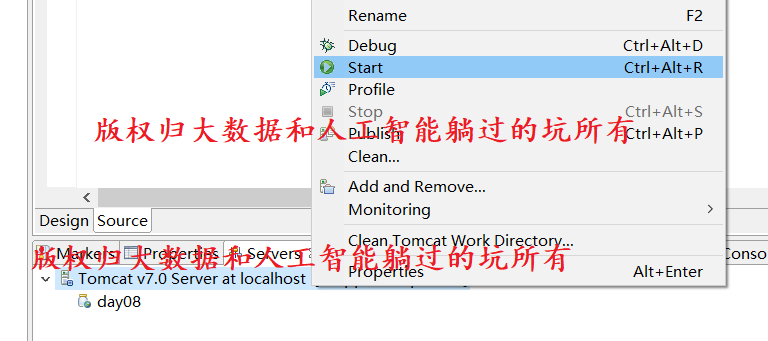
或者
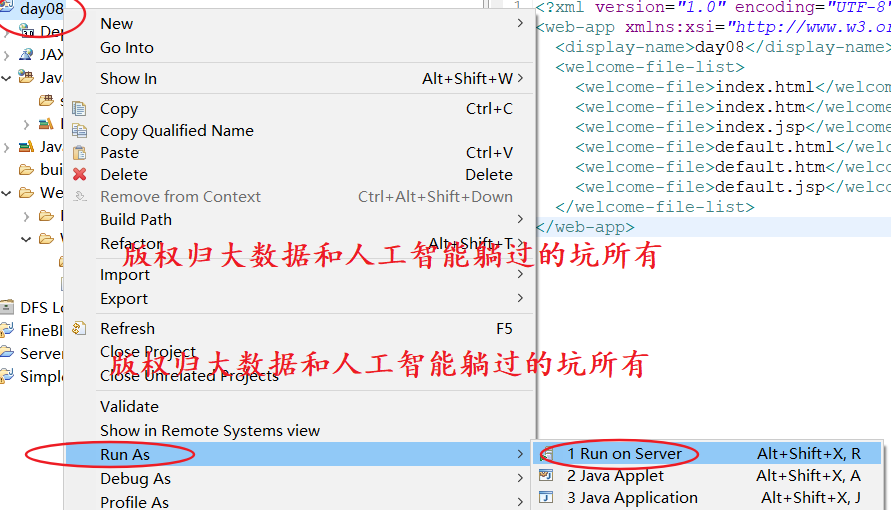
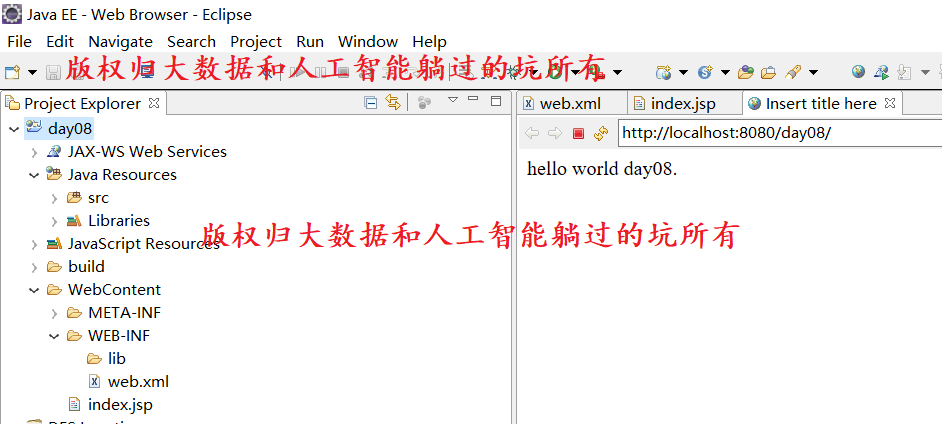
‘’
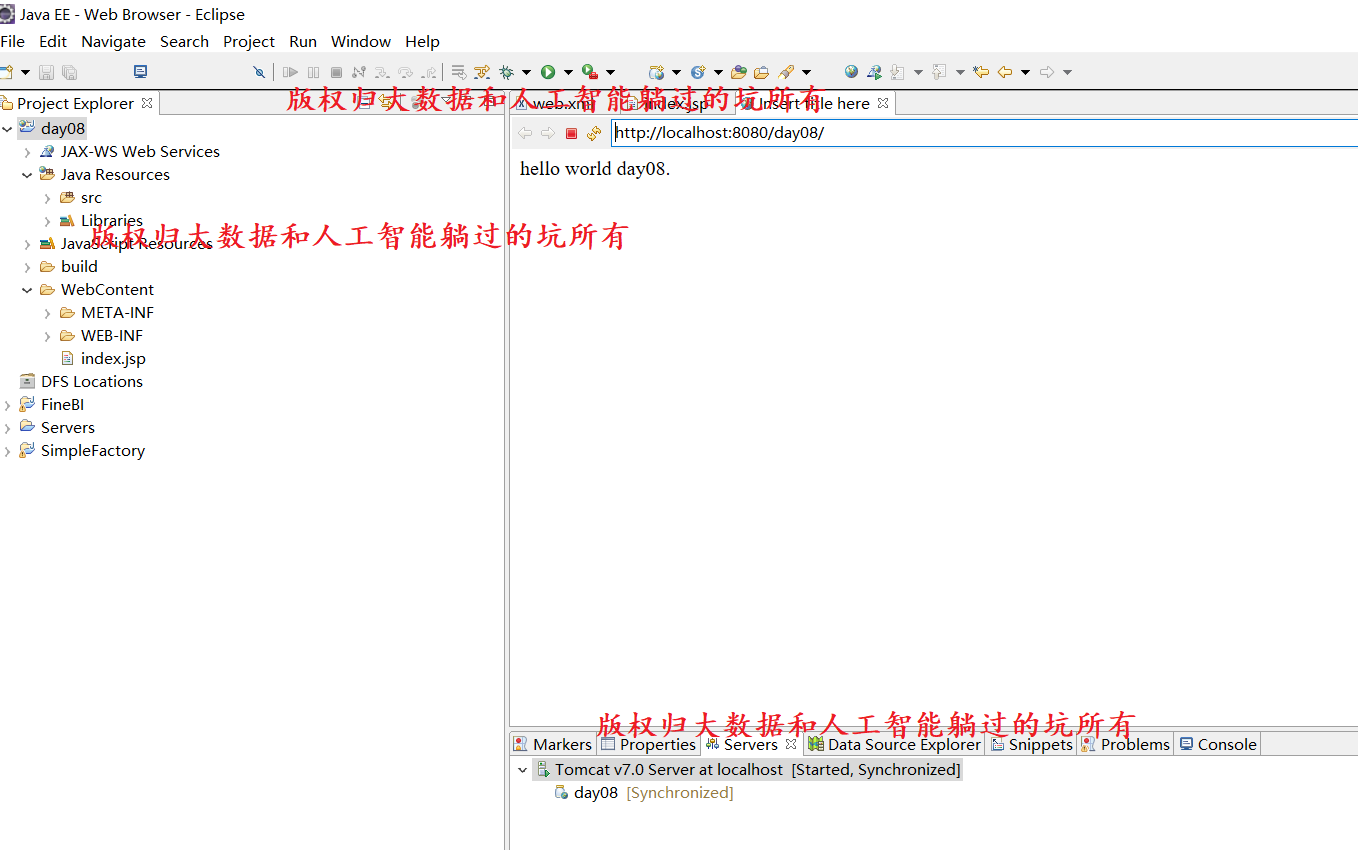
同时,大家可以关注我的个人博客:
http://www.cnblogs.com/zlslch/ 和 http://www.cnblogs.com/lchzls/ http://www.cnblogs.com/sunnyDream/
详情请见:http://www.cnblogs.com/zlslch/p/7473861.html
人生苦短,我愿分享。本公众号将秉持活到老学到老学习无休止的交流分享开源精神,汇聚于互联网和个人学习工作的精华干货知识,一切来于互联网,反馈回互联网。
目前研究领域:大数据、机器学习、深度学习、人工智能、数据挖掘、数据分析。 语言涉及:Java、Scala、Python、Shell、Linux等 。同时还涉及平常所使用的手机、电脑和互联网上的使用技巧、问题和实用软件。 只要你一直关注和呆在群里,每天必须有收获
对应本平台的讨论和答疑QQ群:大数据和人工智能躺过的坑(总群)(161156071)



全网最详细的Eclipse里如何正确新建普通的Java web项目并发布到Tomcat上运行成功【博主强烈推荐】(图文详解)的更多相关文章
- 全网最详细的IDEA里如何正确新建普通的Java web项目并发布到Tomcat上运行成功【博主强烈推荐】(类似eclipse里同一个workspace下【一个子项目】并存)(图文详解)
不多说,直接上干货! 首先,大家要明确,IDEA.Eclipse和MyEclipse等编辑器之间的新建和运行手法是不一样的. 如果是在Myeclipse里,则是File -> new -> ...
- 全网最详细的MyEclipse里如何正确新建普通的Java web项目并发布到Tomcat上运行成功【博主强烈推荐】(图文详解)
不多说,直接上干货! 首先,大家要明确,IDEA.Eclipse和MyEclipse等编辑器之间的新建和运行手法是不一样的. 如果是在eclipse里,则是File -> new -> ...
- 【适合公司业务】全网最详细的IDEA里如何正确新建【普通或者Maven】的Java web项目并发布到Tomcat上运行成功【博主强烈推荐】(类似eclipse里同一个workspace下【多个子项目】并存)(图文详解)
不多说,直接上干货! 首先,大家要明确,IDEA.Eclipse和MyEclipse等编辑器之间的新建和运行手法是不一样的. 如果是在Myeclipse里,则是File -> new -> ...
- 全网最详细的Eclipse和MyEclipse里对于Java web项目发布到Tomcat上运行成功的对比事宜【博主强烈推荐】【适合普通的还是Maven方式创建的】(图文详解)
不多说,直接上干货! 首先,大家要明确,IDEA.Eclipse和MyEclipse等编辑器之间的新建和运行手法是不一样的. 全网最详细的MyEclipse里如何正确新建普通的Java web项目并发 ...
- 全网最详细的IDEA、Eclipse和MyEclipse之间于Java web项目发布到Tomcat上运行成功的对比事宜【博主强烈推荐】【适合普通的还是Maven方式创建的】(图文详解)
不多说,直接上干货! IDEA [适合公司业务]全网最详细的IDEA里如何正确新建[普通或者Maven]的Java web项目并发布到Tomcat上运行成功[博主强烈推荐](类似eclipse里同一个 ...
- 利用eclipse新建的java web项目没有部署描述符web.xml文件怎么办?
原文转自:http://blog.csdn.net/suyu_yuan/article/details/50947007 利用eclipse新建的Java Web项目没有部署描述符web.xml文件, ...
- 全网最详细的hive-site.xml配置文件里如何添加达到Hive与HBase的集成,即Hive通过这些参数去连接HBase(图文详解)
不多说,直接上干货! 一般,普通的情况是 全网最详细的hive-site.xml配置文件里添加<name>hive.cli.print.header</name>和<na ...
- Eclipse中将web项目自动发布到Tomcat webapps下(转)
A:FileàDynamic Web Project[工程名:test] B:右键WebContent,New-->Jsp File C:右键test,Run AsàRun on Serverà ...
- Eclipse使用Maven搭建Java Web项目并直接部署Tomcat
1.环境: Windows 10 Java 1.8 Maven 3.3.9 Eclipse IDE for Java EE Developers 2.准备: eclipse环境什么的不赘述,Maven ...
随机推荐
- 用rekit创建react项目
第一步 先进入github.com 然后搜索rekit 往下滑 1 . 先全局安装 npm install -g rekit 2 . 进入自己想要创建项目文件的目录输入 rekit create / ...
- 529. Minesweeper扫雷游戏
[抄题]: Let's play the minesweeper game (Wikipedia, online game)! You are given a 2D char matrix repre ...
- sql中with as测试实例
一.使用场景 1.多处使用才有必要2.一方面减少代码数量便于理解维护3.一方面跟代码一样一次计算到处用 二.实例(本处示例仅为测试,实际用join比较好) 1.不使用with as 2.使用with ...
- 洛谷4556 [Vani有约会]雨天的尾巴
原题链接 每个点开一个权值线段树,然后用树上差分的方法修改,最后自底向上暴力线段树合并即可. 不过空间较大,会\(MLE\),写个内存池就可以了. #include<cstdio> #in ...
- 关于git 命令的一些事
克隆代码命令 http://www.yiibai.com/git/git_clone.html 关键:得实现新建本地仓库文件夹 ==> git clone 远程网址 git 上传主要代码:htt ...
- servlet跨域
后台代码 package edu.nf.ch01.server; import javax.servlet.ServletException; import javax.servlet.annotat ...
- Django积木块一——验证码
验证码 在github中搜验证码,那个有使用文档 # pip install django-simple-captcha==0.4.6 # setting app captcha # url url( ...
- 深入理解SpringCloud与微服务构建学习总结
说明:用时 from 2018-11-16 to 2018-11-23 七天 0 放在前面 什么是微服务? 微服务是一个分布式系统.微服务架构的风格,就是将单一程序开发成一个微服务,每个微服务 ...
- Java ,python面向对象的继承及其区别
JAVA JAVA继承基本样式 class Demo extends Object{ Demo(int a){ this(); } Demo(){ super(); } } java默认继承Objec ...
- Linux 线程编程2.0——线程同步-互斥锁
当我们需要控制对共享资源的存取的时候,可以用一种简单的加锁的方法来控制.我们可以创建一个读/写程序,它们共用一个共享缓冲区,使用互斥锁来控制对缓冲区的存取. 函数 pthread_mutex_init ...