
{Reship}{ListView}C# ListView用法详解
========================================================================
This aritcle came from http://blog.csdn.net/chen_zw/article/details/7910324
Thanks for the author(s).
=======================================================================
一、ListView类1、常用的基本属性:
(1)FullRowSelect:设置是否行选择模式。(默认为false) 提示:只有在Details视图该属性才有意义。
(2) GridLines:设置行和列之间是否显示网格线。(默认为false)提示:只有在Details视图该属性才有意义。
(3)AllowColumnReorder:设置是否可拖动列标头来对改变列的顺序。(默认为false)提示:只有在Details视图该属性才有意义。
(4)View:获取或设置项在控件中的显示方式,包括Details、LargeIcon、List、SmallIcon、Tile(默认为 LargeIcon)
(5)MultiSelect:设置是否可以选择多个项。(默认为false)
(6)HeaderStyle:获取或设置列标头样式。
Clickable:列标头的作用类似于按钮,单击时可以执行操作(例如排序)。
NonClickable:列标头不响应鼠标单击。
None:不显示列标头。
(7)LabelEdit:设置用户是否可以编辑控件中项的标签,对于Detail视图,只能编辑行第一列的内容。(默认为false)
(8)CheckBoxes:设置控件中各项的旁边是否显示复选框。(默认为false)
(9)LargeImageList:大图标集。提示:只在LargeIcon视图使用。
(10)SmallImageList:小图标集。提示:只有在SmallIcon视图使用。
(11)StateImageList:图像蒙板。这些图像蒙板可用作LargeImageList和SmallImageList图像的覆盖图,这些图像可用于指示项的应用程序定义的状态。(暂时不大懂)
(12)SelectedItems:获取在控件中选定的项。
(13)CheckedItems:获取控件中当前复选框选中的项。
(14)Soritng:对列表视图的项进行排序。(默认为None)
Ascending:项按递增顺序排序。
Descending:项按递减顺序排序。
None:项未排序。
(15)Scrollable:设置当没有足够空间来显示所有项时是否显示滚动条。(默认为true)
(16)HoverSelection:设置当鼠标指针悬停于项上时是否自动选择项。(默认为false)
(17)HotTracking:设置当鼠标指针经过项文本时,其外观是否变为超链接的形式。(默认为false)
(18)HideSelection:设置选定项在控件没焦点时是否仍突出显示。(默认为false)
(19)ShowGroups:设置是否以分组方式显示项。(默认为false);
(20)Groups:设置分组的对象集合。
(21)TopItem:获取或设置控件中的第一个可见项,可用于定位。(效果类似于EnsureVisible方法)
2、常用方法:
(1)BeginUpdate:避免在调用EndUpdate 方法之前描述控件。当插入大量数据时,可以有效地避免控件闪烁,并能大大提高速度。
(2)EndUpdate:在BeginUpdate 方法挂起描述后,继续描述列表视图控件。(结束更新)
(3)EnsureVisible:列表视图滚动定位到指定索引项的选项行。(效果类似于TopItem属性)
(4)FindItemWithText:查找以给定文本值开头的第一个 ListViewItem。
(5)FindNearestItem:按照指定的搜索方向,从给定点开始查找下一个项。提示:只有在LargeIcon或SmallIcon视图才能使用该方法。
3、常用事件:
(1)AfterLabelEdit:当用户编辑完项的标签时发生,需要LabelEdit属性为true。
(2)BeforeLabelEdit:当用户开始编辑项的标签时发生。
(3)ColumnClick:当用户在列表视图控件中单击列标头时发生。
二、ListView的五种视图:
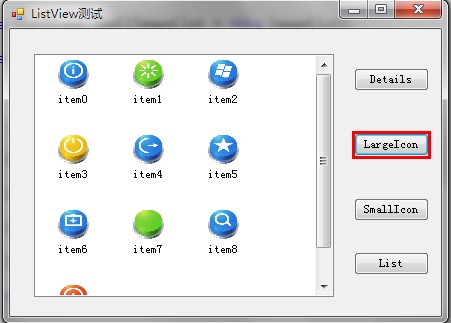
1、LargeIcon:每个项都显示为一个最大化图标,在它的下面有一个标签。(效果见下图)
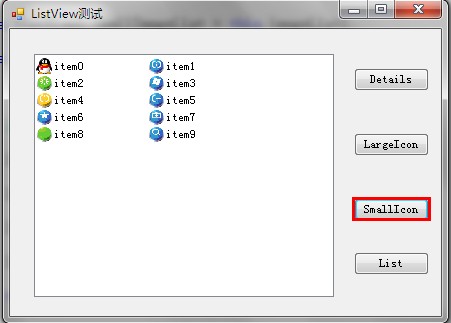
2、SmallIcon:每个项都显示为一个小图标,在它的右边带一个标签。(效果见下图)
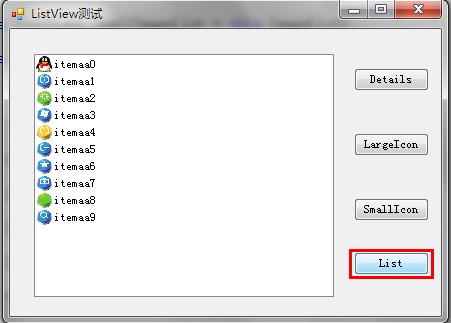
3、List:每个项都显示为一个小图标,在它的右边带一个标签。各项排列在列中,没有列标头。(效果见下图)
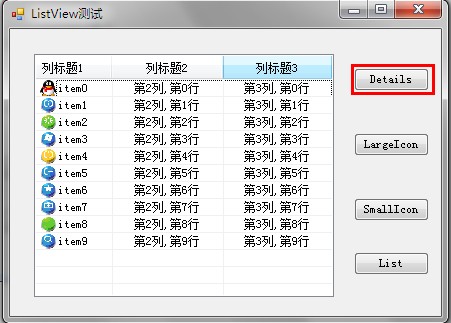
4、Details:可以显示任意的列,但只有第一列可以包含一个小图标和标签,其它的列项只能显示文字信息,有列表头。(效果见下图)
5、Tile:每个项都显示为一个完整大小的图标,在它的右边带项标签和子项信息。(只有Windows XP 和 Windows Server 2003 系列支持)
①Details视图:
this.listView1.SmallImageList = this.imageList1; //将listView的图标集与imageList1绑定
(1)列表头创建(记得,需要先创建列表头)
- ColumnHeader ch= new ColumnHeader();
- nbsp;ch.Text = "列标题1"; //设置列标题
- ch.Width = 120; //设置列宽度
- ch.TextAlign = HorizontalAlignment.Left; //设置列的对齐方式
- this.listView1.Columns.Add(ch); //将列头添加到ListView控件。
或者
- this.listView1.Columns.Add("列标题1", 120, HorizontalAlignment.Left); //一步添加
(2)添加数据项
- this.listView1.BeginUpdate(); //数据更新,UI暂时挂起,直到EndUpdate绘制控件,可以有效避免闪烁并大大提高加载速度
- for (int i = 0; i < 10; i++) //添加10行数据
- {
- ListViewItem lvi = new ListViewItem();
- lvi.ImageIndex = i; //通过与imageList绑定,显示imageList中第i项图标
- lvi.Text = "subitem" + i;
- lvi.SubItems.Add("第2列,第"+i+"行");
- lvi.SubItems.Add("第3列,第"+i+"行");
- this.listView1.Items.Add(lvi);
- }
- this.listView1.EndUpdate(); //结束数据处理,UI界面一次性绘制。
(3)显示项
- foreach (ListViewItem item in this.listView1.Items)
- {
- for (int i = 0; i < item.SubItems.Count; i++)
- {
- MessageBox.Show(item.SubItems[i].Text);
- }
- }
(4)移除某项
- foreach (ListViewItem lvi in listView1.SelectedItems) //选中项遍历
- {
- listView1.Items.RemoveAt(lvi.Index); // 按索引移除
- //listView1.Items.Remove(lvi); //按项移除
- }
(5)行高设置(利用imageList实现)
- ImageList imgList = new ImageList();
- imgList.ImageSize = new Size(1, 20);// 设置行高 20 //分别是宽和高
- listView1.SmallImageList = imgList; //这里设置listView的SmallImageList ,用imgList将其撑大
(6)清空
- this.listView1.Clear(); //从控件中移除所有项和列(包括列表头)。
- this.listView1.Items.Clear(); //只移除所有的项。
运行效果:
②largeIcon视图:
- this.listView1.View = View.LargeIcon;
- this.listView1.LargeImageList = this.imageList2;
- this.listView1.BeginUpdate();
- for (int i = 0; i < 10; i++)
- {
- ListViewItem lvi = new ListViewItem();
- lvi.ImageIndex = i;
- lvi.Text = "item" + i;
- this.listView1.Items.Add(lvi);
- }
- this.listView1.EndUpdate();
运行效果:
③SmallIcon视图:
- this.listView1.View = View.SmallIcon;
- this.listView1.SmallImageList= this.imageList1;
- this.listView1.BeginUpdate();
- for (int i = 0; i < 10; i++)
- {
- ListViewItem lvi = new ListViewItem();
- lvi.ImageIndex = i;
- lvi.Text = "item" + i;
- this.listView1.Items.Add(lvi);
- }
- this.listView1.EndUpdate();
运行效果:
④List视图:
- this.listView1.View = View.List;
- this.listView1.SmallImageList= this.imageList1;
- this.listView1.BeginUpdate();
- for (int i = 0; i < 10; i++)
- {
- ListViewItem lvi = new ListViewItem();
- lvi.ImageIndex = i;
- lvi.Text = "item" + i;
- this.listView1.Items.Add(lvi);
- }
- this.listView1.EndUpdate();
运行效果:
三、其它应用
1、分组:
- ListViewGroup man_lvg = new ListViewGroup(); //创建男生分组
- man_lvg.Header = "男生"; //设置组的标题。
- //man_lvg.Name = "man"; //设置组的名称。
- man_lvg.HeaderAlignment = HorizontalAlignment.Left; //设置组标题文本的对齐方式。(默认为Left)
- ListViewGroup women_lvg = new ListViewGroup(); //创建女生分组
- women_lvg.Header = "女生";
- //women_lvg.Name = "women";
- women_lvg.HeaderAlignment = HorizontalAlignment.Center; //组标题居中对齐
- this.listView1.Groups.Add(man_lvg); //把男生分组添加到listview中
- this.listView1.Groups.Add(women_lvg); //把男生分组添加到listview中
- this.listView1.ShowGroups = true; //记得要设置ShowGroups属性为true(默认是false),否则显示不出分组
- for (int i = 0; i < 5; i++)
- {
- ListViewItem lvi = new ListViewItem();
- lvi.ImageIndex = i;
- lvi.Text = "item"+i;
- lvi.ForeColor = Color.Blue; //设置行颜色
- lvi.SubItems.Add("第2列,第"+i+"行");
- lvi.SubItems.Add("第3列,第"+i+"行");
- man_lvg.Items.Add(lvi); //分组添加子项
- // 或 lvi.Group = man_lvg; //分组添加子项
- this.listView1.Items.Add(lvi);
- }
运行效果:
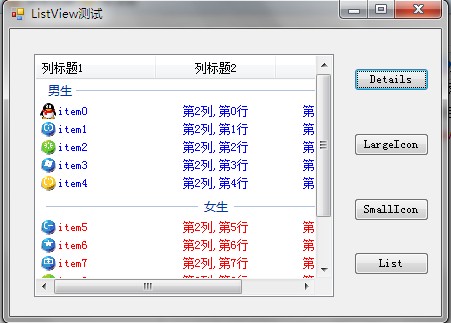
2、查找文本(只能查找到匹配前缀的文本且只能找出第一个符合的项):
- ListViewItem foundItem= this.listView1.FindItemWithText(this.textBox1.Text,true,0); //参数1:要查找的文本;参数2:是否子项也要查找;参数3:开始查找位置
- if (foundItem != null)
- {
- this.listView1.TopItem = foundItem; //定位到该项
- foundItem.ForeColor = Color.Red;
- }
{Reship}{ListView}C# ListView用法详解的更多相关文章
- JSON详解+ C# String.Format格式说明+ C# ListView用法详解 很完整
JSON详解 C# String.Format格式说明 C# ListView用法详解 很完整
- ListView嵌套GridView使用详解及注意事项
ListView嵌套GridView即ListView的每个Item中都包含一个GridView:需要注意的是由于ListView和GridView都是可滑动的控件. 所以需要自定义GridView, ...
- C#中string.format用法详解
C#中string.format用法详解 本文实例总结了C#中string.format用法.分享给大家供大家参考.具体分析如下: String.Format 方法的几种定义: String.Form ...
- @RequestMapping 用法详解之地址映射
@RequestMapping 用法详解之地址映射 引言: 前段时间项目中用到了RESTful模式来开发程序,但是当用POST.PUT模式提交数据时,发现服务器端接受不到提交的数据(服务器端参数绑定没 ...
- linux管道命令grep命令参数及用法详解---附使用案例|grep
功能说明:查找文件里符合条件的字符串. 语 法:grep [-abcEFGhHilLnqrsvVwxy][-A<显示列数>][-B<显示列数>][-C<显示列数>] ...
- mysql中event的用法详解
一.基本概念mysql5.1版本开始引进event概念.event既“时间触发器”,与triggers的事件触发不同,event类似与linux crontab计划任务,用于时间触发.通过单独或调用存 ...
- CSS中伪类及伪元素用法详解
CSS中伪类及伪元素用法详解 伪类的分类及作用: 注:该表引自W3School教程 伪元素的分类及作用: 接下来让博主通过一些生动的实例(之前的作业或小作品)来说明几种常用伪类的用法和效果,其他的 ...
- c++中vector的用法详解
c++中vector的用法详解 vector(向量): C++中的一种数据结构,确切的说是一个类.它相当于一个动态的数组,当程序员无法知道自己需要的数组的规模多大时,用其来解决问题可以达到最大节约空间 ...
- AngularJS select中ngOptions用法详解
AngularJS select中ngOptions用法详解 一.用法 ngOption针对不同类型的数据源有不同的用法,主要体现在数组和对象上. 数组: label for value in a ...
- systemctl命令用法详解
systemctl命令用法详解系统环境:Fedora 16binpath:/bin/systemctlpackage:systemd-units systemctl enable httpd.serv ...
随机推荐
- python数据结构与算法——图的最短路径(Floyd-Warshall算法)
使用Floyd-Warshall算法 求图两点之间的最短路径 不允许有负权边,时间复杂度高,思路简单 # 城市地图(字典的字典) # 字典的第1个键为起点城市,第2个键为目标城市其键值为两个城市间的直 ...
- hdu2191 悼念512汶川大地震 ——多重背包
link:http://acm.hdu.edu.cn/showproblem.php?pid=2191 最简单的那种 #include <iostream> #include <cs ...
- hiho一下122周 后缀数组三·重复旋律
后缀数组三·重复旋律3 时间限制:5000ms 单点时限:1000ms 内存限制:256MB 描述 小Hi平时的一大兴趣爱好就是演奏钢琴.我们知道一个音乐旋律被表示为长度为 N 的数构成的数列.小Hi ...
- Mac下Nginx环境配置
环境信息: Mac OS X 10.11.1 Homebrew 0.9.5 正文 一.安装 Nginx 终端执行: brew search nginx brew install nginx 当前版本 ...
- Mvc4系列文章
http://www.cnblogs.com/duanshuiliu/tag/MVC/
- Hadoop的I/O操作
HDFS的数据完整性 检验数据是否损坏最常见的措施是:在数据第一次引入系统时计算校验和并在数据通过一个不可靠通道进行传输时再次计算校验和,这样就能发现数据是否被损坏.HDFS会对写入的所有数据计算校验 ...
- javascript中的对象之间继承关系
相信每个学习过其他语言的同学再去学习JavaScript时就会感觉到诸多的不适应,这真是一个颠覆我们以前的编程思想的一门语言,先不要说它的各种数据类型以及表达式的不同了,最让我们头疼,恐怕就是面向对象 ...
- Node调试之道-----JSHint
Node调试之道-----JSHint Node的优势我就不再乱吹捧了,它让javascript统一web的前后台成为了可能.但是对于新手来说,server端的JS代码可能不像client端的代码那么 ...
- python学习-day15:函数作用域、匿名函数、函数式编程、map、filter、reduce函数、内置函数r
---恢复内容开始--- 一.全局变量与局部变量 在子程序中定义的变量称为局部变量, 在程序的一开始定义的变量称为全局变量. 全局变量作用域是整个程序,局部变量作用域是定义该变量的子程序.当全局变量与 ...
- 【uTenux实验】互斥体
互斥体,维基百科中交互斥锁.其定义是这样的:互斥锁(英语:英语:Mutual exclusion,缩写 Mutex)是一种用于多线程编程中,防止两条线程同时对同一公共资源(比如全局变量)进行读写的机制 ...