
Office web app server2013详细的安装和部署
转自:http://blog.csdn.net/u011355311/article/details/9360293
SharePoint 2013集成Office web apps server2013详细的安装和部署
安装前的需要理解的:
1、Office Web Apps 只能由使用基于声明的身份验证的 SharePoint 2013 Web 应用程序使用。Office Web Apps 呈现和编辑在使用经典模式身份验证的 SharePoint 2013 Web 应用程序上不起作用。(在 SharePoint 2013 中,基于声明的身份验证是进行用户身份验证的默认和首选方法)
2、仅查看。默认情况下,Office Web Apps 是仅查看状态。仅查看功能是免费提供的。
编辑和查看。您必须购买编辑许可证才能使用 Office Web Apps 和 SharePoint 2013 的编辑功能。在创建 Office Web Apps Server 服务器场时启用编辑。
3、如果您使用系统帐户(administrator)登录到 SharePoint 2013,则将无法测试 SharePoint 2013 和 Office Web Apps Server 之间的连接。您必须使用其他帐户登录来测试连接
4、内存不足会导致无法在 Office Web Apps 中预览 Office 文档
以下是主要步骤:
一、前提条件
硬件条件:按照官方文档的说法,和SharePoint 2013的需求相同,也就是说需要8-12GB的内存(注意TechNet上的官方文档和那套官方PPT里,对硬件需求的描述是不一致的),但如果只运行在开发/测试环境中,没什么负载量的话……反正我只给这个虚机分了2.5GB内存,也能跑起来。
确保当前机器没有安装office
确保当前机器没有安装Exchange,sharepoint,lync server,sql server(需要在AD域环境下安装office web apps服务但不能在域控制上安装,说白了在安装owas的机器上不能安装任何的服务)
确保安装了:墨迹服务支持、手写服务(server2012是自动装上的至少我的是这样的)
软件条件:它要求操作系统必须是Windows Server 2008 R2 SP1或者Windows Server 2012(目前还是RC)。并且需要安装.Net Framework 4.5(目前是RC)、PowerShell 3.0、KB2592525 ——这几个东西Windows Server 2012都自带
二、安装Office web app server2013及配置场服务
安装apps:
第1步骤:如果是Windows Server 2008 R2 需要首先执行如下
Import-Module ServerManager
Add-WindowsFeature Web-Server,Web-WebServer,Web-Common-Http,Web-Static-Content,Web-App-Dev,Web-Asp-Net,Web-Net-Ext,Web-ISAPI-Ext,Web-ISAPI-Filter,Web-Includes,Web-Security,Web-Windows-Auth,Web-Filtering,Web-Stat-Compression,Web-Dyn-Compression,Web-Mgmt-Console,Ink-Handwriting,IH-Ink-Support
如果是windows server2012
Add-WindowsFeature Web-Server,Web-Mgmt-Tools,Web-Mgmt-Console,Web-WebServer,Web-Common-Http,Web-Default-Doc,Web-Static-Content,Web-Performance,Web-Stat-Compression,Web-Dyn-Compression,Web-Security,Web-Filtering,Web-Windows-Auth,Web-App-Dev,Web-Net-Ext45,Web-Asp-Net45,Web-ISAPI-Ext,Web-ISAPI-Filter,Web-Includes,InkandHandwritingServices
第二步:直接安装office web apps
配置owas场:
创建服务器场,这个服务器场指的不是SharePoint场,而是Office Web Apps服务器场——这个服务器场中可以包含多个Office Web Apps Server,作不同的角色。创建的方式很简单,PowerShell:
第1步骤:
#加载Office Web Apps管理命令集,
Import-Module OfficeWebApps
第2步骤:
#创建服务器场
New-OfficeWebAppsFarm –InternalURL http://servername –AllowHttp –EditingEnabled
说明:servername为安装OWA(office web app server2013)的服务器名称
我这里机器名叫:OWA
New-OfficeWebAppsFarm –InternalURLhttp://OWA –AllowHttp –EditingEnabled
解释:这其中需要解释的一个是AllowHttp:这个是配置是否允许通过HTTP方式访问的(默认情况下是通过HTTPS);第二个是EditingEnabled,如果需要在浏览器中编辑文档,则需要加上这个参数(另外,按照官方文档的介绍,在SharePoint中,用户是否可以在浏览器中编辑文档,是需要有单独的License配置的,这个所谓License的概念就是类似Standard CAL、Enterprise CAL的概念,只不过以前这个只能从服务器级别区分,而在2013中可以在用户级别区分了)
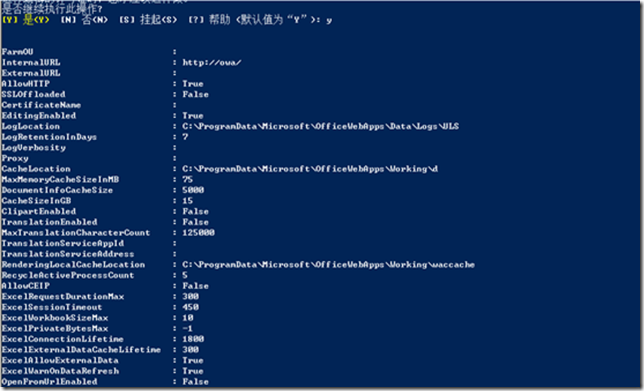
New-OfficeWebAppsFarm –InternalURL http://OWA –AllowHttp –EditingEnabled

选择Y后如图
第3步骤:
#验证服务器场
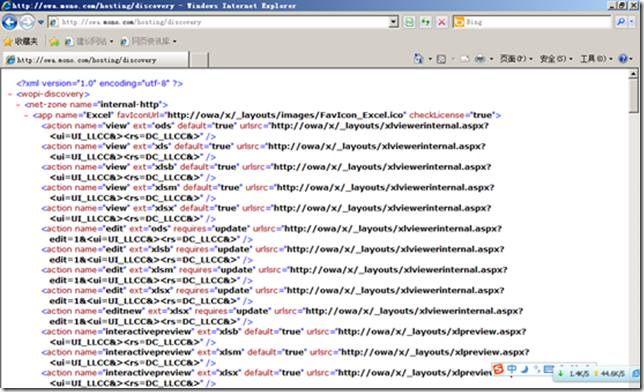
http://servername/hosting/discovery
说明:
Office Web Apps Server按预期运行,您应该在 Web浏览器中看到 Web 应用程序开放平台接口 (WOPI)发现 XML文件。该文件的前几行应类似以下示例:
运行后可以看到效果图:
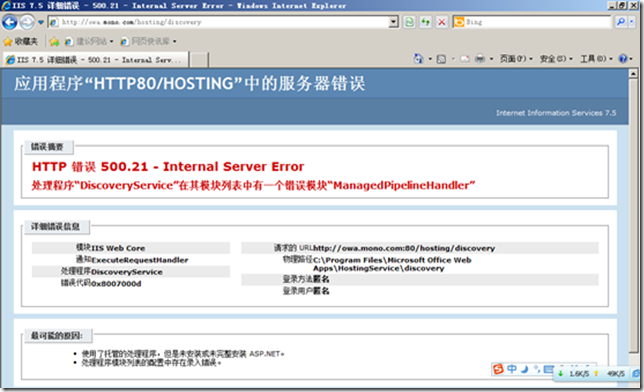
若在验证时出现如下错误时:
解决办法:
如果安装然后删除了 .NET Framework 3.5 的组件,在运行 OfficeWebApps cmdlet 时,您可能会看到“500 Web 服务异常”或“500.21 – 内部服务器错误”消息。若要解决此问题,请从提升的命令提示符运行以下示例命令来清理阻止 Office Web Apps Server 正确运行的设置:
在命令行中输入:
%systemroot%\Microsoft.NET\Framework64\v4.0.30319\aspnet_regiis.exe -iru
iisreset /restart /noforce
Sharepoint 2013与Office Web AppServer 2013集成
这个集成的过程,就是启用Office Web Apps服务器场来渲染/编辑SharePoint文档库中的Office文档。
这个配置也很简单,打开SharePoint的PowerShell脚本窗口(以管理员身份运行),执行下面步骤:
一、创建 SharePoint 2013 和 Office Web Apps Server 之间的绑定
New-SPWOPIBinding -ServerName <WacServerName> -Allow HTTP
说明:
WacServerName指定 WOPI应用程序(如运行 Office Web AppsServer的服务器)的名称或完全限定的域名(FQDN)。
Ø第一句话是在SharePoint场和Office Web Apps场之间建立关系,其中的AllowHTTP参数和之前的概念是一样的;
u该示例为在运行此 cmdlet的当前 SharePoint场上的 WOPI应用程序支持的所有应用程序和文件扩展名创建绑定
New-SPWOPIBinding –ServerName “Server.corp.Contoso.com”–AllowHTTP
根据前面的图也可以把Excel,Word,PPT分配安装在3台服务器上,并以服务器场的关联起来,因此下面的例子只启用其中一个
u该示例将 Excel与运行此 cmdlet的当前 SharePoint场上的 WOPI 应用程序可对 Excel执行的所有操作关联
New-SPWOPIBinding –ServerName“Server.corp.Contoso.com” –Application “Excel”
执行完后:
二、查看针对 SharePoint 绑定的 WOPI 区域
Get-SPWOPIZone运行此命令后,您应看到显示的 WOPI 区域。它应为 internal-https(一般是显示该区域)
三、将 WOPI 区域更改为 internal-http
如果通过执行步骤 二 获得的结果为 internal-https,则运行以下命令可将区域更改为 internal-http。您必须进行此更改,因为 SharePoint 2013 的区域必须匹配 Office Web Apps Server 服务器场的区域。
Set-SPWOPIZone –zone “internal-http”
通过运行以下命令来确认新的区域为 internal-http:
Get-SPWOPIZone四、将 SharePoint 2013 中的 AllowOAuthOverHttp 设置更改为 True若要在测试环境中通过 HTTP 将 SharePoint 2013 与 Office Web Apps 结合使用,您必须将 AllowOAuthOverHttp 设置为 True。否则,Office Web Apps 将不起作用。可通过运行以下示例来检查当前状态:
(Get-SPSecurityTokenServiceConfig).AllowOAuthOverHttp如果此命令返回 False,则运行下列命令可将其设置为 True。
$config = (Get-SPSecurityTokenServiceConfig)$config.AllowOAuthOverHttp = $true$config.Update()再次运行以下命令来验证 AllowOAuthOverHttp 设置现在是否设置为 True。
(Get-SPSecurityTokenServiceConfig).AllowOAuthOverHttp第三步:
验证 Office Web Apps 是否正常运行:
在 SharePoint 2013 中,确保您不是作为系统帐户登录的。(只要当前登录的用户名显示为 sharepoint\system,该用户就无法使用 Office Web Apps 编辑或查看文档。)转到包含 Office 文档的 SharePoint 2013 文档库并查看 Word、PowerPoint、Excel 或 OneNote 文件。该文档应会在使用 Office Web Apps 显示文件的浏览器中打开。
如果此步骤失败时:请进行一下排错;
确认用于创建新文档的 SharePoint Web 应用程序使用了基于声明的身份验证
仅使用了基于声明的身份验证的 Web 应用程序能够在 Office Web Apps 中打开文件。若要确定 Web 应用程序的身份验证提供程序,请执行以下步骤:
在 SharePoint 2013 管理中心中,选择“管理 Web 应用程序”。
选择要检查的 Web 应用程序,然后选择功能区中的“验证提供程序”。
身份验证提供程序必须显示为“基于声明的身份验证”,Office Web Apps 才能正常使用 Web 应用程序。若要解决此问题,您可以删除 Web 应用程序并使用基于声明的身份验证重新创建它,也可以更改 Web 应用程序的身份验证方法。
确保 SharePoint 2013 上和 Office Web Apps Server 服务器场上的 WOPI 区域匹配。
为此,请在 SharePoint Server 中运行以下命令:
Get-SPWopiZone 获得的结果将为下列结果之一:internal-https、internal-http、external-https、external-http。
接下来,在 SharePoint Server 中运行以下命令:
Get-SPWOPIBinding在输出中,查找“WopiZone: 区域”。如果来自 Get-SPWopiZone 的结果与 Get-SPWOPIBinding 所返回的区域不匹配,则必须对 SharePoint Server 运行 Set-SPWOPIZone -Zone cmdlet 以更改 WOPI 区域,使其与来自 Get-SPWOPIBinding 的结果匹配
问题:当您尝试在 Office Web Apps 中查看 Office 文档时,出现错误“抱歉,出现了问题”。
确保您未以系统帐户登录。只要当前登录的用户名显示为 sharepoint\system,用户就将无法编辑或查看此文档。请以其他用户的身份登录并重新尝试访问 Office Web Apps。
问题:当您尝试在 Office Web Apps 中查看 Office 文档时,出现错误“抱歉,出现了问题,无法打开此文档”。
如果您在使用 HTTP 的测试环境中设置 Office Web Apps,请确保将 AllowOAuthOverHttp 设置设为 True,将 SharePoint 2013 中的 AllowOAuthOverHttp 设置更改为 True 中所述。
问题:SharePoint 2013 中未显示 Office 文档预览,而是显示错误“此内容无法在框架中显示”。
内存不足会导致 Office 文档预览出现问题。查看 硬件要求 - Web 服务器、应用程序服务器以及单服务器安装以了解 SharePoint 2013 的内存要求,该要求与 Office Web Apps Server 所使用的要求相同。
断开 SharePoint 2013 与 Office Web Apps Server 的连接
如果您出于任何原因需要断开 SharePoint 2013 与 Office Web Apps Server 的连接,请使用以下命令示例:
Remove-SPWOPIBinding –All:$true以下是用于在 SharePoint 服务器场中配置 WOPI 应用程序设置的 Windows PowerShell cmdlet(供参考。。。)
|
返回在运行此 cmdlet 的当前 SharePoint 场上使用 New-SPWOPIBinding 创建的绑定的列表。 |
|
|
返回运行此 cmdlet 的当前 SharePoint 场上的禁止显示设置。 |
|
|
返回当前 SharePoint 场上配置的以供 WOPI 应用程序使用的区域。 |
|
|
创建一个新的绑定以将文件扩展名或应用程序与运行此 cmdlet 的当前 SharePoint 场上的操作关联。 |
|
|
删除运行此 cmdlet 的当前 SharePoint 场上的应用程序、文件扩展名及其关联的操作的绑定。 |
|
|
在运行此 cmdlet 的当前 SharePoint 场上删除文件类型或程序 ID (ProgID) 的禁止显示设置。 |
|
|
更新应用程序或文件扩展名绑定的默认单击操作。 |
|
|
配置当前 SharePoint 场将用于将浏览器导航到 WOPI 应用程序的区域。 |
|
|
New-SPWOPISuppressionSetting cmdlet 可为当前 SharePoint 场上已指定的操作和文档类型或绑定关闭 Office Web Apps。 |
|
|
更新用于连接到运行此 cmdlet 的当前 SharePoint 场上的 WOPI 应用程序的公钥。 |
Office web app server2013详细的安装和部署的更多相关文章
- sharepoint2013- Office web app server2013详细的安装和部署
前提条件 Office web app server2013不能跟sharepoint server2013安装在同一台服务器上,如果安装在同一台服务器上将提示如下错误: 后来查询资料: 按照官方文 ...
- office web app server部署和简单操作
部署环境:windows server 2012 R2,服务器在AD域中 参考网址: https://msdn.microsoft.com/zh-cn/magazine/jj219455(office ...
- office web app server 文件预览部署&& wopi 集成使用
对于需要进行office 套件文档预览的时候大部分大家使用的是插件,或者类似的,解决方案,微软已经为我们提供了比较好的解决 方案 office web app server (目前名称是office ...
- 安装Office Web Apps Server 2013 – KB2592525安装失败
在Windows Server 2008 R2上安装 office web apps Server 的其中一个先决条件是 安装KB2592525. 但由于服务器已经打了SP1及其它大部分的patch, ...
- Office Web APP预览如何去掉顶部版权标志“Microsoft Office Web Apps”
在Office Web APP的预览会涉及4中类型的文 件:Word.Excel.PowerPoint.PDF,不同的类型在预览时调用的文件是不一样的,其中Word和 PDF调用的是同一个文件.每个预 ...
- SharePoint2013 中集成AD RMS 与Office Web App 2013集成
SharePoint2010时Office Web App2010是一个让人又爱又恨的产品,尽管能够在WEB上查看与编辑文档,甚至能够多能协同编辑,但总会遇到两个看似普通的需求却需要给业务人员大费口舌 ...
- sharepoint 2013 office web app 2013 文档在线浏览 IE11 浏览器不兼容解决方法
昨晚配置完成office web apps 2013的外部网络访问之后,今天发现了一个很奇怪的问题,就是IE 11不支持文档在线浏览,找了很多方法,打补丁什么的,都不管用,最后在预览文件的页面,看到& ...
- 【Azure 应用服务】Azure Web App的服务(基于Windows 操作系统部署)在被安全漏洞扫描时发现了TCP timestamps漏洞
问题背景 什么是TCP timestamps(TCP 时间戳)? The remote host implements TCP Timestamps, as defined by RFC1323 (h ...
- Office Web app server 2013 目前无法和windows server 2012 R2兼容。
另外旧版的office文档和PDF格式不支持预览功能.
随机推荐
- 解决Mac下MySQL登录问题
sudo /usr/local/mysql/support-files/mysql.server stop sudo mysqld_safe --skip-grant-tables mysql-u r ...
- linux下打包命令的使用
Unix系统业务使用(特别是数据管理与备份)中,经过一番研究.整理后,充分利用Unix系统本身的命令tar.cpio和compress等来做到打包和压缩,使之充当类似DOS下的压缩软件,同时在Unix ...
- Eclipse新建web项目正常启动tomcat不报错,但不能访问项目的解决方法
原因: 虽然我手动添加了自己下载的tomcat,但是由于在Eclipse中创建Server时,"Server Locations"选项采用的时默认配置,即"Use wo ...
- HTML5的 2D SVG和SVG DOM的学习笔记(2)---SVG动画
SVG支持动画.可以通过以下几种方法获得动画效果: 使用SVG动画元素.SVG可以描述随时间变化的图形对象,使用不同的动画元素可以定义运动路径,淡入淡出效果和对象的膨胀.收缩.旋转和变换颜色. 使用S ...
- css小知识点
1.div如何让背景是透明的 如:<div class="ha"></div> <style> .ha{ background:transpar ...
- PHP基础示例:商品信息管理系统v1.1[转]
实现目标:使用php和mysql写一个商品信息管理系统,并带有购物车功能 一.创建数据库和表 1.创建数据库和表:demodb 2.创建表格:goods 字段:商品编号,商品名称,商品类型,商品图 ...
- BestCoder Round #39
-------好久没更新博客了,发现还是需要不断总结才能进步,所以还是把最近打的一些比赛记录一下. T1:Delete (hdu 5210) 题目大意: 给出n个数,然后要删掉k个,要求剩下的数中 不 ...
- Spark Streaming之旅
1. 打开spark-shell 2. 建立StreamingContext import org.apache.spark.streaming._ import org.apache.spark.s ...
- 在 Vultr VPS 中 以 Debian 8 i386 (jessie) 为 操作系统 平台 手动 搭建 PPTP VPN 全过程
更新服务器并安装 PPTP 服务 apt-get update apt-get upgrade apt-get install pptpd 编辑 /etc/pptpd.conf 找到 #locali ...
- Android M新特性之Behavior Changes
1.Runtime Permissions On your apps that target the M Preview release or higher, make sure to check f ...