
Vue3 动态子页面和菜单栏同步
动态子页面
<router-view></router-view>显示子页面的内容
main.vue
<template>

  <a-layout id="components-layout-demo-top-side">

    <the-header-view></the-header-view>

    <a-layout style="padding: 24px 0; background: #fff">

      <the-sider-view></the-sider-view>

      <a-layout-content :style="{ padding: '0 24px', minHeight: '280px' }">

<!--        <p>会员总数: {{ count }}</p>-->

<!--        <button @click="handleCount">Refresh Count</button>-->

        <router-view></router-view>

      </a-layout-content>

    </a-layout>

<!--    <a-layout-content style="padding: 0 50px">-->

<!--      <a-breadcrumb style="margin: 16px 0">-->

<!--        <a-breadcrumb-item>Home</a-breadcrumb-item>-->

<!--        <a-breadcrumb-item>List</a-breadcrumb-item>-->

<!--        <a-breadcrumb-item>App</a-breadcrumb-item>-->

<!--      </a-breadcrumb>-->

<!--      -->

<!--    </a-layout-content>-->

<!--    <a-layout-footer style="text-align: center">-->

<!--      Ant Design 2018 Created by Ant UED-->

<!--    </a-layout-footer>-->

  </a-layout>

</template>

<script>

import { defineComponent } from 'vue';

import TheHeaderView from "@/components/the-header";

import TheSiderView from "@/components/the-sider";

export default defineComponent({

  components: {

    TheSiderView,

    TheHeaderView,

  },

  setup() {

    return {

    };

  },

});

</script>

<style>

#components-layout-demo-top-side .logo {

  float: left;

  width: 120px;

  height: 31px;

  margin: 16px 24px 16px 0;

  background: rgba(255, 255, 255, 0.3);

}

.ant-row-rtl #components-layout-demo-top-side .logo {

  float: right;

  margin: 16px 0 16px 24px;

}

.site-layout-background {

  background: #fff;

}

</style>
实现效果:
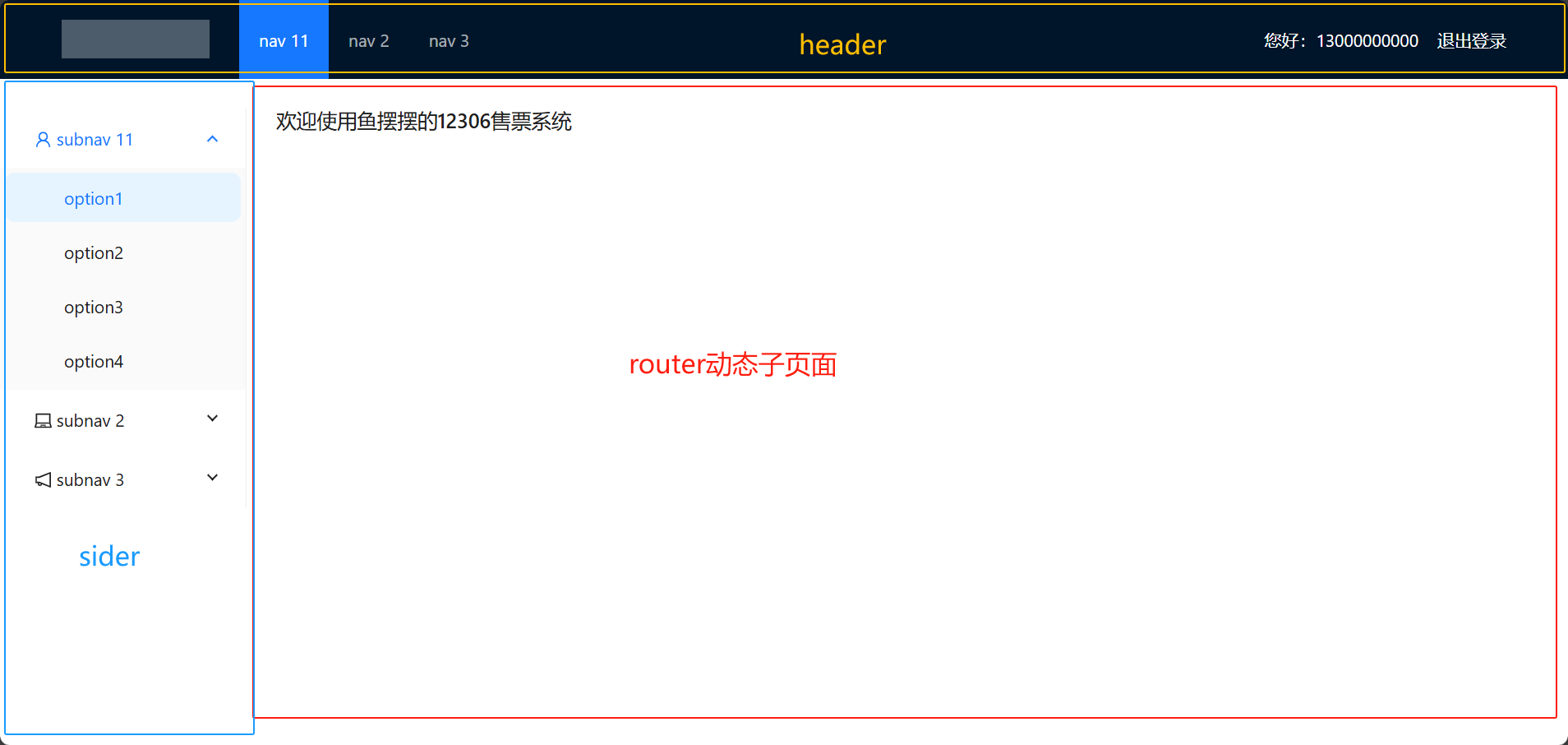
其中header和sider是先前封装的组件
router中显示的就是子页面http://localhost:9001/welcome的内容
给header和sider组件添加menu
menu
<a-menu-item key="/welcome">
<router-link to="/welcome">
<coffee-outlined /> 欢迎
</router-link>
</a-menu-item>
<a-menu-item key="/passenger">
<router-link to="/passenger">
<user-outlined /> 乘车人管理
</router-link>
</a-menu-item>
header
<template>
<a-layout-header class="header">
<div class="logo" />
<div style="float: right; color: white;">
您好:{{member.mobile}}
<router-link to="/login" style="color: white;">
退出登录
</router-link>
</div>
<a-menu
v-model:selectedKeys="selectedKeys1"
theme="dark"
mode="horizontal"
:style="{ lineHeight: '64px' }"
>
<a-menu-item key="/welcome">
<router-link to="/welcome">
<coffee-outlined /> 欢迎
</router-link>
</a-menu-item>
<a-menu-item key="/passenger">
<router-link to="/passenger">
<user-outlined /> 乘车人管理
</router-link>
</a-menu-item>
</a-menu>
<!-- <div>{{member.mobile}}</div>-->
</a-layout-header>
</template>
<script>
import {defineComponent, ref} from 'vue';
import store from "@/store";
export default defineComponent({
name: "the-header-view",
setup() {
let member = store.state.member;
return {
selectedKeys1: ref(['2']),
member
};
},
});
</script>
<!-- Add "scoped" attribute to limit CSS to this component only -->
<style scoped>
</style>
sider
<template>
<a-layout-sider width="200" style="background: #fff">
<a-menu
v-model:selectedKeys="selectedKeys2"
v-model:openKeys="openKeys"
mode="inline"
style="height: 100%"
>
<a-menu-item key="/welcome">
<router-link to="/welcome">
<coffee-outlined /> 欢迎
</router-link>
</a-menu-item>
<a-menu-item key="/passenger">
<router-link to="/passenger">
<user-outlined /> 乘车人管理
</router-link>
</a-menu-item>
<a-sub-menu key="sub1">
<template #title>
<span>
<user-outlined />
subnav 11
</span>
</template>
</a-sub-menu>
<a-sub-menu key="sub2">
<template #title>
<span>
<laptop-outlined />
subnav 2
</span>
</template>
<a-menu-item key="5">option5</a-menu-item>
<a-menu-item key="6">option6</a-menu-item>
<a-menu-item key="7">option7</a-menu-item>
<a-menu-item key="8">option8</a-menu-item>
</a-sub-menu>
<a-sub-menu key="sub3">
<template #title>
<span>
<notification-outlined />
subnav 3
</span>
</template>
<a-menu-item key="9">option9</a-menu-item>
<a-menu-item key="10">option10</a-menu-item>
<a-menu-item key="11">option11</a-menu-item>
<a-menu-item key="12">option12</a-menu-item>
</a-sub-menu>
</a-menu>
</a-layout-sider>
</template>
<script>
import {defineComponent, ref} from 'vue';
export default defineComponent({
name: "the-sider-view",
setup() {
return {
selectedKeys2: ref(['1']),
openKeys:ref(['sub1'])
};
},
});
</script>
<!-- Add "scoped" attribute to limit CSS to this component only -->
<style scoped>
</style>
实现效果:
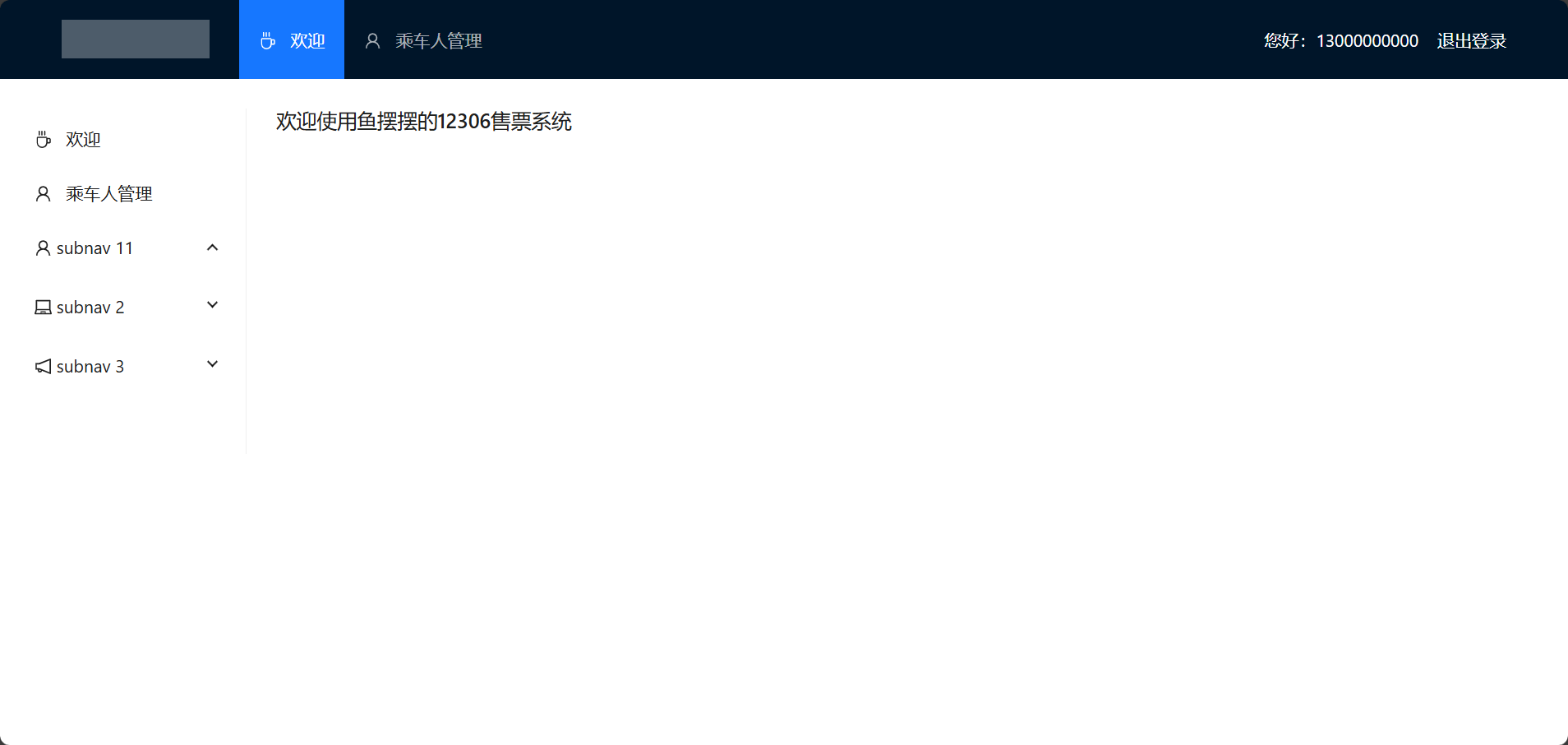
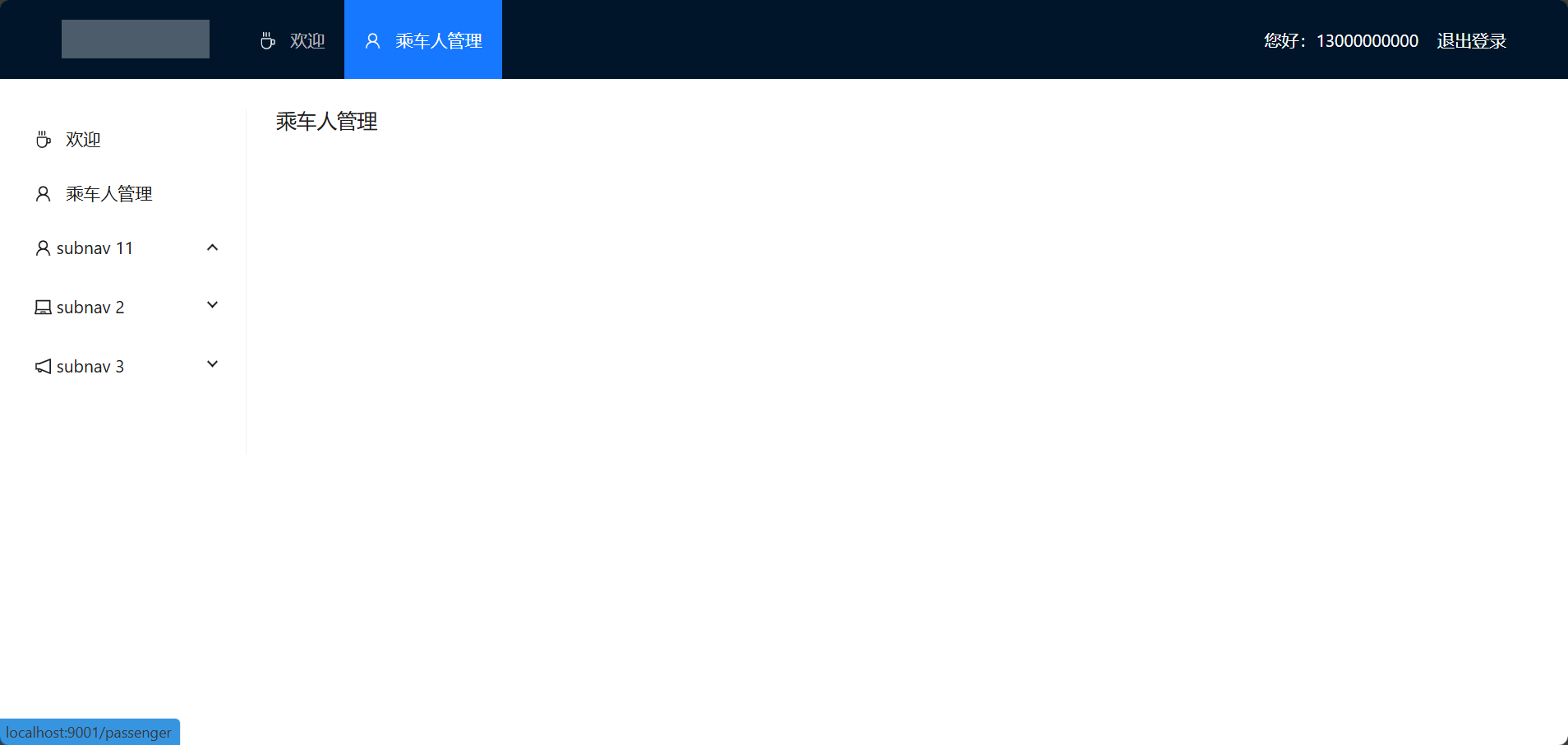
但是,这时的header和sider的菜单显示并不同步,还会出现菜单与内容不符的问题
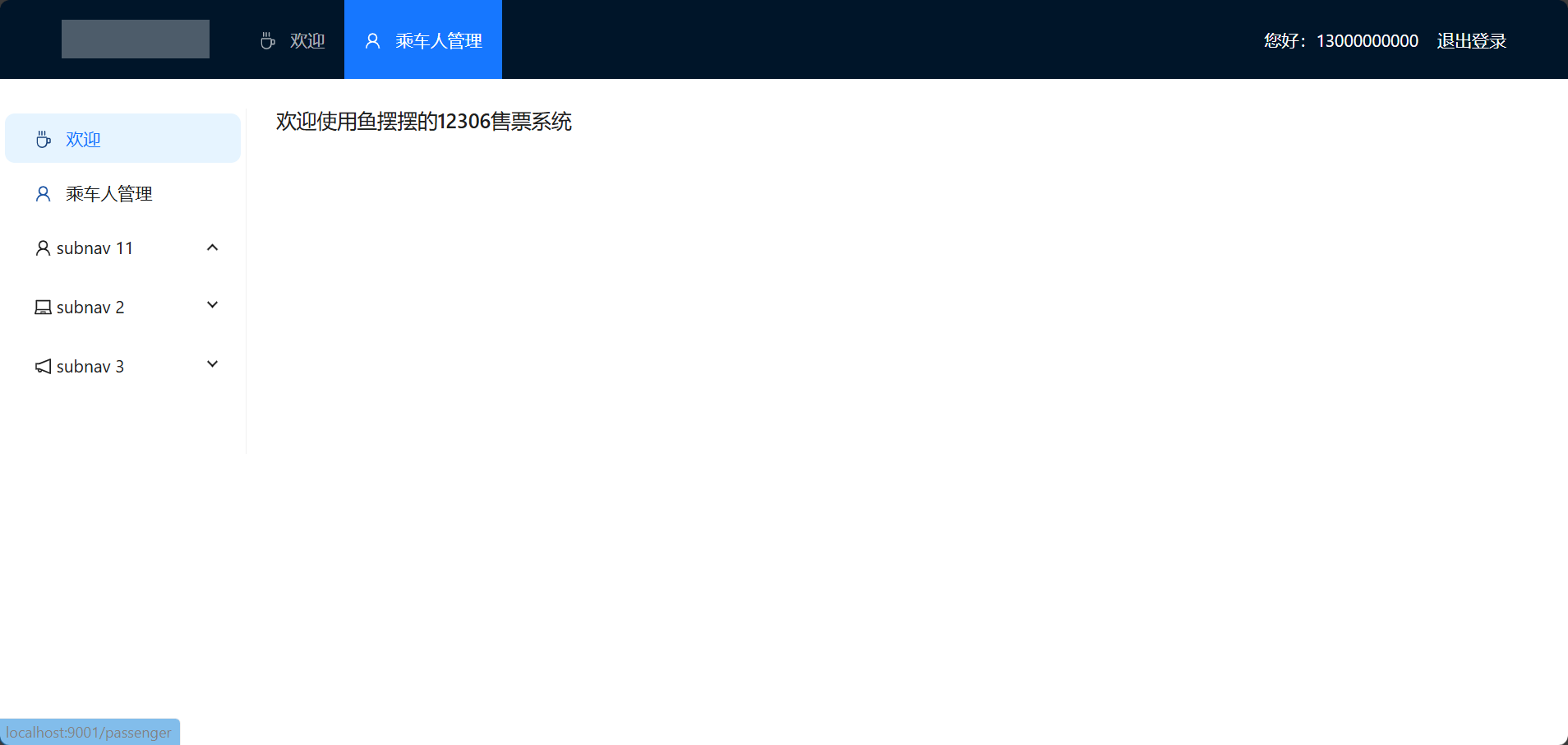
为解决这个问题,在header和sider中分别编写watch,监视地址的router地址的变化
watch
const selectedKeys = ref([]);

    watch(() => router.currentRoute.value.path, (newValue) => {

      console.log('watch', newValue);

      selectedKeys.value = [];

      selectedKeys.value.push(newValue);

    }, {immediate: true});
header
<template>
<a-layout-header class="header">
<div class="logo" />
<div style="float: right; color: white;">
您好:{{member.mobile}}
<router-link to="/login" style="color: white;">
退出登录
</router-link>
</div>
<a-menu
v-model:selectedKeys="selectedKeys"
theme="dark"
mode="horizontal"
:style="{ lineHeight: '64px' }"
>
<a-menu-item key="/welcome">
<router-link to="/welcome">
<coffee-outlined /> 欢迎
</router-link>
</a-menu-item>
<a-menu-item key="/passenger">
<router-link to="/passenger">
<user-outlined /> 乘车人管理
</router-link>
</a-menu-item>
</a-menu>
<!-- <div>{{member.mobile}}</div>-->
</a-layout-header>
</template>
<script>
import {defineComponent, ref, watch} from 'vue';
import store from "@/store";
import router from "@/router";
export default defineComponent({
name: "the-header-view",
setup() {
let member = store.state.member;
const selectedKeys = ref([]);
watch(() => router.currentRoute.value.path, (newValue) => {
console.log('watch', newValue);
selectedKeys.value = [];
selectedKeys.value.push(newValue);
}, {immediate: true});
return {
selectedKeys,
member
};
},
});
</script>
<!-- Add "scoped" attribute to limit CSS to this component only -->
<style scoped>
</style>
sider
<template>
<a-layout-sider width="200" style="background: #fff">
<a-menu
v-model:selectedKeys="selectedKeys"
v-model:openKeys="openKeys"
mode="inline"
style="height: 100%"
>
<a-menu-item key="/welcome">
<router-link to="/welcome">
<coffee-outlined /> 欢迎
</router-link>
</a-menu-item>
<a-menu-item key="/passenger">
<router-link to="/passenger">
<user-outlined /> 乘车人管理
</router-link>
</a-menu-item>
<a-sub-menu key="sub1">
<template #title>
<span>
<user-outlined />
subnav 11
</span>
</template>
</a-sub-menu>
<a-sub-menu key="sub2">
<template #title>
<span>
<laptop-outlined />
subnav 2
</span>
</template>
<a-menu-item key="5">option5</a-menu-item>
<a-menu-item key="6">option6</a-menu-item>
<a-menu-item key="7">option7</a-menu-item>
<a-menu-item key="8">option8</a-menu-item>
</a-sub-menu>
<a-sub-menu key="sub3">
<template #title>
<span>
<notification-outlined />
subnav 3
</span>
</template>
<a-menu-item key="9">option9</a-menu-item>
<a-menu-item key="10">option10</a-menu-item>
<a-menu-item key="11">option11</a-menu-item>
<a-menu-item key="12">option12</a-menu-item>
</a-sub-menu>
</a-menu>
</a-layout-sider>
</template>
<script>
import {defineComponent, ref, watch} from 'vue';
import router from "@/router";
export default defineComponent({
name: "the-sider-view",
setup() {
const selectedKeys = ref([]);
watch(() => router.currentRoute.value.path, (newValue) => {
console.log('watch', newValue);
selectedKeys.value = [];
selectedKeys.value.push(newValue);
}, {immediate: true});
return {
selectedKeys,
openKeys:ref(['welcome'])
};
},
});
</script>
<!-- Add "scoped" attribute to limit CSS to this component only -->
<style scoped>
</style>
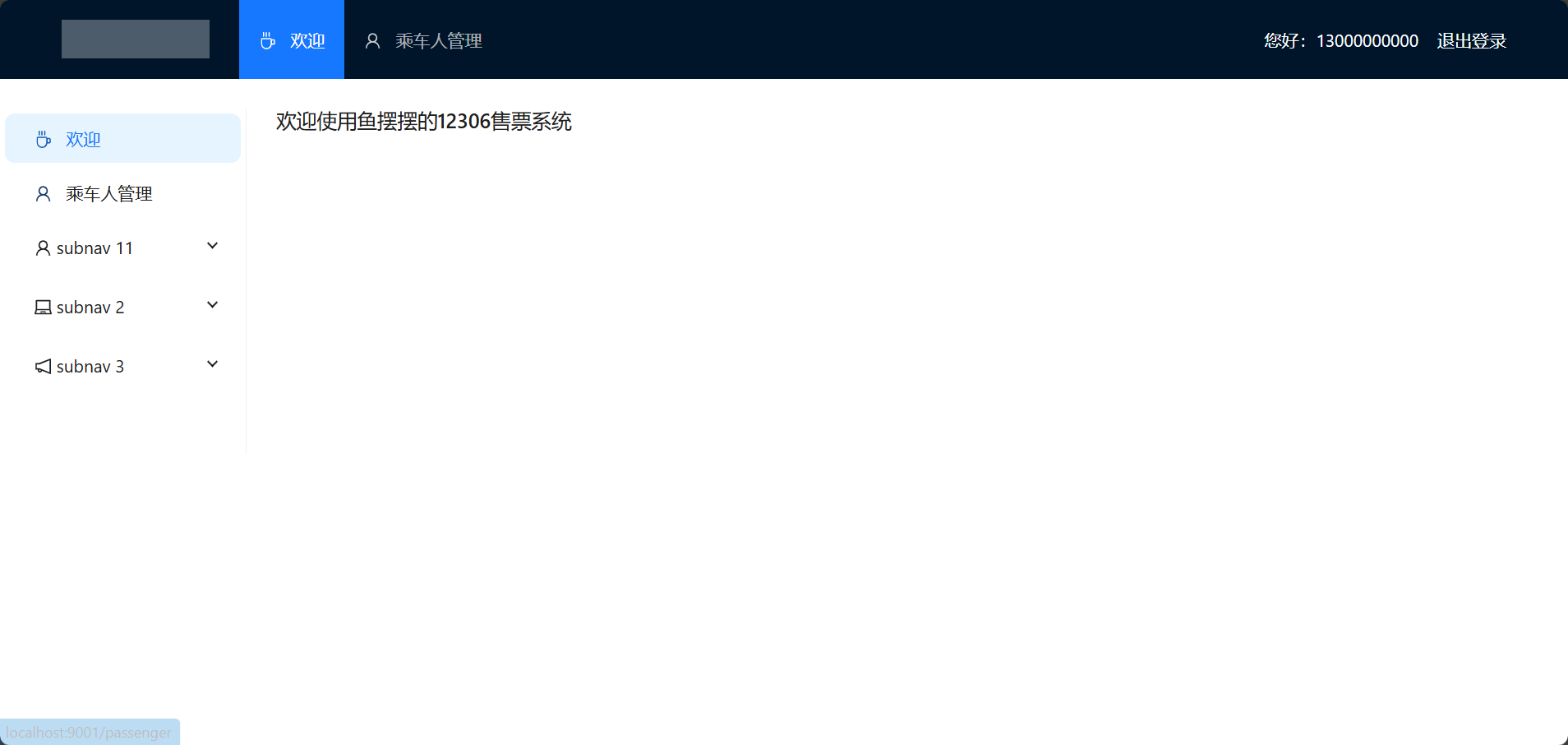
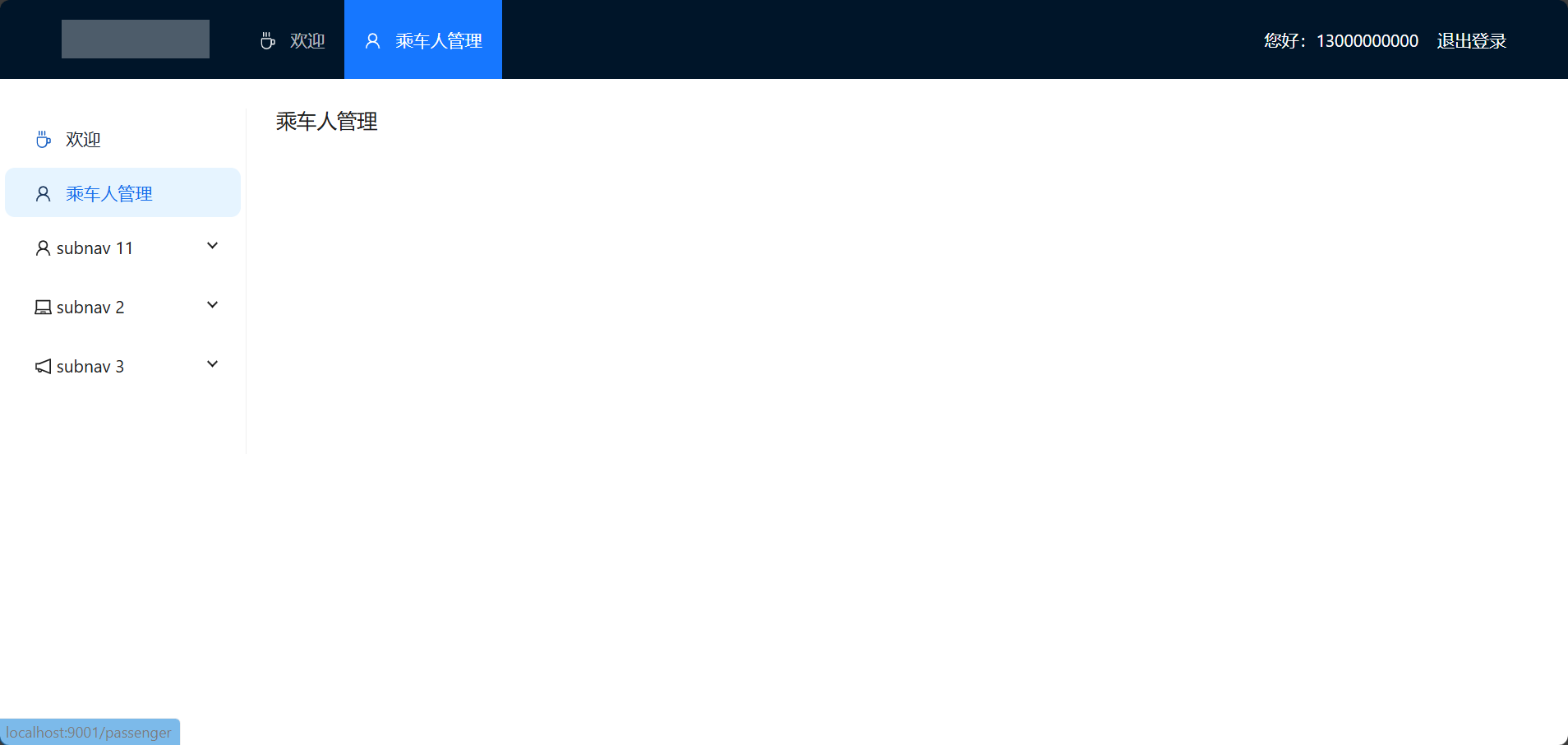
效果:
Vue3 动态子页面和菜单栏同步的更多相关文章
- Js动态获取iframe子页面的高度////////////////////////zzzz
Js动态获取iframe子页面的高度 Js动态获取iframe子页面的高度总结 问题的缘由 产品有个评论列表引用的是个iframe,高度不固定于是引发这个总结. 方法1:父级页面获取子级页面的高度 ...
- 如何实现跨域获取iframe子页面动态的url
有的时候iframe的子页面会动态的切换页面,我们在父页面通过iframe1.contentWindow.window.location只能获取同源的子页面的信息.获取跨域的子页面信息会报错. 这时可 ...
- 获取iframe子页面内容高度给iframe动态设置高度
<!DOCTYPE html><html> <head> <meta charset="UTF-8" /> <meta nam ...
- Js动态获取iframe子页面的高度总结
问题的缘由 产品有个评论列表引用的是个iframe,高度不固定于是引发这个总结. 方法1:父级页面获取子级页面的高度 给元素设置高度 这方法是用在父级页面里的,通过获取子级页面的高度给iframe设置 ...
- 关于easyUI 的tabs 在子页面增加显示tabs的一个问题
在父页面点个链接能动态看到子页面的情况太简单,请看easyUI官网:http://www.jeasyui.com/tutorial/layout/tabs2.php现在说的是在子页面点个按钮也能触发增 ...
- 关于easyUI在子页面增加显示tabs的一个问题
在父页面点个链接能动态看到子页面的情况太简单,请看easyUI官网:http://www.jeasyui.com/tutorial/layout/tabs2.php 现在说的是在子页面点个按钮也能触发 ...
- js里父页面与子页面的相互调用
一.在页面里用 open 打开的子页面: 1.子页面调用父页面的方法,包括子页面给父页面传值: window.opener.methodName(); window.opener.methodName ...
- iframe子页面与父页面元素的访问以及js变量的访问
1.子页面访问父页面元素 parent.document.getElementById('id')和document相关的方法都可以这样用 2.父页面访问子页面元素 document.getEle ...
- 动态渲染页面爬取(Python 网络爬虫) ---Selenium的使用
Selenium 的使用 Selenium 是一个自动化测试工具,利用它可以驱动浏览器执行特定的动作,如点击.下拉等操作,同时还可以获取浏览器当前呈现的页面的源代码,做到可见即可爬.对于一些JavaS ...
- Thymeleaf模版--子页面单独引入CSS、JS文件
https://blog.csdn.net/u010392801/article/details/80465800 ****************************************** ...
随机推荐
- .NET 9 预览版6发布
微软发布了 .NET 9 的第 6 个预览版,此版本包括对运行时.SDK..NET MAUI.ASP.NET Core 和 C# 的更新,预览版没有包含太多新的主要功能或特性,因为已接近 .NET 9 ...
- MViTv2:Facebook出品,进一步优化的多尺度ViT | CVPR 2022
论文将Multiscale Vision Transformers (MViTv2) 作为图像和视频分类以及对象检测的统一架构进行研究,结合分解的相对位置编码和残差池化连接提出了MViT的改进版本 来 ...
- 【SQL】Lag/Rank/Over窗口函数揭秘,数据分析之旅
七月的夏日,阳光如火,但小悦的心中却是一片清凉与激情.在数据分析项目组的新岗位上,她仿佛找到了自己新的舞台,这里让她得以将深厚的后端技术实力与数据分析的精髓深度融合.每天,她都沉浸在业务需求的分析与数 ...
- 用.Net实现GraphRag:从零开始构建智能知识图谱
近来,大模型技术日新月异,使得与其相关的研发项目也层出不穷.其中一个备受关注的技术便是RAG(Retrieval Augmented Generation).今天,我要跟大家分享一个出色的项目:Gra ...
- python解决urllib发送请求报错:urllib.error.URLError: <urlopen error [SSL: CERTIFICATE_VERIFY_FAILED] certificate verify failed: unable to get local issuer certificate (_ssl.c:xxxx)>
在使用urllib.request.Request(url)前,添加代码放到最前面 import ssl ssl._create_default_https_context = ssl._create ...
- Linux安装软件命令详解
Linux安装软件命令详解 目录 一.deb包的简介.安装及卸载步骤 二.rpm包的简介.安装及卸载步骤 三.AppImage包的简介.执行步骤 四.tar.gz.tar.bz2源代码包的简介.安装及 ...
- 第一讲:日志系统:一条sql更新语句是如何执行的?
目录 第一讲:日志系统:一条sql更新语句是如何执行的? 回顾 抛出问题: 提出思路: 重要的日志模块:redo log 重要的日志模块:binlog 为什么会有两份日志呢? 这两种日志有以下三点不同 ...
- 【Vue】el-table 简易表格可筛选列
需求实现: 代码逻辑: 按钮控件: <el-popover placement="top-start"> <el-checkbox-group v-model=& ...
- 【Excel】VBA编程 02 访问MySQL数据库
1.配置Windows连接驱动ODBC 因为是访问MySQL,则对应的ODBC驱动由MySQL厂商发布 https://dev.mysql.com/downloads/connector/odbc/ ...
- 智慧城市(Smart City)—— 华为预测2025年的10大趋势( Huawei Predicts 10 Megatrends for 2025 )
原文: https://www.huawei.com/en/news/2019/8/huawei-predicts-10-megatrends-2025 相关: https://www.huawei. ...