
C# pythonnet(2)_傅里叶变换(FFT)
Python代码如下
import pandas as pd

import numpy as np

import matplotlib.pyplot as plt

# 读取数据

data = pd.read_csv('clean_data_row.csv')

# 进行傅里叶变换

fft_result = np.fft.fft(data)

frequencies = np.fft.fftfreq(len(data))

# 计算功率谱密度

power_spectrum = np.abs(fft_result)**2 / len(data)

print(len(power_spectrum))

frequencies_positive = frequencies[:len(frequencies)//2]

# 绘制频谱图和功率谱密度图

# 频谱图

plt.figure(figsize=(12, 6))

plt.subplot(1, 2, 1)

plt.plot(frequencies, np.abs(fft_result))

plt.xlabel('Frequency (Hz)')

plt.ylabel('Amplitude')

plt.title('Frequency Spectrum')

# 功率谱密度图

plt.subplot(1, 2, 2)

plt.plot(frequencies_positive, power_spectrum[:len(power_spectrum)//2])

plt.xlabel('Frequency (Hz)')

plt.ylabel('Power')

plt.title('Power Spectrum Density')

plt.tight_layout()

plt.show()
下面我们修改成C#代码
创建控制台程序,Nuget安装 CsvHelper 和 pythonnet

public class Program

{

    const string PathToPythonDir = "D:\\Python311";

    const string DllOfPython = "python311.dll";

    static void Main(string[] args)

    {

        // 傅里叶变换

        FFT();

    }

    /// <summary>

    /// 傅里叶变换

    /// </summary>

    static void FFT()

    {

        try

        {

            Runtime.PythonDLL = Path.Combine(PathToPythonDir, DllOfPython);

            PythonEngine.Initialize();

            using (Py.GIL())

            {

                dynamic pd = Py.Import("pandas");

                dynamic np = Py.Import("numpy");

                dynamic plt = Py.Import("matplotlib.pyplot");

                dynamic fft = Py.Import("scipy.fftpack");

                using dynamic scope = Py.CreateScope();

                scope.Exec(@"def get_slice(net_array): return net_array[:len(net_array)//2]");

                // 读取数据

                var data = pd.read_csv("clean_data_row.csv");

                int listLength = data.__len__();

                Console.WriteLine("读取长度:" + listLength);

                // 进行傅里叶变换

                var fft_result = fft.fft(data); // 对数据进行傅里叶变换

                var frequencies = fft.fftfreq(listLength);

                // 计算功率谱密度

                var power_spectrum = np.square(np.abs(fft_result)) / listLength;

                var frequencies_positive = scope.get_slice(frequencies);

                /*

                // 如果是api接口,直接返回x轴和y轴数据

                double[] xAxis = frequencies.As<double[]>();

                PyObject yAxisDatas = np.abs(fft_result);

                double[][] yAxis = yAxisDatas.As<dynamic[]>()

                    .Select(s => (double[])s.As<double[]>())

                    .ToArray();

                double[] xAxis2 = xAxis.Take(listLength / 2).ToArray();

                PyObject yAxisDatas2 = power_spectrum;

                double[][] yAxis2 = yAxisDatas2.As<dynamic[]>()

                    .Select(s => (double[])s.As<double[]>())

                    .Take(listLength / 2)

                    .ToArray();

                */

                // 绘制频谱图和功率谱密度图

                plt.figure(figsize: new dynamic[] { 12, 6 });

                // 频谱图

                plt.subplot(1, 2, 1);

                plt.plot(frequencies, np.abs(fft_result));

                plt.xlabel("Frequency (Hz)");

                plt.ylabel("Amplitude");

                plt.title("Frequency Spectrum");

                // 功率谱密度图

                plt.subplot(1, 2, 2);

                plt.plot(frequencies_positive, scope.get_slice(power_spectrum));

                plt.xlabel("Frequency (Hz)");

                plt.ylabel("Power");

                plt.title("Power Spectrum Density");

                // 布局调整,防止重叠

                plt.tight_layout();

                // 显示图表

                plt.show();

            }

        }

        catch (Exception e)

        {

            Console.WriteLine("报错了:" + e.Message + "\r\n" + e.StackTrace);

        }

    }

    /// <summary>

    /// 读取CSV数据

    /// </summary>

    /// <param name="filePath">文件路径</param>

    /// <returns>文件中数据集合,都是double类型</returns>

    static List<double[]> ReadCsvWithCsvHelper(string filePath)

    {

        using (var reader = new StreamReader(filePath))

        using (var csv = new CsvReader(reader, CultureInfo.InvariantCulture))

        {

            var result = new List<double[]>();

            // 如果你的CSV文件有标题行,可以调用ReadHeader来读取它们

            csv.Read();

            csv.ReadHeader();

            while (csv.Read())

            {

                result.Add(new double[] {

                csv.GetField<double>(0),

                csv.GetField<double>(1),

                csv.GetField<double>(2),

            });

            }

            return result;

        }

    }

}
以下是运行后结果,
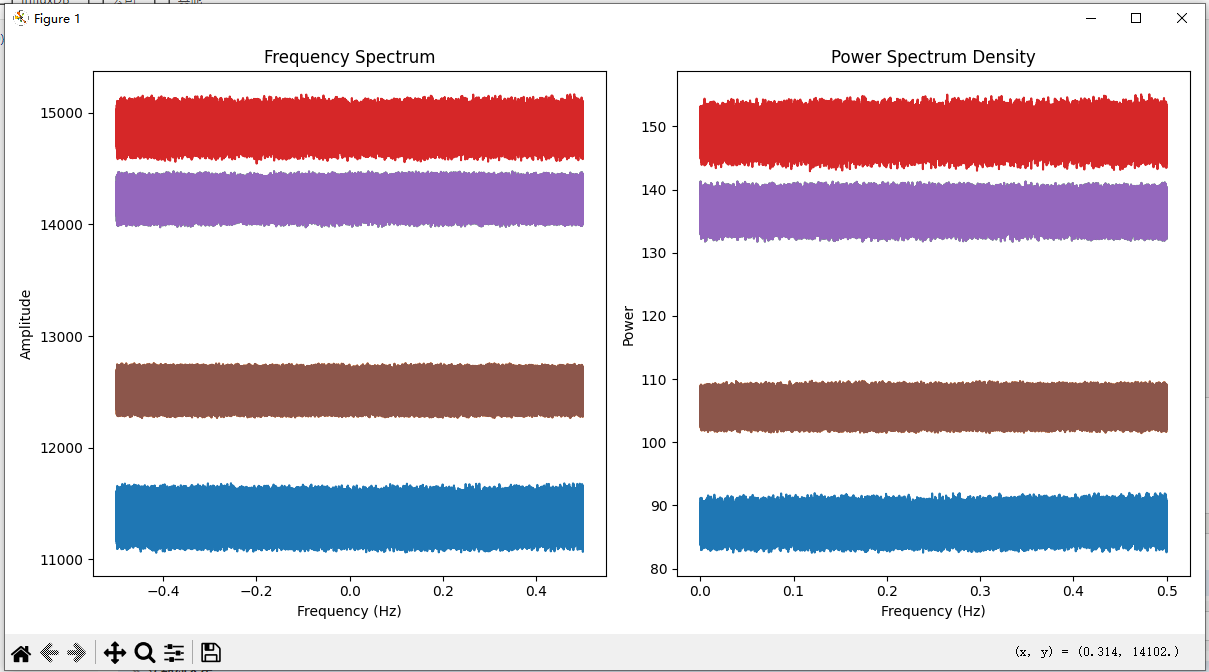
源代码:https://gitee.com/Karl_Albright/csharp-demo/tree/master/PythonnetDemo/PythonnetFFT
这里有人会问,为什么不用 MathNet.Numerics 直接计算,因为计算结果和Python的结果差别太大了,希望有知道为什么的大佬留言,这里我也记录以下实现步骤
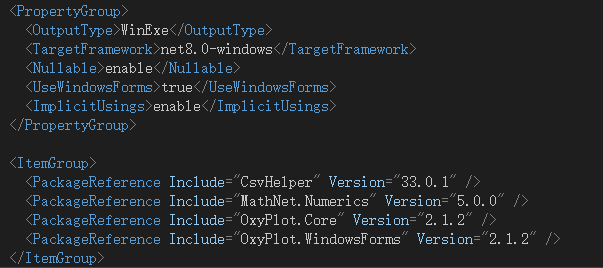
创建Windows 窗体应用(WinForm),Nuget安装 CsvHelper、MathNet.Numerics、OxyPlot.Core、OxyPlot.WindowsForms
public partial class Form1 : Form

{

    double[] xAxis = new double[0];

    double[][] yAxis = new double[0][];

    double[] xAxis2 = new double[0];

    double[][] yAxis2 = new double[0][];

    public Form1()

    {

        InitializeComponent();

        var datas = ReadCsvWithCsvHelper("clean_data_row.csv");

        CalcFFT(datas);

        DrawPlot();

    }

    OxyColor[] colors =

    [

        OxyColors.Blue,

        OxyColors.Yellow,

        OxyColors.Red,

        OxyColors.Green,

        OxyColors.Pink,

        OxyColors.Black,

        OxyColors.Orange,

    ];

    public List<double[]> ReadCsvWithCsvHelper(string filePath)

    {

        using (var reader = new StreamReader(filePath))

        using (var csv = new CsvReader(reader, CultureInfo.InvariantCulture))

        {

            var result = new List<double[]>();

            // 如果你的CSV文件有标题行,可以调用ReadHeader来读取它们

            csv.Read();

            csv.ReadHeader();

            while (csv.Read())

            {

                result.Add([

                    csv.GetField<double>(0),

                    csv.GetField<double>(1),

                    csv.GetField<double>(2),

                ]);

            }

            return result;

        }

    }

    public void CalcFFT(List<double[]> datas)

    {

        var first = datas.First();

        yAxis = new double[first.Length][];

        yAxis2 = new double[first.Length][];

        for (int i = 0; i < first.Length; i++)

        {

            // 将数据转换为Complex32数组以便进行傅里叶变换

            Complex32[] dataComplex = datas.Select(item => new Complex32((float)item[i], 0)).ToArray();

            // 进行傅里叶变换

            Fourier.Forward(dataComplex, FourierOptions.AsymmetricScaling);

            var len = dataComplex.Length;

            // 计算频率

            double[] frequencies = Fourier.FrequencyScale(len, 1);

            xAxis = frequencies;

            yAxis[i] = dataComplex.Select(x => Math.Abs(Math.Round(x.Magnitude, 7))).ToArray();

            xAxis2 = frequencies.Take(len / 2).ToArray();

            yAxis2[i] = dataComplex.Select(x => Math.Abs(Math.Round((x.Magnitude * x.Magnitude / len), 7))).Take(len / 2).ToArray();

        }

    }

    public void DrawPlot()

    {

        // 绘制频谱图和功率谱密度图(这里使用OxyPlot库)

        var plotModel = new PlotModel { Title = "Spectrum Analysis" };

        // 频谱图

        int xAxisLength = xAxis.Length;

        int yAxisLength = yAxis.Length;

        for (int i = 0; i < yAxisLength; i++)

        {

            var frequencySeries = new LineSeries

            {

                Title = "Item" + (i + 1),

                MarkerType = MarkerType.None,

                Color = colors[i]

            };

            for (int j = 0; j < xAxisLength; j++)

            {

                frequencySeries.Points.Add(new DataPoint(xAxis[j], yAxis[i][j]));

            }

            plotModel.Series.Add(frequencySeries);

        }

        plotModel.Axes.Add(new LinearAxis { Position = AxisPosition.Bottom, Title = "Frequency (Hz)" });

        plotModel.Axes.Add(new LinearAxis { Position = AxisPosition.Left, Title = "Amplitude" });

        this.plotView1.Model = plotModel;

        var plotModel2 = new PlotModel { Title = "Power Spectrum Density" };


        // 功率谱密度图

        int xAxis2Length = xAxis2.Length;

        int yAxis2Length = yAxis2.Length;

        for (int i = 0; i < yAxis2Length; i++)

        {

            var powerSeries = new LineSeries

            {

                Title = "Item" + (i + 1),

                MarkerType = MarkerType.None,

                Color = colors[i]

            };

            for (int j = 0; j < xAxis2Length; j++)

            {

                powerSeries.Points.Add(new DataPoint(xAxis2[j], yAxis2[i][j]));

            }

            plotModel2.Series.Add(powerSeries);

        }

        plotModel2.Axes.Add(new LinearAxis { Position = AxisPosition.Bottom, Title = "Frequency (Hz)" });

        plotModel2.Axes.Add(new LinearAxis { Position = AxisPosition.Right, Title = "Power" });

        this.plotView2.Model = plotModel2;

    }

}
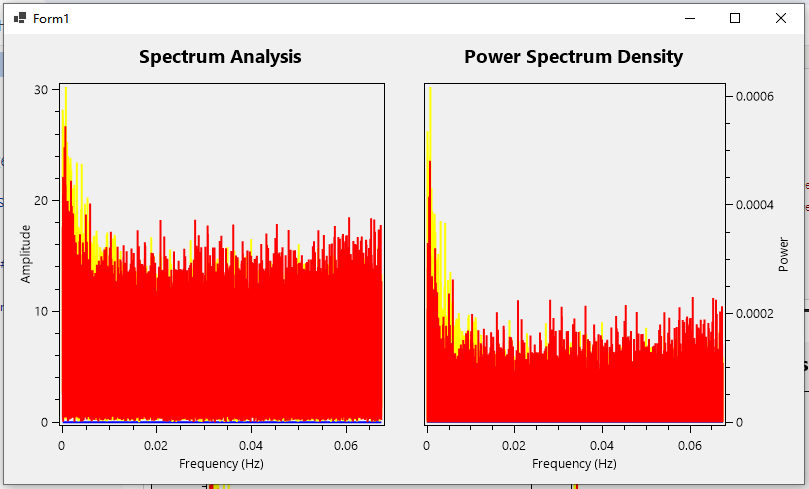
源代码:https://gitee.com/Karl_Albright/csharp-demo/tree/master/PythonnetDemo/PythonnetFFTWinFormsApp
C# pythonnet(2)_傅里叶变换(FFT)的更多相关文章
- 快速傅里叶变换(FFT)_转载
FFTFFT·Fast Fourier TransformationFast Fourier Transformation快速傅立叶变换 P3803 [模板]多项式乘法(FFT) 参考上文 首 ...
- 快速傅里叶变换FFT
多项式乘法 #include <cstdio> #include <cmath> #include <algorithm> #include <cstdlib ...
- [学习笔记] 多项式与快速傅里叶变换(FFT)基础
引入 可能有不少OIer都知道FFT这个神奇的算法, 通过一系列玄学的变化就可以在 $O(nlog(n))$ 的总时间复杂度内计算出两个向量的卷积, 而代码量却非常小. 博主一年半前曾经因COGS的一 ...
- 快速傅里叶变换FFT& 数论变换NTT
相关知识 时间域上的函数f(t)经过傅里叶变换(Fourier Transform)变成频率域上的F(w),也就是用一些不同频率正弦曲线的加 权叠加得到时间域上的信号. \[ F(\omega)=\m ...
- 浅谈范德蒙德(Vandermonde)方阵的逆矩阵的求法以及快速傅里叶变换(FFT)中IDFT的原理
浅谈范德蒙德(Vandermonde)方阵的逆矩阵与拉格朗日(Lagrange)插值的关系以及快速傅里叶变换(FFT)中IDFT的原理 标签: 行列式 矩阵 线性代数 FFT 拉格朗日插值 只要稍微看 ...
- 快速傅里叶变换(FFT)学习笔记
定义 多项式 系数表示法 设\(A(x)\)表示一个\(n-1\)次多项式,则所有项的系数组成的\(n\)维向量\((a_0,a_1,a_2,\dots,a_{n-1})\)唯一确定了这个多项式. 即 ...
- Algorithm: 多项式乘法 Polynomial Multiplication: 快速傅里叶变换 FFT / 快速数论变换 NTT
Intro: 本篇博客将会从朴素乘法讲起,经过分治乘法,到达FFT和NTT 旨在能够让读者(也让自己)充分理解其思想 模板题入口:洛谷 P3803 [模板]多项式乘法(FFT) 朴素乘法 约定:两个多 ...
- 再探快速傅里叶变换(FFT)学习笔记(其三)(循环卷积的Bluestein算法+分治FFT+FFT的优化+任意模数NTT)
再探快速傅里叶变换(FFT)学习笔记(其三)(循环卷积的Bluestein算法+分治FFT+FFT的优化+任意模数NTT) 目录 再探快速傅里叶变换(FFT)学习笔记(其三)(循环卷积的Blueste ...
- 多项式 之 快速傅里叶变换(FFT)/数论变换(NTT)/常用套路【入门】
原文链接https://www.cnblogs.com/zhouzhendong/p/Fast-Fourier-Transform.html 多项式 之 快速傅里叶变换(FFT)/数论变换(NTT)/ ...
- 快速傅里叶变换(FFT)
扯 去北京学习的时候才系统的学习了一下卷积,当时整理了这个笔记的大部分.后来就一直放着忘了写完.直到今天都腊月二十八了,才想起来还有个FFT的笔记没整完呢.整理完这个我就假装今年的任务全都over了吧 ...
随机推荐
- Unity3D OpenVR 虚拟现实 保龄球打砖块游戏开发
据说水哥买了 Valve Index 设备,既然这个设备这么贵,不开发点有(zhi)趣(zhang)游戏就感觉对不起这个设备.本文将来开始着手开发一个可玩性不大,观赏性极强的保龄球打砖块游戏.这仅仅只 ...
- k8s应用---持久化存储和StorageClass(10)
一.简介: 在 k8s 中为什么要做持久化存储? 在 k8s 中部署的应用都是以 pod 容器的形式运行的,假如我们部署 MySQL.Redis 等数据库,需要 对这些数据库产生的数据做备份.因为 P ...
- 使用 Docker 部署 moments 微信朋友圈
1)项目介绍 GitHub:https://github.com/kingwrcy/moments 今天给大家分享一个 类似微信朋友圈 的项目 moments,适合用于记录生活. 2)项目特色 支持匿 ...
- Radash库使用说明——数组方法篇(全)
写在前面 tips:点赞 + 收藏 = 学会! 本文包含radash中数组相关的所有方法说明 + 使用示例 + 思维导图查看 这边会整理出一份数组相关方法的使用大纲(不含源码解析),方便大家查阅使用: ...
- ADOBE FORM的一些相关资料
虽然很多人觉得打印程序的开发很无聊(我也这么想),但在实际工作中,打印算是比较有意义的工作,所以还是值得学习的. 之前翻译过几篇Adobe Form的文章,其中的内容,可以帮助创建一些简单的打印示例, ...
- SAP Adobe Form 教程四 动态隐藏和显示字段
前文: SAP Adobe Form 教程一 简单示例 SAP Adobe Form 教程二 表 SAP Adobe Form 教程三 日期,时间,floating field 本文链接:https: ...
- (更新中)Python、JavaScript、Java和C++语言的语法对比与梳理
目录 引言 1. 构造函数 Python JavaScript Java C++ 2. 构造类 Python JavaScript Java C++ 3. 总结 引言 在开发过程中不免需要用到多种编程 ...
- iptables命令详解
安装iptables yum install iptables-services 编写允许访问的策略 vim /etc/sysconfig/iptables # sample configuratio ...
- SpringBoot连接redis报错:exception is io.lettuce.core.RedisException: java.io.IOException: 远程主机强迫关闭了一个现有的连接
一.解决思路 (1).检查redis的配置是否正确 spring redis: host: localhost port: 6379 password: 123456 database: 0 time ...
- 如何在 Ubuntu 服务器上安装桌面环境 (GUI)
先以VNC方式远程登录服务器 执行命令 sudo apt update && sudo apt upgrade # 选择1---使用tasksel安装 sudo apt install ...