
element-ui使用el-date-picker日期组件常见场景
开始
最近一直在使用 element-ui中的日期组件。

所以想对日期组件常用的做一个简单的总结;

1.处理日期组件选择的时候面板联动问题

2.限制时间范围
解除两个日期面板之间的联动
我们发现2个日期面板之间其实是有联动关系的;

开始时间面板和结束时间面板始终只能相邻;

不能出现开始时间选择3月,结束时间是5月这样的情况;

但是我们有些时候要让他们之间解除联动关系;

我们需要将 unlink-panels 设置为true
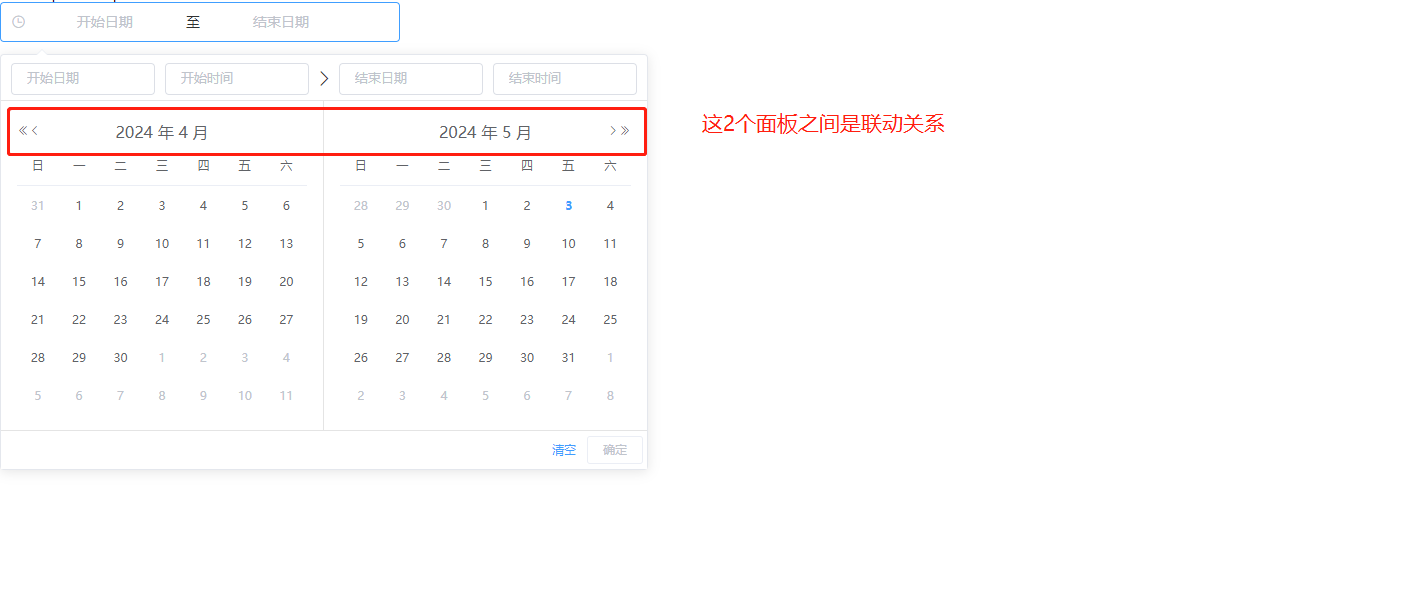
unlink-panels:在范围选择器里取消两个日期面板之间的联动;

它默认是false;我们设置为true就行

限制-选择今天以及今天之后的时间
<template>

  <div>

    <el-date-picker

      v-model="value2"

      type="datetimerange"

      range-separator="至"

      :picker-options="pickerOptions"

      start-placeholder="开始日期"

      end-placeholder="结束日期"

      align="right">

    </el-date-picker>

  </div>

</template>

<script>

export default {

  data() {

    return {

      pickerOptions: {

         disabledDate(time) {

          // time 表示的是面板中每一个日期值

          // 只能选择今天以及今天之后的时间

          return time.getTime() < Date.now() - 24*60*60*1000;

         }

      },

      value2: ''

    }

  }

}

</script>

8.64e7 约等于24小时
有的小伙伴说:我看见有些限制时间是这样写的

return time.getTime() < Date.now() - 8.64e7

其实8.64e7 约等于24小时;所以并不会影响
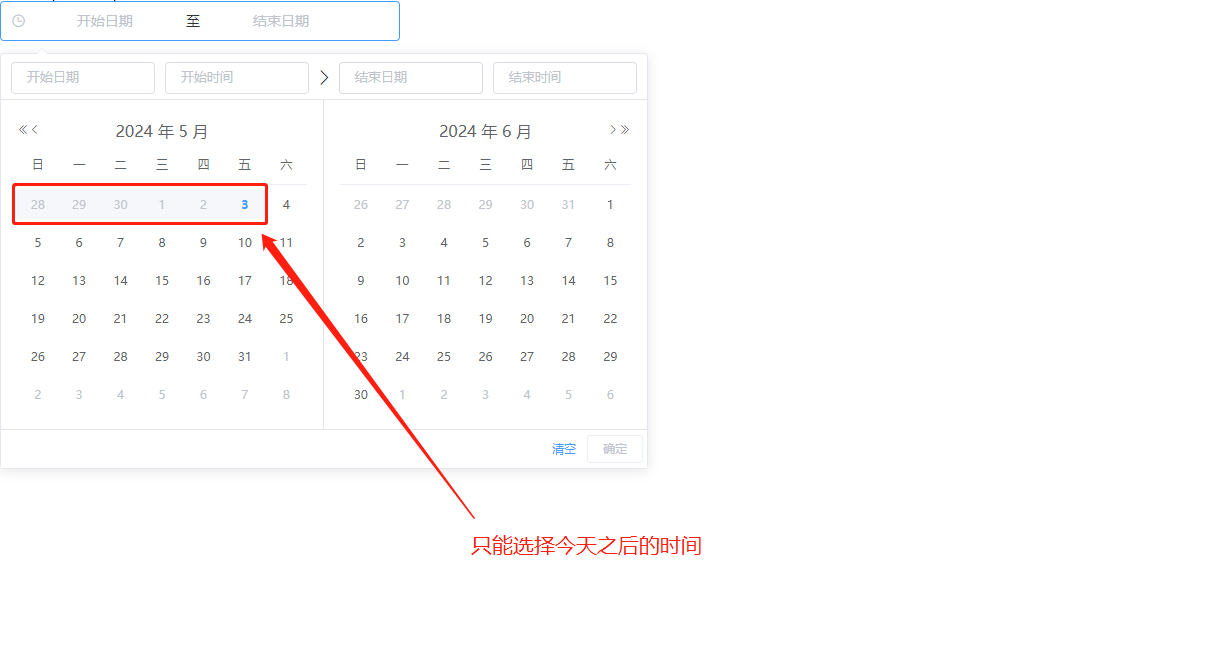
限制-只能选择今天之后的时间
pickerOptions: {

    disabledDate(time) {

      // 只能选择今天之后的时间

      // time 表示的是面板中每一个日期值

      return time.getTime() < Date.now()

    }

},
限制-选择今天以及今天之前的时间
pickerOptions: {

  disabledDate(time) {

    // 选择今天以及今天之前的时间

    // time 表示的是面板中每一个日期值

    return time.getTime()  > Date.now();

  }

},

限制-选择今天之前的时间
pickerOptions: {

  disabledDate(time) {

    // 选择今天之前的时间

    // time 表示的是面板中每一个日期值

    return time.getTime() > Date.now() -  24*60*60*1000;

  }

},

限制-选择当前时间以及当前之前的7天的时间
<el-date-picker

  v-model="value2"

  type="datetimerange"

  range-separator="至"

  :picker-options="pickerOptions"

  start-placeholder="开始日期"

  end-placeholder="结束日期"

  align="right">

</el-date-picker>

 data() {

    return {

      pickerOptions: {

        disabledDate(time) {

          // 获取当前的时间

          let currentTime = new Date()

          // 重新设置当前时间的 时,分,秒,毫秒

          currentTime.setHours(0,0,0,0)

          // 得到当前时间 0时0分0秒的时间戳

          let endTime = currentTime.getTime()

          // 获取7天前的时间戳

          let startTime = endTime - 6*24*60*60*1000

          // time表示需要需要禁用的时间

          return  time.getTime() < startTime || time.getTime() > endTime

        },

      },

      value2: ''

    }

  }

限制-时间不能超过当前时间,时间跨度不能超过30天
经过前面我们的学习,我们可以通过

time.getTime()  > Date.now();

来限制时间不能超过当前时间;

时间跨度我们通过 change 事件来判断开始时间和结束时间是否相差30天

于是我们很快完成了功能
<template>

  <div>

    <el-date-picker

      v-model="value2"

      type="datetimerange"

      @change="changeTime"

      range-separator="至"

      :picker-options="pickerOptions"

      start-placeholder="开始日期"

      end-placeholder="结束日期"

      align="right">

    </el-date-picker>

  </div>

</template>

<script>

export default {

  data() {

    return {

      pickerOptions: {

        disabledDate(time) {

          // 选择今天以及今天之前的时间

          return time.getTime()  > Date.now();

        },

      },

      value2: ''

    }

  },

  methods:{

    changeTime(time){

      if(time && time.length){

        let endTime = time[1].getTime()

        let startTime = time[0].getTime()

        let limitTime= 30 *24 *60*60*1000

        if(endTime - startTime > limitTime){

          this.$message.error('选择的时间不能超过30天');

          this.value2 = ''

        }

      }else {

        this.$message.error('请选择时间');

      }

    }

  }

}

</script>

发现问题
虽然我们上面的代码实现了功能;但是用户体验不是特别不好;

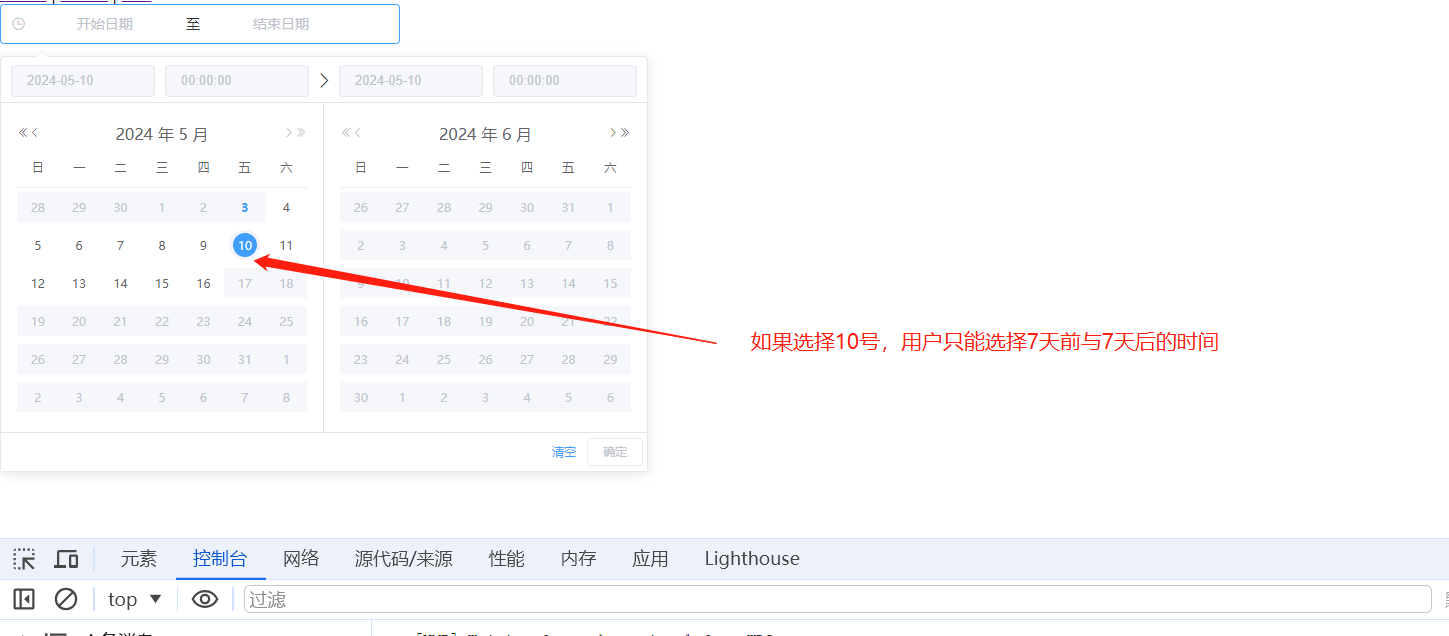
有没有这样的方式:当用户选择了5月2号;

只能选择它的前30天和后30天范围的时间(4月2号---6.20号)

如果要实现上面这样的功能:

1.我们要解决面板联动,可以使用 unlink-panels 来解决;

2.我们要知道用户点击选择的时间,这样我们才能知道开始和结束;

  这样问题我们可以使用 onPick: date => { }事件知道点击选中的时间

3.计算出30天前和30天后的时间
选择的时间范围不超过7天(为了好演示)
<template>

  <div>

    <el-date-picker v-model="myTime" unlink-panels type="datetimerange" range-separator="至"

      :picker-options="pickerOptions" start-placeholder="开始日期" end-placeholder="结束日期" align="right">

    </el-date-picker>

  </div>

</template>

<script>

export default {

  data() {

    return {

      pickerOptions: {

        disabledDate: time => {

          // this.userSelectDate 可能是 '',不是一个日期对象;

          // 这个必须要使用括号哈

          // 如果使用 !this.userSelectDate instanceof Date 仍然是false

          if (!(this.userSelectDate instanceof Date)) {

            return false

          } else {

            let currentTime = time.getTime()

            let userSelectDateTime = this.userSelectDate.getTime()

            // 获取7天前的时间戳

            let day7beforeTime = userSelectDateTime - 6*24*60*60*1000

            // 获取7天后的时间戳

            let day7AfterTime = userSelectDateTime + 6*24*60*60*1000

            // 只能选择 7天前和7天后

            return currentTime > day7AfterTime || currentTime < day7beforeTime

          }

        },

        onPick: date => {

          // minDates就是用户选择的初始时间,记录它是为了得到7天前和7天后的时间

          console.log('用户选择时间就是触发', date)

          if (date.minDate) {

            // 记录用户选择的时间

            this.userSelectDate = date.minDate

          } else {

            this.userSelectDate = null

          }

        }

      },

      userSelectDate: '',

      myTime:''

    }

  }

}

</script>

又又发现了问题
上面虽然友好的实现了限制选择的时间前后不超过7天;

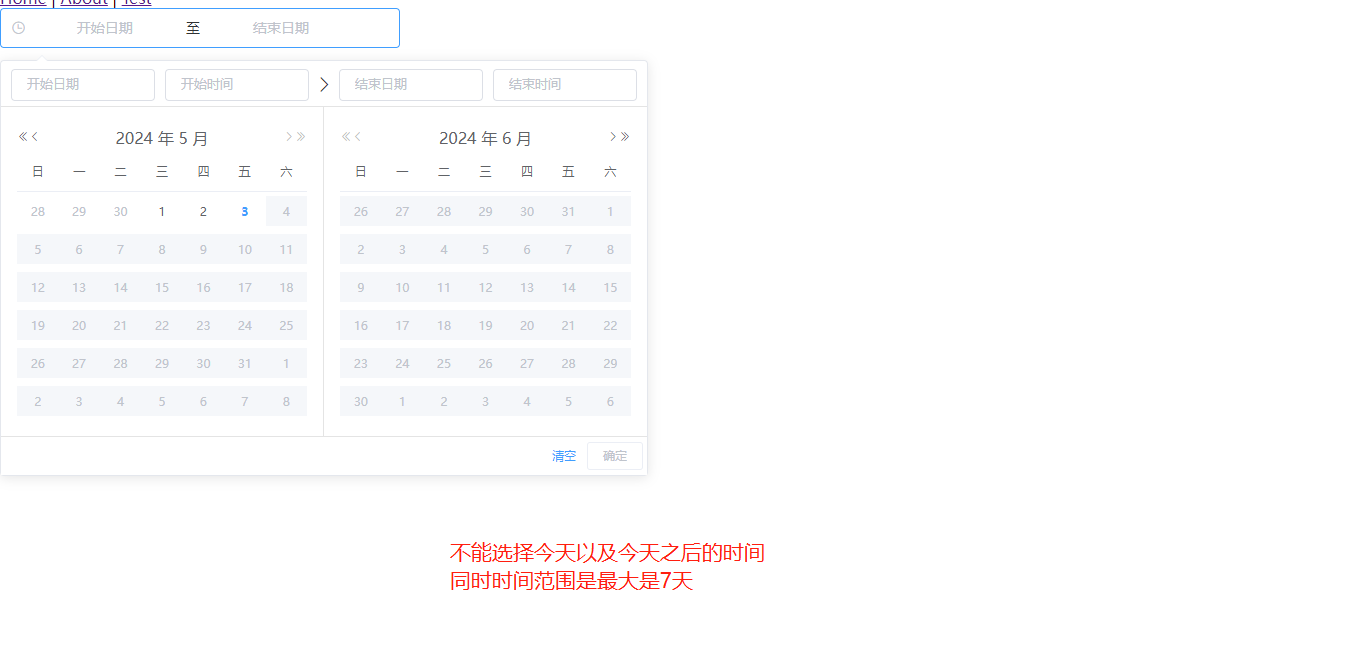
但是没有限制选择的时间【不能】选择今天之后的时间;

我们需要限制一下;

除了 pickerOptions 中的代码,其他的与上面的一样保持不变
选择的时间范围不超过7天,同时选择的时间不能选择今天之后的时间
pickerOptions: {

  disabledDate: time => {

    console.log(11111111111)

    // 限制不能选择今天之后的时间

    if( Date.now() < time.getTime()){

      return true;

    }else {

      // this.userSelectDate 可能是 '',不是一个日期对象;

      // 这个必须要使用括号哈

      // 如果使用 !this.userSelectDate instanceof Date 仍然是false

      if (!(this.userSelectDate instanceof Date)) {

        return false

      } else {

        let currentTime = time.getTime()

        let userSelectDateTime = this.userSelectDate.getTime()

        // 获取7天前的时间戳

        let day7beforeTime = userSelectDateTime - 6*24*60*60*1000

        // 获取7天后的时间戳

        let day7AfterTime = userSelectDateTime + 6*24*60*60*1000

        // 只能选择 7天前和7天后

        return currentTime > day7AfterTime || currentTime < day7beforeTime

      }

    }

  }

},

尾声
没有想到五一这么快就结束了;

用了2天时间看完了遮天;

主角是古今第一圣体,荒古圣体;

我是牛马圣体;不说了,开始干活
element-ui使用el-date-picker日期组件常见场景的更多相关文章
- vue+element ui 的上传文件使用组件
前言:工作中用到 vue+element ui 的前端框架,使用到上传文件,则想着封装为组件,达到复用,可扩展.转载请注明出处:https://www.cnblogs.com/yuxiaole/p/9 ...
- Element UI:DatePicker的终止日期与起始日期关联
Template // 起始日期 <el-date-picker v-model="queryParams.startTime" :picker-options=" ...
- element ui el-date-picker 禁止选择指定日期
1.日期选择器组件代码 <el-col :span="20"> <el-form-item label="活动起始日期值" prop=&quo ...
- Vue + Element UI 实现权限管理系统 (功能组件封装)
组件封装 为了避免组件代码的臃肿,这里对主要的功能部件进行封装,保证代码的模块化和简洁度. 组件结构 组件封装重构后,试图组件结构如下图所示 代码一览 Home组件被简化,包含导航.头部和主内容三个组 ...
- Vue+element UI实现表格数据导出Excel组件
介绍 这是一个可以将页面中的表格数据导出为Excel文件的功能组件,该组件一般与表格一起使用,将表格数据传给组件,然后通过点击组件按钮可将表格中的数据导出成Excel文件. 使用方法 由于封装该组件内 ...
- element ui 修改默认样式
修改element ui默认的样式 如果要组件内全局修改 首先在浏览器里F12找到element默认的UI类名 找到要修改的默认类名以后 在文件中修改代码,重写属性 <style> .el ...
- element ui源码解析 -- input篇
el-input是element ui中使用最频繁的组件之一了,分析其构成从四个方面入手:DOM结构,属性,样式,事件入手 DOM结构: <div> <input /> < ...
- vue+element ui 的表格列使用组件
前言:工作中用到 vue+element ui 的前端框架,有这个场景:很多表格的列有许多一样的,所以考虑将列封装为组件.转载请注明出处:https://www.cnblogs.com/yuxiaol ...
- element ui 时间控件 多个日期
前言:工作中用到 vue+element ui 的前端框架,需要使用时间控件来选择多个日期,已月日的形式,且有默认值,所以记录一下.转载请注明出处:https://www.cnblogs.com/yu ...
- 普通element ui table组件的使用
1.使用基础的element ui 的table的基础使用 首先,使用前要先引用element库到项目中,可以直接引入element的js和css或者在vue项目下按需加载不同的组件 废话不多说,直接 ...
随机推荐
- IDEA 2018 激活(UMTIMATE)
IDEA延长使用期限 这是我的软件About,2018版本,延期至2089. 先下载压缩包解压后得到jetbrains-agent.jar. 下载页面:https://zhile.io/2018/08 ...
- 【Java面试题】SpringBoot
十.SpringBoot (66)SpringBoot 简介 Spring Boot 是 Spring 开源组织下的子项目,是 Spring 组件一站式解决方案,它的产⽣简化了框架的使⽤,所谓简化,是 ...
- ET介绍——Actor Location
Actor Location Actor模型只需要知道对方的InstanceId就能发送消息,十分方便,但是有时候我们可能无法知道对方的InstanceId,或者是一个Actor的InstanceId ...
- #莫比乌斯反演#ZOJ 3435 Ideal Puzzle Bobble SP7001 VLATTICE
ZOJ 3435 Ideal Puzzle Bobble SP7001 VLATTICE - Visible Lattice Points(洛谷题目传送门) SP7001 VLATTICE - Vis ...
- C#利用自动化接口编写OPC客户端,OPC Client,源码直接放网盘
引用:https://www.cnblogs.com/flh1/p/12409266.html 链接: https://pan.baidu.com/s/1Vs08c7qjShEc9GQ8dvCkdg ...
- C++调用Python-4:调用Python函数,传参数字
# mytest.py def myadd(a, b): print("this is test python print add function") return a+b #i ...
- 在 macOS Big Sur 上安装 MySQL 8.x Compressed TAR Archive
因个人能力有限,文章难免存在错误,望斧正,感谢. 版本: macOS 11.6 Intel版本 MySQL 8.0.26 Compressed TAR Archive 一.准备所需文件 前往 MySQ ...
- js es6系列——map函数
正文 map,必要解释就是map不是地图的意思,而是映射的意思. 这里就简单的介绍了这个map了. array.map(callback,[ thisObject]); 看下这个案例后,我们发现了就发 ...
- node 父子进程传递对象
背景 node的父子进程中可以传递这是肯定的,但是传递对象,这是一个稀奇的地方. code 发送 server 对象 sendHandle 参数可用于将一个 TCP server 对象句柄传给子进程, ...
- Pytorch-均方差损失函数和交叉熵损失函数
均方差损失函数mse_loss()与交叉熵损失函数cross_entropy() 1.均方差损失函数mse_loss() 均方差损失函数是预测数据和原始数据对应点误差的平方和的均值. \[MSE=\f ...