
持续集成---jenkins环境部署
一、环境准备
操作系统:linux系统,此时我安装的是centos6.5,操作步骤具体见博客《虚拟机安装centos6.5》
依赖软件:1.jdk,
2.tomcat9(需要安装两个,一个安装jenkins,一个发布环境),
3.git
4.jenkins(2.7.1版)
5.maven
6.ant
二、安装步骤
首先安装一个lrzsz的程序进行linux下的上传和下载操作,执行yum install lrzsz,此时如果报错如图,执行su -然后输入密码就可以正常安装了

进入到/opt文件夹下,命令 cd /opt.
/opt 主机额外安装软件所摆放的目录。默认是空的。 一般安装软件的时候,可以自己指定安装到这个目录下,便于查找和管理
1.JDK安装
a.执行命令,rz,弹出对话框选择要上传的文件
b.解压jdk文件,tar -zxvf jdk-8u171-linux-x64.tar.gz
c.配置环境变量:
1.打开 /etc/profile
这个文件是每个用户登录时都会运行的环境变量设置,当用户第一次登录时,该文件被执行. 并从/etc/profile.d目录的配置文件中搜集shell的设置。
vi /etc/profile
2.输入i进入编辑状态,在最后添加:
export JAVA_HOME=/opt/jdk1.8.0_171

export JRE_HOME=$JAVA_HOME/jre

export CLASSPATH=.:JAVA_HOME/lib:$JRE_HOME/lib

export PATH=$JAVA_HOME/bin:$PATH
3.执行source /etc/profile使修改的环境变量生效;
4.验证是否安装成功:java -version;出现版本信息,说明jdk安装成功
2.tomcat安装(安装两个tomcat)
a.上传tomecat文件,在/usr/local下创建一个tomcat的文件夹,使用命令 rz 讲tomcat安装包导入
b.解压 tar -zxvf apache-tomcat-9.0.7.tar.gz
c.将刚刚解压的第一个tomcat改名为tomcat8081:mv apache-tomcat-9.0.7 tomcat8081
d.重复上面b、c两个步骤,将第二个tomcat命名为tomcat8082
e.配置环境变量
# first tomcat #

CATALINA_BASE=/usr/local/tomcat/tomcat8081

CATALINA_HOME=/usr/local/tomcat/tomcat8081

TOMCAT_HOME=/usr/local/tomcat/tomcat8081

export CATALINA_BASE CATALINA_HOME TOMCAT_HOME
# second tomcat #

CATALINA_2_BASE=/usr/local/tomcat/tomcat8082

CATALINA_2_HOME=/usr/local/tomcat/tomcat8082

TOMCAT_2_HOME=/usr/local/tomcat/tomcat8082

export CATALINA_2_BASE CATALINA_2_HOME TOMCAT_2_HOME
d.使环境变量生效,执行 source /etc/profile
e.为两个tomcat进行配置(tomcat8081,tomcat8082)
1.进入到tomcat8081的配置文件夹下:cd /usr/local/tomcat/tomcat8081/conf
修改server.xml文件: vi server.xml
将所有的8080字段改为8081,所有的8009改成8010.
ps.tomcat配置文件中需要修改的端口9005,8009和8080。修改这些端口的作用:1.一台服务器上放多个tomcat的时候需要修改;2.为了安全,一般需要修改端口,修改成1024以上的端口;3.因为8080端口为常用端口号,为了避免端口号重复
2.进入到tomcat8082的配置文件夹下: cd /usr/local/tomcat/tomcat8082/conf
然后修改server.xml文件:vi server.xml
将所有的8005端口修改为9005,所有的8080字段改为8082,所有的8009改成8011.
f.修改tomcat8082下面的tomcat启动停止路径
cd /usr/local/tomcat/tomcat8082/bin

vi catalina.sh
将以下两行加入该文件中的开头
#!/bin/sh   参考位置,加入在这行的后面

export CATALINA_BASE=$CATALINA_2_BASE

export CATALINA_HOME=$CATALINA_2_HOME
g.将tomcat加入开机启动
export JAVA_HOME=/opt/jdk1.8.0_171 此处写jdk的路径
b.解压:tar -zxvf apache-maven-3.5.3-bin.tar.gz
c.在local下新建一个maven文件夹,跟tomcat同级
d.改名:mv apache-maven-3.5.3 /usr/local/
e.配置环境变量:vi /etc/profile,文件最后加上下面两行maven的环境变量
export MAVEN_HOME=/usr/local/maven

export PATH=${PATH}:${MAVEN_HOME}/bin
f. source /etc/profile使环境变量生效
g.验证是否成功:mvn --version,出现版本信息说明已经成功了

h.环境变量软链:ln -s /usr/local/maven/bin/mvn /usr/bin/mvn
3.git安装
a.执行命令,更新系统:sudo yum update
b.安装依赖包
sudo yum install curl-devel expat-devel gettext-devel openssl-devel zlib-devel gcc perl-ExtUtils-MakeMaker
c.将git上传到服务器中,解压tar -zxvf git-2.17.0.tar.gz,
d.将解压的git文件夹移动到/usr/local下,进入到git路径下
mv git-2.17.0 /usr/local/git

cd /usr/local/git
e.编译安装
make prefix=/usr/local/git all

sudo make prefix=/usr/local/git install
f.更改配置文件
vi /etc/profile
在文件最后面加上
export PATH=/usr/local/git/bin:$PATH
g.执行命令,使配置文件变动生效
source /etc/profile
h.最后检查一下是否安装成功,出现版本信息,说明安装成功
git -version

4.ant安装
a.将ant包导入到/opt文件夹下: rz
b.解压
tar -zxvf apache-ant-1.10.3-bin.tar.gz
c.将解压后的文件夹放到/usr/local下,并改名字为ant
mv apache-ant-1.10.3 /usr/local/ant
d.此时查看ant文件夹的权限,使用命令ll进行查看,文件夹需要最高权限,如果不是,修改为最高权限使用
chmod +R 777 ant
e.修改系统配置,进入编辑模式后将下面的两行加入到文件中
vi /etc/profile
#set Ant enviroment

export ANT_HOME=/usr/local/ant

export PATH=$PATH:$ANT_HOME/bin
f.使新添加的配置生效
source /etc/profile
g.验证是否安装成功,出现版本信息说明安装成功
ant -version

h.建立软链:ln -s /usr/local/ant/bin/ant /usr/bin/ant
5.jenkins安装
a.将jenkins.war包上传到tomecat8081的webapps下,执行的命令如下:
cd /usr/local/tomcat/tomcat8081/webapps
rz
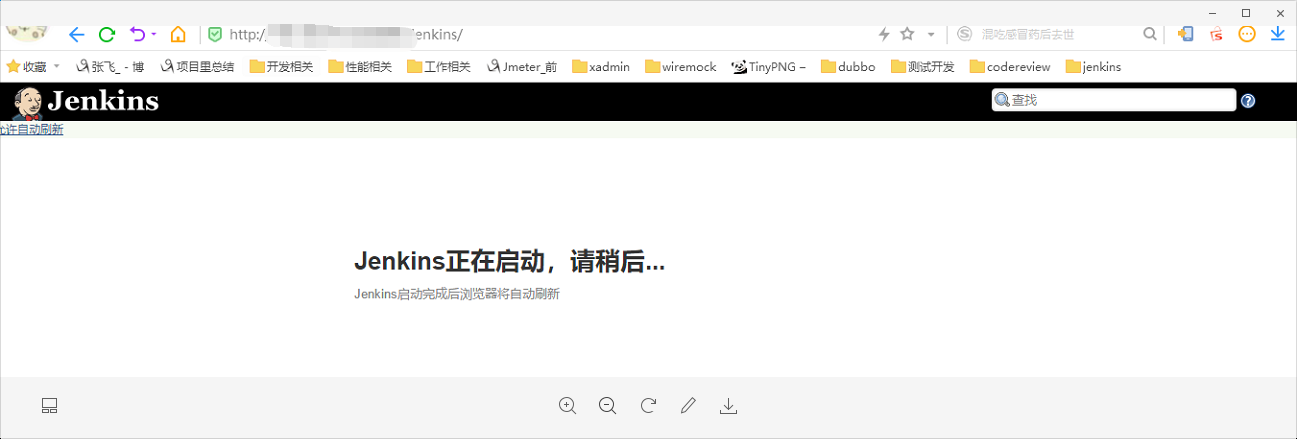
b.访问http://ip:8081/jenkins/,在ip的位置加上自己的ip。此时如果不能访问请关闭防火墙
servcie iptables stop           --临时关闭防火墙

chkconfig iptables off          --永久关闭防火墙
此处遇到的问题:
1.一直停留在启动的页面不动
解决办法:
vi /root/.jenkins/hudson.model.UpdateCenter.xml
将其中的镜像改为国内源
http://mirror.xmission.com/jenkins/updates/update-center.json
分享另外一个我没有出现的问题:
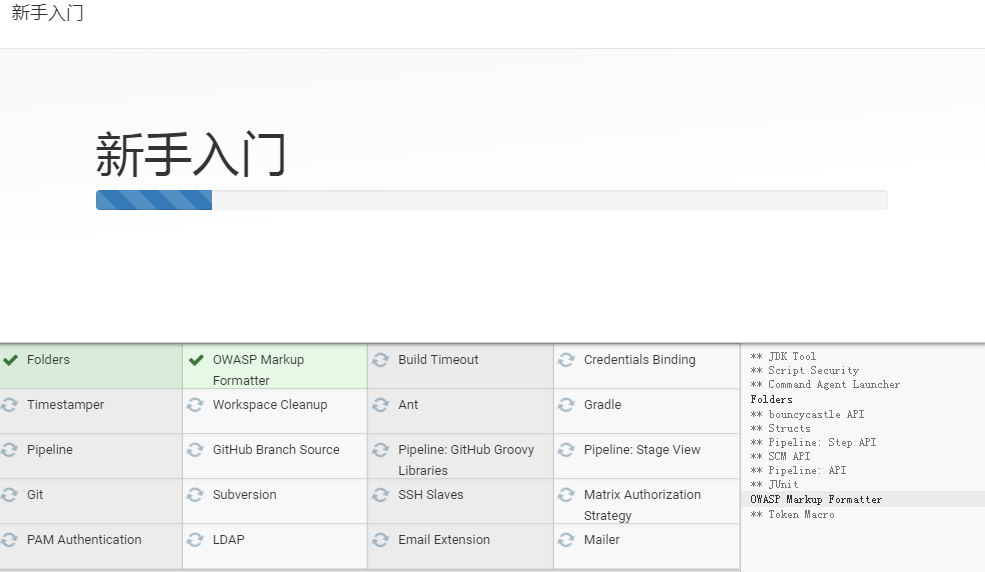
上面的问题解决之后,浏览器重新访问jenkins,如果停留在安装插件的页面不动
解决办法:
vi /root/.jenkins/updates/default.json
将其中的www.google.com改为www.baidu.com

c.执行下方命令,并将其中的密码复制到jenkins的页面中
vi /root/.jenkins/secrets/initialAdminPassword

d.安装推荐的插件

e.创建第一个管理员用户


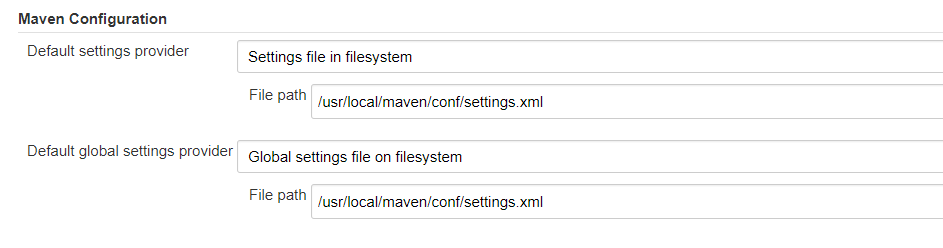
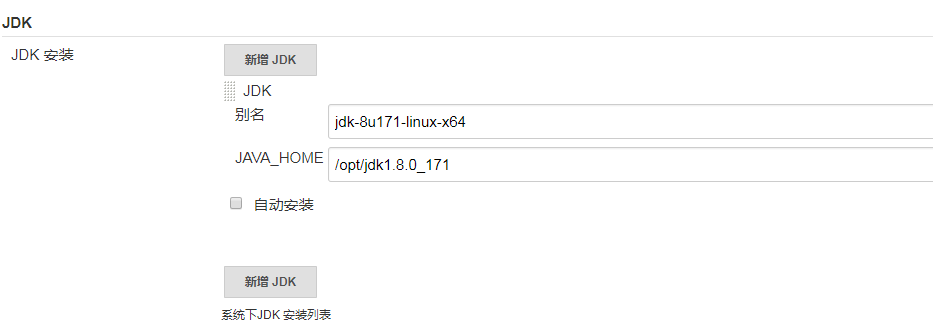
f.配置全局工具
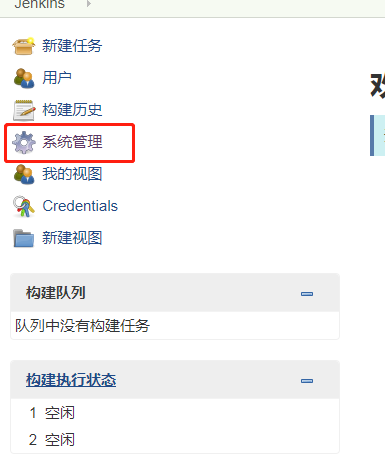
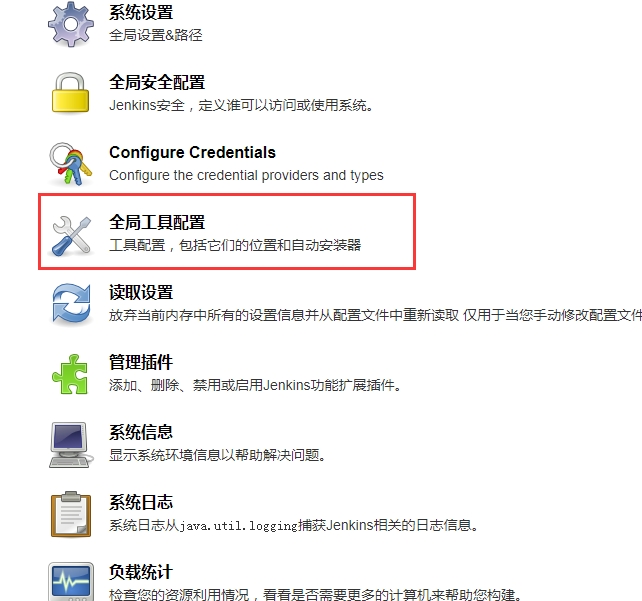
1.配置maven
2.设置jdk
3.设置git

g.安装插件
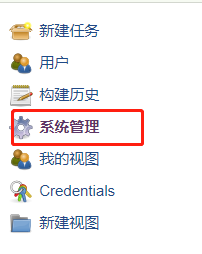
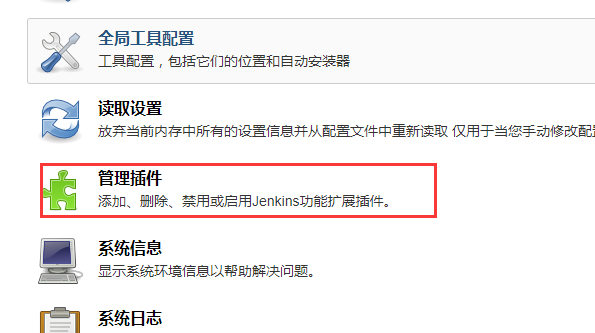
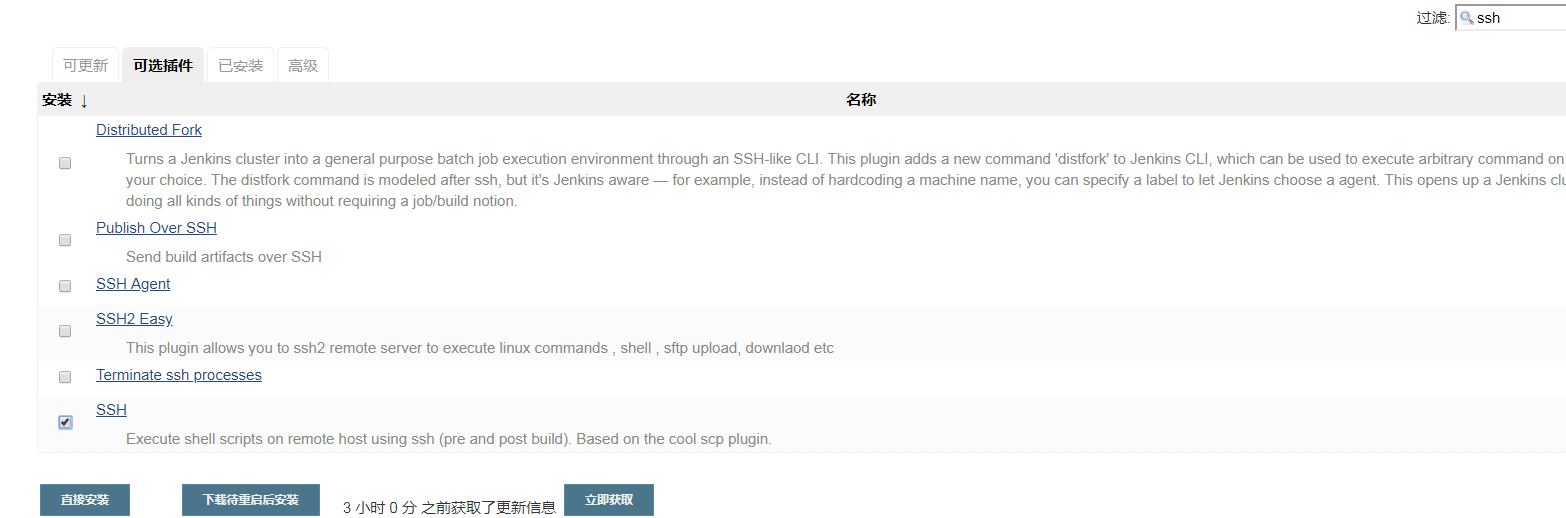

如果你看到了这里,linux下jenkin的部署就已经完成啦~~~
持续集成---jenkins环境部署的更多相关文章
- 持续集成Jenkins+sonarqube部署教程
1 引言 1.1 文档概要 本文主要介绍jenkins,sonar的安装与集成,基于ant,maven构建.用一个例子介绍jenkins的编译打包部署,代码检查.最后集成jenkins.(现阶段只是简 ...
- [持续集成]Jenkins 自动化部署 Maven 工程
一.Jenkins 持续部署原理图 基础服务: 1 SVN 服务 SVN是Subversion的简称,是一个开放源代码的版本控制系统.说得简单一点SVN就是用于多个人共同开发同一个项目,共用资源的目的 ...
- 微服务下的持续集成-Jenkins自动化部署GitHub项目
@ 目录 一.前言 二.DevOps概念 三.为什么要做持续集成 四.常见云服务 五.手动部署Jenkins 5.1 准备工作 5.2 下载 5.3 启动 5.4 配置 5.5 Jenkins 首页 ...
- 持续集成-jenkins 环境搭建
转自:http://blog.jxdev.me/blog/2015/03/26/jian-xin-de-chi-xu-ji-cheng-zhi-lu-%5B%3F%5D-da-jian-jenkins ...
- 持续集成-Jenkins安装部署
1. 安装JDK[java8] 1.1. 软件安装 [yun@mini05 software]# pwd /app/software [yun@mini05 software]# .0_112.tar ...
- Asp.net Core 使用Jenkins + Dockor 实现持续集成、自动化部署(三):搭建jenkins集群环境
写在前面 大家可以看到本文的配图,左边是jenkins单机环境,右边是jenkins集群.个中区别,不言而喻,形象生动. 前面我分别介绍了.net core 程序的多种部署方式(无绝对孰优孰劣): 1 ...
- CentOS 7 部署Gitlab+Jenkins持续集成(CI)环境
持续集成概述及运行流程 : 持续集成概述 :持续集成(Continuous integration)持续集成是指开发者在代码的开发过程中 ,可以频繁的将代码部署集成到主干,并进行自动化测试 开发→代 ...
- Asp.net Core 使用Jenkins + Dockor 实现持续集成、自动化部署(二):部署
前面又是废话 我之前写过: Asp.Net Core 程序部署到Linux(centos)生产环境(一):普通部署 Asp.Net Core 程序部署到Linux(centos)生产环境(二):doc ...
- Asp.net Core 使用Jenkins + Dockor 实现持续集成、自动化部署(一):Jenkins安装
2019/1/31更新,经过我一段时间的使用 建议大家的jenkins还是不要使用docker方式安装 建议大家的jenkins还是不要使用docker方式安装 建议大家的jenkins还是不要使用d ...
随机推荐
- jquery中ajax请求后台数据成功后既不执行success也不执行error解决方法
jquery中ajax请求后台数据成功后既不执行success也不执行error,此外系统报错:Uncaught SyntaxError: Unexpected identifier at Objec ...
- uvm_void 寂静的空宇
空也是一种存在. ——<三体> 文件: $UVM_HOME/src/base/uvm_misc.svh virtual class uvm_void; endclass 在静寂 ...
- 洛谷 P1334 瑞瑞的木板==P2664 【题目待添加】
题目描述 瑞瑞想要亲自修复在他的一个小牧场周围的围栏.他测量栅栏并发现他需要N(1≤N≤20,000)根木板,每根的长度为整数Li(1≤Li≤50,000).于是,他神奇地买了一根足够长的木板,长度为 ...
- codevs 1497 取余运算
时间限制: 1 s 空间限制: 128000 KB 题目等级 : 钻石 Diamond 题目描述 Description 输入b,p,k的值,编程计算bp mod k的值.其中的b,p,k*k为长 ...
- ajax报错问题的解决
背景:用ajax与服务器页面进行交互 问题:XMLHttpRequest.status==0并且XMLHttpRequest.readyState==0并且textStatus==error 关于XM ...
- ios项目icon和default图片命名规则
一.应用图片标准iOS控件里的图片资源,苹果已经做了相应的升级,我们需要操心的是应用自己的图片资源.就像当初为了支持iPhone 4而制作的@2x高分辨率版本(译者:以下简称高分)图片一样,我们要为i ...
- initWithNibName/awakeFromNib/initWithCoder
转自: http://leeyin.iteye.com/blog/1040362 每个ios开发者对loadView和viewDidLoad肯定都很熟悉,虽然这两个函数使用上真的是非常简单,但是和类似 ...
- sql mybatis 使用concat乱码
先贴代码,这是sql查询里面 select id,name,sex,phone,present,adder, CONCAT("从业",experience,"年" ...
- jsTree展开根节点 设置用户图标
$("#jstree").on("loaded.jstree", function (event, data) { var n = 0; var root = ...
- shell脚本,一个字符一个字符输出。
[root@localhost wyb]# cat file abc def abc 789de f567 [root@localhost wyb]# cat fffile.sh #!/bin/bas ...