
Android 冷兵器 之 tools
前言
Android开发在所难免的就是UI的预览和调整,一般情况下都是直接run看效果,或者是使用AS的preview预览,但这同样带来个小问题,就是你的测试内容会跟随着代码被打包到apk中,如果没做容错的处理很有可能将测试内容展示给用户。
还有就是像一些列表是不支持预览效果的,比如ListView。
其实Android老早就有tools命名空间,作为一个开发快到一年的我,最近看到一篇文章才发现这个tools大用处,在此做个笔记。
直接看一下效果,最为清楚:


XML中的代码区区几行,但是右侧的preview效果却很直接,还有就是这些数据并不会打到apk中,直接运行是没有任何效果的,这就是厉害之处!相关代码已提交到Github上: Android Tools
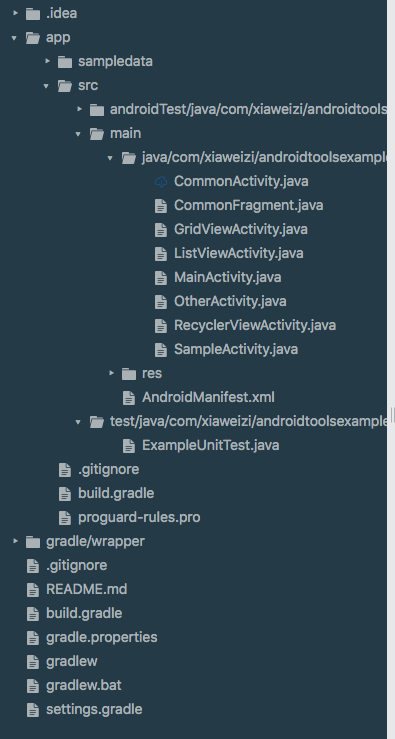
项目文件目录
初步使用
既然是命名空间,那肯定就要在XML开头就要声明。
xmlns:tools="http://schemas.android.com/tools"
类似于
xmlns:android="http://schemas.android.com/apk/res/android"
然后就可以使用tools的相关属性了。属性功能很多很全,我就介绍一下常用的,文尾会贴上相关的文章链接。
View 相关
先从view相关说起,在XML中view的android任意属性值,可以直接替换成tools,这样就可以实现实时的预览效果,并且正式部署之后不会展示。有点类似于dataBinding中的 default属性,以TextView为例。
//1. 原生

android:text="test text"

//2. databinding

android:text='@{viewModel.content, default="test text"}'

//3. tools

tools:text="test text"
preview的效果是一样的,不过除了 1 以外,其他运行效果是根据代码中设置的内容决定的,真正做到了测试预览。
之前也说了,view的其他属性它都支持。
context
通过
tools:context="com.xiaweizi.androidtoolsexample.CommonActivity"
的方式在根部局引用,主要的作用声明该布局文件默认关联的Activity,引号传Activity类的完整包名。随之就可以开启一些与其相关的特性。比如日常点击事件中,就可以直接在XML中声明onClick的方法名,然后会有错误的lint提示,需要你在Activity中创建改方法,跟随着AS的智能指引,便可创建对应的方法。点击事件的处理便可以放在里面。
showIn
tools:showIn="@layout/activity_other"
在使用include或者merge时,内层布局是预览不到外层的布局的。那通过showIn链接到外层布局,就可以直接连同外层布局一同展示出来。

layout
同样在XML中引用fragment布局也是预览不到效果的:

那通过:
<fragment

    android:id="@+id/fragment"

    android:name="com.xiaweizi.androidtoolsexample.CommonFragment"

    android:layout_width="match_parent"

    android:layout_height="match_parent"

    tools:layout="@layout/layout_fragment_test" />
的方式即可达到预览的效果。

进阶使用
tools除去上面的功能,更强大的在于支持列表的预览展示,也就是文章开头预览的效果,效果最明显的就是ListView。
ListView
// 1. 列表内容的布局

tools:listitem="@layout/list_content"

// 2. 头布局的预览展示

tools:listheader="@layout/list_header"

// 3. 脚布局的预览展示

tools:listfooter="@layout/list_footer"
一开始使用的时候发现不生效,后来发现需要给
ListView设置id,就会立刻生效了。
GridView
同样也适用于GridView。
RecyclerView
说到RecyclerView一开始我以为只支持itemCount的设置,后来多谢以为小伙伴提的AndroidToolsExample/issues/1,我才发现可以支持复杂的列表展示!
// 1. 设置展示 item 的数量

tools:itemCount="6"

// 2. 设置布局方式 三种模式可以选择

// GridLayoutManager

// LinearLayoutManager

// StaggeredGridLayoutManager

tools:layoutManager="GridLayoutManager"

// 3. item 的布局

tools:listitem="@layout/list_content"

// 4 设置布局的方向

tools:orientation="horizontal"

// 5. 设置布局横、纵的列数

tools:spanCount="2"
sample
有人会好奇列表的数据哪来的,没看你设置,竟然能做到每条数据都不一样。客官别急,接下来就是介绍一下@tools:sample/*的强大功能,作为预览视图的占位数据。看一看官网的使用介绍。

各种类型的数据都支持构造,这里我以例子作为展示:

每次使用,都会随机的更换不同的值,详情参见列表展示数据。
你以为这样就结束了吗?too young!除去原生给的数据支持,咱们也可以自己构造假的数据。

直接可以创建sample data,然后就可以创建文本或者json数据。如果是json数据,你必须先运行一下才能使用。那看一下如何使用。
先创建json数据:
{

  "data": [

    {

      "name": "张三",

      "phone": "@tools:sample/us_phones",

      "time": "@tools:sample/date/hhmmss",

      "avatar": "@tools:sample/avatars"

    },

    {

      "name": "李四",

      "phone": "@tools:sample/us_phones",

      "time": "@tools:sample/date/hhmmss",

      "avatar": "@tools:sample/avatars"

    },

    {

      "name": "赵五",

      "phone": "@tools:sample/us_phones",

      "time": "@tools:sample/date/hhmmss",

      "avatar": "@tools:sample/avatars"

    },

    {

      "name": "王二麻",

      "phone": "@tools:sample/us_phones",

      "time": "@tools:sample/date/hhmmss",

      "avatar": "@tools:sample/avatars"

    }

  ]

}
然后直接在XML中,通过@sample/的方式拿到数据。

使用和预览正如上图所示。
总结
get了该技能,不说有多大用处吧,至少可以提高开发效率,和减少把测试代码部署到线上的失误率吧,相信会帮助到你的!
感谢
Android 冷兵器 之 tools
注:本文著作权归作者,由demo大师代发,拒绝转载,转载需要作者授权
Android 冷兵器 之 tools的更多相关文章
- 在android下使用i2c tools
在android使用i2c tools访问i2c,很方便,可以在https://launchpad.net/ubuntu/+source/i2c-tools 下载最新的i2c tools. 把i2c- ...
- Android被忽略的tools
自动生成的布局xml文件,很多都带有tools字样:但是大部分都被我们删除了: 其实它的作用是让我们这些开发者预览用的,十分的方便: 事例一个TextView: <TextView androi ...
- Android studio Suggestion: use tools:overrideLibrary=”jp.wasabeef.blurry” to force usage
异常提示: 应用在Android Studio Build的时候,抛出了如下异常: Error:Execution failed for task ‘:app:processDebugManifest ...
- ZH奶酪:Ubuntu14.04 安装Android SDK(SDK tools only)
1.安装JDK(我安装的是Oracle的,而不是openjdk) jdk目录:usr/lib/jvm/java-7-oracle/bin/java 2.下载Android-SDK,在下边的网页选择对应 ...
- 解决 Android Studio 报SDK tools directory is missing
问题描述: 因为之前已经有安装过sdk manager,在设置中将Android SDK Location设置为Android SDK安装的目录之后还是一直报SDK tools directory i ...
- android开发 兵器
spring for android andriod anotatons 按android原生的方式写代码,会导致冗余,代码丑陋,开发效率低下. 最近对项目代码进行一些梳理和改进.
- 关于一些Android冷知识
1. 在Android4.0以后,EditText就由以前的输入框变成了一条划线的输入方式,如需要变为老版本的,只需在layout里面引入代码: android:background="@a ...
- android中xml tools属性详解
第一部分 安卓开发中,在写布局代码的时候,ide可以看到布局的预览效果. 但是有些效果则必须在运行之后才能看见,比如这种情况:TextView在xml中没有设置任何字符,而是在activity中设置了 ...
- android中xmlns:tools属性详解
今天读到一篇总结的非常棒的文章,写的逻辑很清晰也很实用,很少见到如此棒的文章了.就原文转发过来,我把格式给整理了一下,分享给园子里的各位朋友!好久没写博客了,就为2015年的11月留份纪念吧.希望对你 ...
随机推荐
- mininet命令
官方文档:http://mininet.org/walkthrough/ 翻译的官方文档:https://segmentfault.com/a/1190000000669218 ovs-ofctl相关 ...
- 移动web开发问题和优化小结
之前在微信公众号上看到的一篇文章,直接给拷过来了....原文链接http://mp.weixin.qq.com/s/0LwTz-Mw2WumSztIrHucdQ 2.Meta标签 页面在手机上显示时, ...
- 关于CI框架加入sphinx官方API接口文件的时候,需要注意的问题
从sphinx下载的官方文件sphinxapi.php中类名为class SphinxClient 加入到CI框架,放在system/libraries/下,由于需要遵从CI框架libraries类名 ...
- corosync基本使用
相关rpm: corosync-2.4.0-4.el6.x86_64.rpm The Corosync Cluster Engine and Application Programming Inter ...
- VS2008中的配置文件app.config简单小结
应用程序的配置文件用于读取和保存简单的本地数据,vs中新增配置文件可以直接在项目的”属性“-”设置“里添加,添加后在项目的Properties文件夹会多出一组两个文件:Settings.setting ...
- UVA 11149.Power of Matrix-矩阵快速幂倍增
Power of Matrix UVA - 11149 代码: #include <cstdio> #include <cstring> #include < ...
- 中矿大新生赛 A 求解位数和【字符串】
时间限制:C/C++ 1秒,其他语言2秒空间限制:C/C++ 32768K,其他语言65536K64bit IO Format: %lld 题目描述 给出一个数x,求x的所有位数的和. 输入描述: 第 ...
- Python与数据库[0] -> 数据库概述
数据库概述 / Database Overview 1 关于SQL / About SQL 构化查询语言(Structured Query Language)简称SQL,是一种特殊目的的编程语言,是一 ...
- Python的功能模块[2] -> abc -> 利用 abc 建立抽象基类
abc模块 / abc Module 在定义抽象方法时,为了在初始化阶段就检测是否对抽象方法进行了重定义,Python 提供了 abc 模块. from abc import ABCMeta, abs ...
- 洛谷——P1706 全排列问题
P1706 全排列问题 题目描述 输出自然数1到n所有不重复的排列,即n的全排列,要求所产生的任一数字序列中不允许出现重复的数字. 输入输出格式 输入格式: n(1≤n≤9) 输出格式: 由1-n组成 ...