
阿里云 rails nginx 配置https访问
1.申请免费型dv ssl证书:https://common-buy.aliyun.com/?spm=a2c4e.11155515.0.0.7zzvOZ&commodityCode=cas#/buy
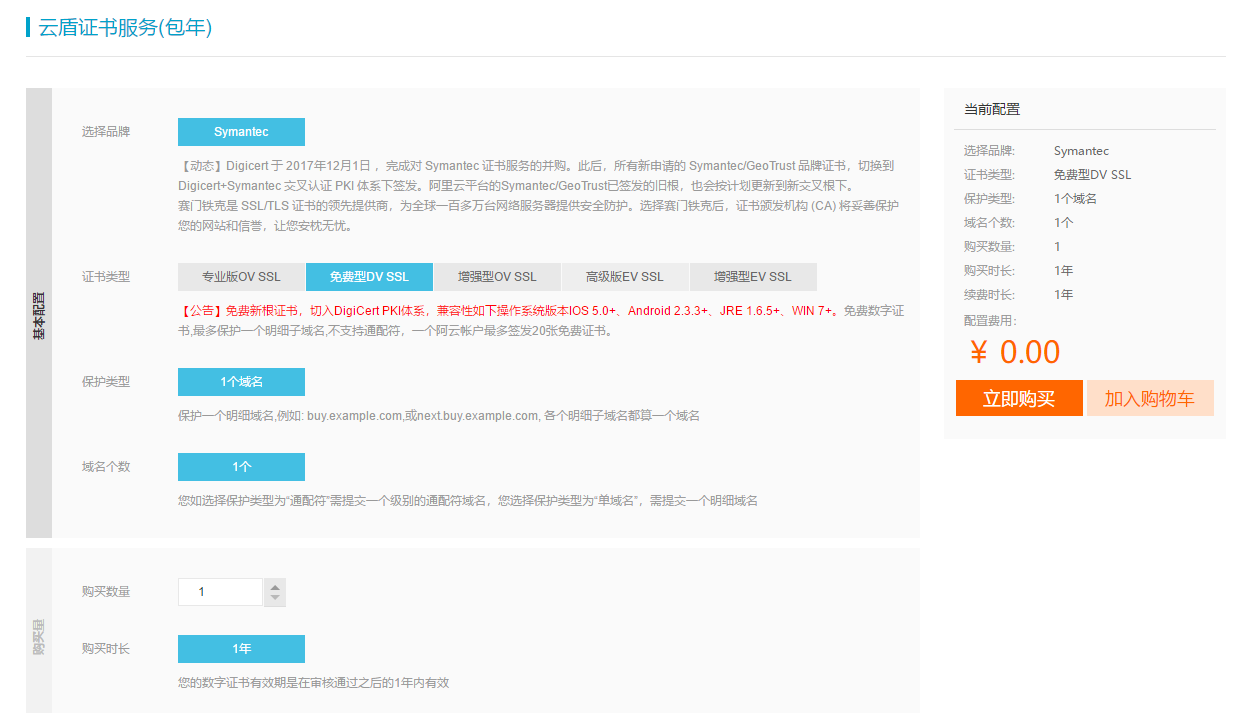
一路点过去,一直到控制台,可以看到有“补全”两个字,点开
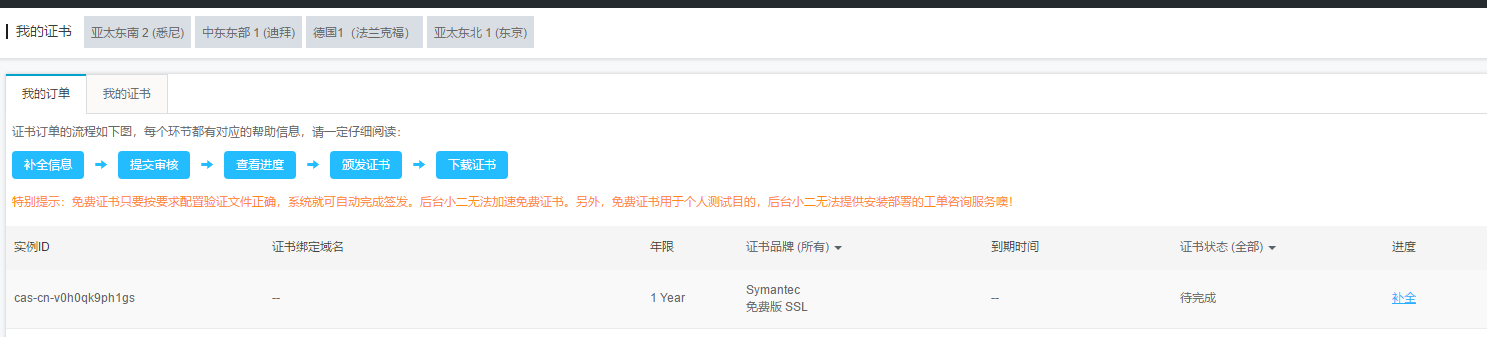
然后按照要求,首先填写你要申请证书的完整域名(例如www.test.com,因为此证书为单域名,不能使用通配符);然后填写个人信息,值得注意的是需要勾选下图红圈包围的选项,让验证自动化进行,不用手动操作;然后下一步,完成信息补全,等待几分钟,验证就可以通过。
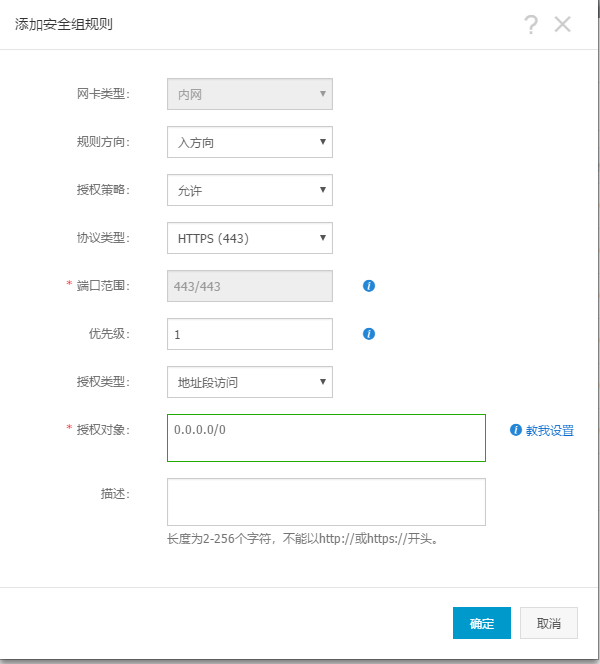
添加443端口(https)安全组规则
等待的这个时间,你可以去检查一下你的服务器的安全组配置,看一下是否加入了443端口的链接,防止后面连接不上。创建的新规则如下图。
 打开后找到安全组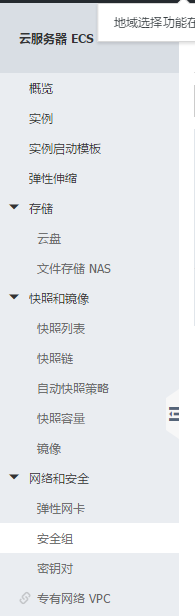

下载证书
- 几分钟后,可以看到下图的状态。点击下载,我们去下载for nginx的证书,证书下载页也给出了详细的配置步骤

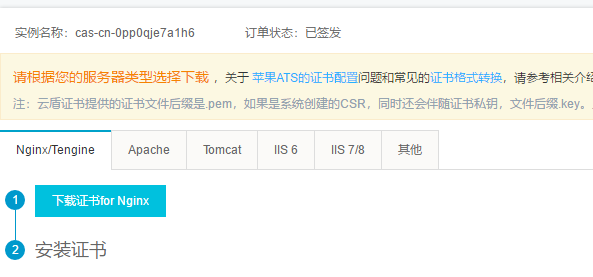
安装证书, 以下配置是rails安装了passenger的配置

文件说明:

. 证书文件214×××××57.pem,包含两段内容,请不要删除任何一段内容。

. 如果是证书系统创建的CSR,还包含:证书私钥文件214×××××57.key。

(  ) 在Nginx的安装目录下创建cert目录,并且将下载的全部文件拷贝到cert目录中。如果申请证书时是自己创建的CSR文件,请将对应的私钥文件放到cert目录下并且命名为218888157.key;

(  ) 打开 Nginx 安装目录下 conf 目录中的 nginx.conf 文件,找到:

# HTTPS server
# #server {
# listen ;
# server_name localhost;
# ssl on;
# ssl_certificate cert.pem;
# ssl_certificate_key cert.key;
# ssl_session_timeout 5m;
# ssl_protocols SSLv2 SSLv3 TLSv1;
# ssl_ciphers ALL:!ADH:!EXPORT56:RC4+RSA:+HIGH:+MEDIUM:+LOW:+SSLv2:+EXP;
# ssl_prefer_server_ciphers on;
# location / {
#
#
#}
#}
(  ) 将其修改为 (以下属性中ssl开头的属性与证书配置有直接关系,其它属性请结合自己的实际情况复制或调整) :
# HTTPS server
#
server {
listen 443 ssl;
server_name localhost;
passenger_enabled on;
root /home/jd/project/stone/public;
ssl on;
ssl_certificate /opt/nginx/cert/21*****157.pem;
ssl_certificate_key /opt/nginx/cert/21***157.key;
ssl_session_cache shared:SSL:1m;
ssl_session_timeout 5m;
ssl_ciphers ECDHE-RSA-AES128-GCM-SHA256:ECDHE:ECDH:AES:HIGH:!NULL:!aNULL:!MD5:!ADH:!RC4;
ssl_protocols TLSv1 TLSv1.1 TLSv1.2;
ssl_prefer_server_ciphers on;
#location / {
# root html;
# index index.html index.htm;
#}
}
保存退出。

(  )重启 Nginx。

(  ) 通过 https 方式访问您的站点,测试站点证书的安装配置。如
附普通http访问nginx配置
user jd; //服务器用户名
worker_processes 1;
events {
worker_connections 1024;
}
http{
passenger_root /home/jd/.rvm/gems/ruby-2.2.3/gems/passenger-5.1.11;
passenger_ruby /home/jd/.rvm/gems/ruby-2.2.3/wrappers/ruby;
include mime.types;
default_type application/octet-stream;
client_max_body_size 20m;
sendfile on;
server {
        listen       ;
        server_name  localhost;
        passenger_enabled on;
        root  /home/jd/project/stone/public;

}}
阿里云 rails nginx 配置https访问的更多相关文章
- Linux下Nginx配置阿里云 SSL证书实现HTTPS访问
这篇文章主要介绍了nginx配置ssl证书实现https访问的示例 1.服务器系统:Centos 2. 阿里云申请SSL证书 选择“免费版DV SSL”,点击立即购买: 下载证书 列表中找到已签发的证 ...
- 小程序后端项目【Springboot框架】部署到阿里云服务器【支持https访问】
前言: 我的后端项目是Java写的,用的Springboot框架.在部署服务器并配置https访问过程中,因为做了一些令人窒息的操作(事后发现),所以老是不能成功. 不成功具体点说就是:域名地址可以正 ...
- Nginx + 阿里云SSL + tomcat 实现https访问代理
第一步:阿里云申请云盾证书服务 第二步:下载证书 第三步:修改Nginx配置 1. 证书文件214033834890360.pem,包含两段内容,请不要删除任何一段内容. 2. 如果是证书系统创建的C ...
- 阿里云的nginx的https配置问题
server { listen 443 ssl; server_name www.xxx域名.com; root html; index index.html index.html; ssl_cert ...
- 天河微信小程序入门:阿里云tomcat免费配置https
天河君在第一时间通过了微信小程序验证,开启了我的微信小程序之旅.因为天河君之前是一名后端狗,对前端不是很了解,所以几乎可以认为是从零开始学做微信小程序.也希望有志在微信小程序方向做点事情的朋友能够和我 ...
- 微信小程序开发《一》:阿里云tomcat免费配置https
小狼咕咕最近开启了微信小程序开发的征程,由于微信小程序的前后台通信必须通过https协议,所以小狼咕咕第一件要做的事就是配置一个能够通过https访问的后台服务.小狼咕咕用的是阿里云ECS服务器,Li ...
- 阿里云负载均衡配置https记录
配置前端协议是443,后端是80 问题1记录: 例如访问https://www.xxx.com,在后端服务器上面获取是http还是https请求协议实际上是http: 因为我们先请求负载均衡,负载均衡 ...
- 阿里云windows2012+iis8配置https
第一步先创建一个免费的证书 步骤一:申请免费证书 步骤二:填写你的二级域 步骤三:等待审核通过,通过后,点击下载 步骤四:根据自己服务器类型,下载对应的证书,根据阿里云的安装步骤做 以下是阿里云提供的 ...
- nginx配置https访问
一.准备 环境:centos6.8 nginx:1.13.6 二.开始 首先安装依赖包: yum install -y gcc gcc-c++ autoconf automake make ...
随机推荐
- js 参数校验器
//校验器 var validate = { //校验当前运行环境是否是手机端 isWap:function(){ var sUserAgent= navigator.userAgent.toLowe ...
- js 获取浏览器显示内容的宽度和高度
js获取浏览器显示内容的宽度和高度 CreateTime--2017年7月10日17:24:12Author:Marydon 1.获取浏览器屏幕显示d的网页宽度 /** * 得到浏览器显示的屏幕高 ...
- LoadRunner变量到参数的互换
作者QQ:764714258,转载请说明出处,阅读此文需要良好的C基础 LoadRunner中,web性能测试使用的脚步是C语言编写的.C语言中有变量的概念,LoadRunner工具中带有参数这个概念 ...
- Android事件的分发
1 http://blog.csdn.net/guolin_blog/article/details/9097463 2
- MySQL 数据库备份种类以及经常使用备份工具汇总
mysql> flush tables with read lock; Query OK, 0 rows affected (0.00 sec) mysql> show master st ...
- 电路板上为何要有孔洞?何谓PTH/NPTH/vias(导通孔)
推荐文章:PCBA大讲堂:用数据比较OSP及ENIG表面处理电路板的焊接强度 如果你有机会拿起一片电路板,稍微观察一下会发现这电路板上有着许多大大小小的孔洞,把它拿起来对着天花板上的电灯看,还会发 ...
- kernel BUG
https://kernelnewbies.org/FAQ/BUG BUG() and BUG_ON(condition) are used as a debugging help when some ...
- CSS 温故而知新 断句失败
设置了一定的宽度和高度.但无论是下面哪句都无效. word-break: break-word; word-wrap: break-word; 原因竟然是因为 /* white-space: nowr ...
- Java交通灯系统
交通灯管理项目模拟了对十字路口交通灯的控制,一般在我们生活中的十字路口是有人行道的,而此项目没有考虑人行道.具体需求如下: 1.异步随机生成按照各个路线行驶的车辆. 例如: ...
- Python内置函数之staticmethod()
staticmethod(function)返回函数的静态方法.一般来说,实例对象调用类方法不用传入参数,因为实例对象本身隐式的作为第一个参数传入了.而采用静态方法之后,实例对象在调用类方法时必须传入 ...