
Linux常用网络带宽监控工具(转)
本文介绍了一些可以用来监控网络使用情况的Linux命令行工具。这些工具可以监控通过网络接口传输的数据,并测量目前哪些数据所传输的速度。入站流量和出站流量分开来显示。
一些命令可以显示单个进程所使用的带宽。这样一来,用户很容易发现过度使用网络带宽的某个进程。
这些工具使用不同的机制来制作流量报告。nload等一些工具可以读取"proc/net/dev"文件,以获得流量统计信息;而一些工具使用pcap库来捕获所有数据包,然后计算总数据量,从而估计流量负载。
下面是按功能划分的命令名称。
- 监控总体带宽使用――nload、bmon、slurm、bwm-ng、cbm、speedometer和netload
- 监控总体带宽使用(批量式输出)――vnstat、ifstat、dstat和collectl
- 每个套接字连接的带宽使用――iftop、iptraf、tcptrack、pktstat、netwatch和trafshow
- 每个进程的带宽使用――nethogs
1. nload
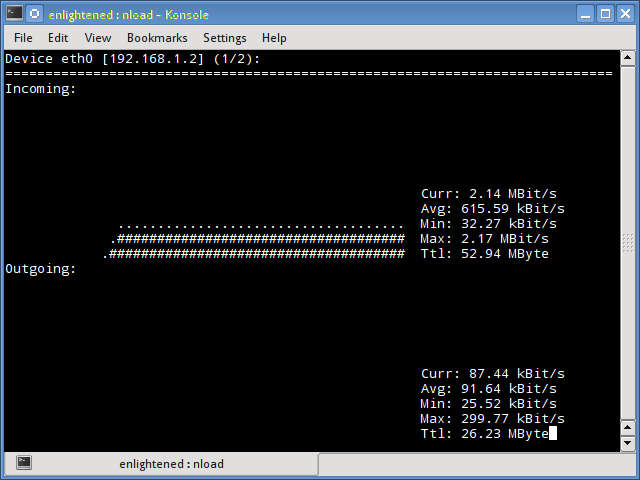
nload是一个命令行工具,让用户可以分开来监控入站流量和出站流量。它还可以绘制图表以显示入站流量和出站流量,视图比例可以调整。用起来很简单,不支持许多选项。
所以,如果你只需要快速查看总带宽使用情况,无需每个进程的详细情况,那么nload用起来很方便。
nload
安装nload:Fedora和Ubuntu在默认软件库里面就有nload。CentOS用户则需要从Epel软件库获得nload。
# fedora或centos

sudo yum install nload -y

# ubuntu/debian

sudo apt-get install nload
2. iftop
iftop可测量通过每一个套接字连接传输的数据;它采用的工作方式有别于nload。iftop使用pcap库来捕获进出网络适配器的数据包,然后汇总数据包大小和数量,搞清楚总的带宽使用情况。
虽然iftop报告每个连接所使用的带宽,但它无法报告参与某个套按字连接的进程名称/编号(ID)。不过由于基于pcap库,iftop能够过滤流量,并报告由过滤器指定的所选定主机连接的带宽使用情况。
sudo iftop -n
n选项可以防止iftop将IP地址解析成主机名,解析本身就会带来额外的网络流量。

安装iftop:Ubuntu/Debian/Fedora用户可以从默认软件库获得它。CentOS用户可以从Epel获得它。
# fedora或centos

sudo yum install iftop -y

# ubuntu或 debian

sudo apt-get install iftop
3. iptraf
iptraf是一款交互式、色彩鲜艳的IP局域网监控工具。它可以显示每个连接以及主机之间传输的数据量。下面是屏幕截图。
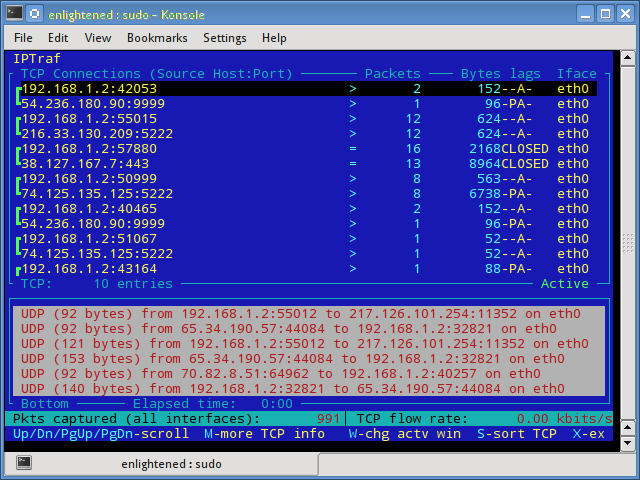
sudo iptraf
安装iptraf:
# Centos(基本软件库)

sudo yum install iptraf

# fedora或centos(带epel)

sudo yum install iptraf-ng -y

# ubuntu或debian

sudo apt-get install iptraf iptraf-ng
4. nethogs
nethogs是一款小巧的"net top"工具,可以显示每个进程所使用的带宽,并对列表排序,将耗用带宽最多的进程排在最上面。万一出现带宽使用突然激增的情况,用户迅速打开nethogs,就可以找到导致带宽使用激增的进程。nethogs可以报告程序的进程编号(PID)、用户和路径。
sudo nethogs
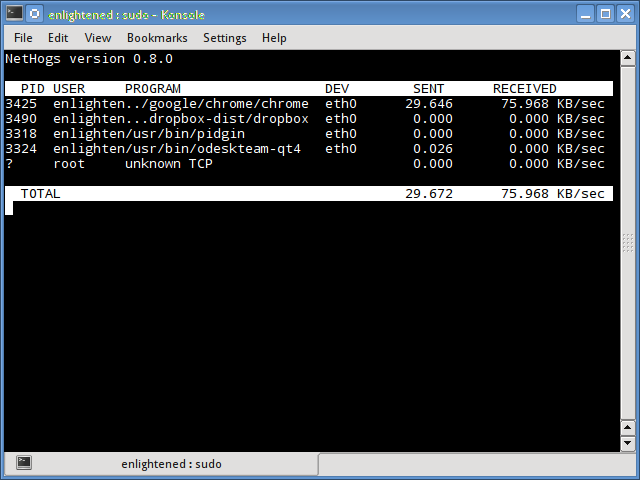
安装nethogs:Ubuntu、Debian和Fedora用户可以从默认软件库获得。CentOS用户则需要Epel。
# ubuntu或debian(默认软件库)

sudo apt-get install nethogs

# fedora或centos(来自epel)

sudo yum install nethogs -y
5. bmon
bmon(带宽监控器)是一款类似nload的工具,它可以显示系统上所有网络接口的流量负载。输出结果还含有图表和剖面,附有数据包层面的详细信息。
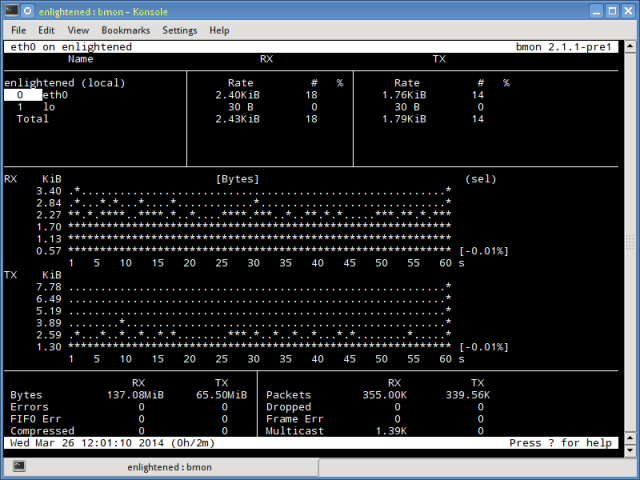
安装bmon:Ubuntu、Debian和Fedora用户可以从默认软件库来安装。CentOS用户则需要安装repoforge,因为Epel里面没有bmon。
# ubuntu或debian

sudo apt-get install bmon

# fedora或centos(来自repoforge)

sudo yum install bmon
bmon支持许多选项,能够制作HTML格式的报告。欲知更多信息,请参阅参考手册页。
6. slurm
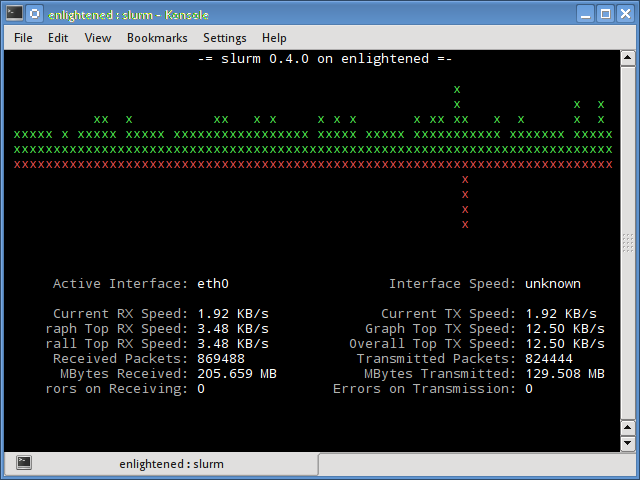
slurm是另一款网络负载监控器,可以显示设备的统计信息,还能显示ASCII图形。它支持三种不同类型的图形,使用c键、s键和l键即可激活每种图形。slurm功能简单,无法显示关于网络负载的任何更进一步的详细信息。
slurm -s -i eth0
安装slurm
# debian或ubuntu

sudo apt-get install slurm

# fedora或centos

sudo yum install slurm -y
7. tcptrack
tcptrack类似iftop,使用pcap库来捕获数据包,并计算各种统计信息,比如每个连接所使用的带宽。它还支持标准的pcap过滤器,这些过滤器可用来监控特定的连接。
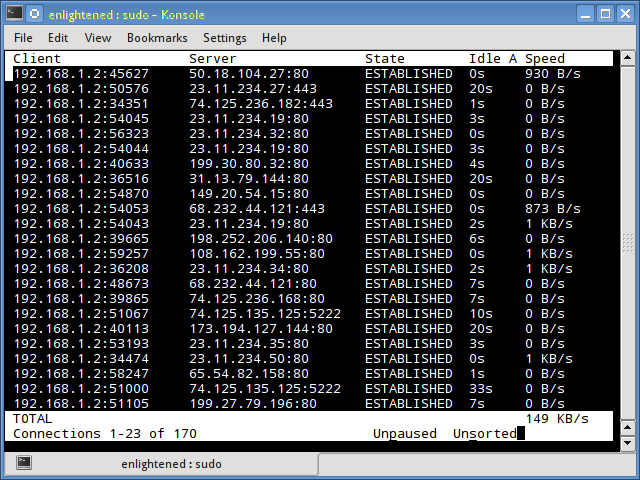
安装tcptrack:Ubuntu、Debian和Fedora在默认软件库里面就有它。CentOS用户则需要从RepoForge获得它,因为Epel里面没有它。
# ubuntu, debian

sudo apt-get install tcptrack

# fedora, centos(来自repoforge软件库)

sudo yum install tcptrack
8. vnstat
vnstat与另外大多数工具有点不一样。它实际上运行后台服务/守护进程,始终不停地记录所传输数据的大小。之外,它可以用来制作显示网络使用历史情况的报告。
service vnstat status
* vnStat daemon is running
运行没有任何选项的vnstat,只会显示自守护进程运行以来所传输的数据总量。
vnstat
Database updated: Mon Mar  ::

eth0 since //

rx:  135.14 GiB      tx:  35.76 GiB      total:  170.90 GiB

monthly

rx      |     tx      |    total    |   avg. rate

------------------------+-------------+-------------+-------------

Feb '14      8.19 GiB  |    2.08 GiB  |   10.27 GiB |   35.60 kbit/s

Mar '14      4.98 GiB  |    1.52 GiB  |    6.50 GiB |   37.93 kbit/s

------------------------+-------------+-------------+-------------

estimated       9.28 GiB |    2.83 GiB  |   12.11 GiB |

daily

rx      |     tx      |    total    |   avg. rate

------------------------+-------------+-------------+-------------

yesterday     236.11 MiB |   98.61 MiB |  334.72 MiB |   31.74 kbit/s

today    128.55 MiB |   41.00 MiB |  169.56 MiB |   24.97 kbit/s

------------------------+-------------+-------------+-------------

estimated        MiB |       MiB |      MiB |
想实时监控带宽使用情况,请使用"-l"选项(实时模式)。然后,它会显示入站数据和出站数据所使用的总带宽量,但非常精确地显示,没有关于主机连接或进程的任何内部详细信息。
vnstat -l -i eth0
Monitoring eth0...    (press CTRL-C to stop)

rx:        kbit/s     p/s          tx:        kbit/s     p/s
vnstat更像是一款制作历史报告的工具,显示每天或过去一个月使用了多少带宽。它并不是严格意义上的实时监控网络的工具。
vnstat支持许多选项,支持哪些选项方面的详细信息请参阅参考手册页。
安装vnstat
# ubuntu或debian

sudo apt-get install vnstat

# fedora或 centos(来自epel)

sudo yum install vnstat
9. bwm-ng
bwm-ng(下一代带宽监控器)是另一款非常简单的实时网络负载监控工具,可以报告摘要信息,显示进出系统上所有可用网络接口的不同数据的传输速度。
bwm-ng
bwm-ng v0. (probing every .500s), press 'h' for help

input: /proc/net/dev type: rate

/         iface                   Rx                   Tx                T

ot=================================================================

==           eth0:           0.53 KB/s            1.31 KB/s            1.84

KB             lo:           0.00 KB/s            0.00 KB/s            0.00

KB-------------------------------------------------------------------------------------------------------------

total:           0.53 KB/s            1.31 KB/s            1.84

KB/s
如果控制台足够大,bwm-ng还能使用curses2输出模式,为流量绘制条形图。
bwm-ng -o curses2
安装bwm-ng:在CentOS上,可以从Epel来安装bwm-ng。
# ubuntu或debian

sudo apt-get install bwm-ng

# fedora或centos(来自epel)

sudo apt-get install bwm-ng
10. cbm:Color Bandwidth Meter
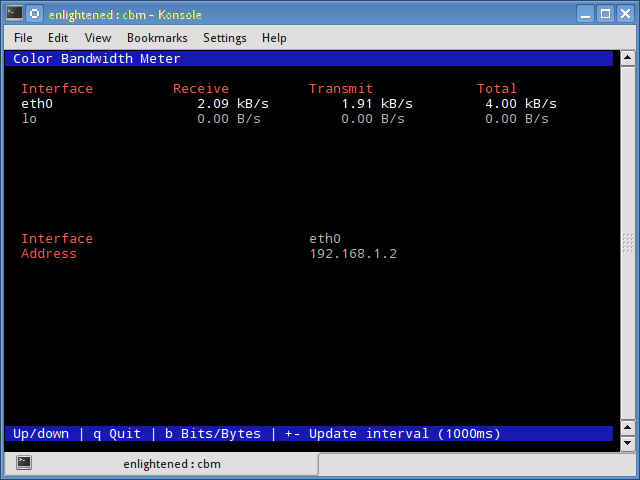
这是一款小巧简单的带宽监控工具,可以显示通过诸网络接口的流量大小。没有进一步的选项,仅仅实时显示和更新流量的统计信息。
# ubuntu或debian
sudo apt-get install cbm
# fedora或centos(来自epel)
sudo yum install cbm
11. speedometer
这是另一款小巧而简单的工具,仅仅绘制外观漂亮的图形,显示通过某个接口传输的入站流量和出站流量。
speedometer -r eth0 -t eth0

安装speedometer
# ubuntu或debian用户

sudo apt-get install speedometer
# fedora或centos(来自epel)
sudo yum install speedometer
12. pktstat
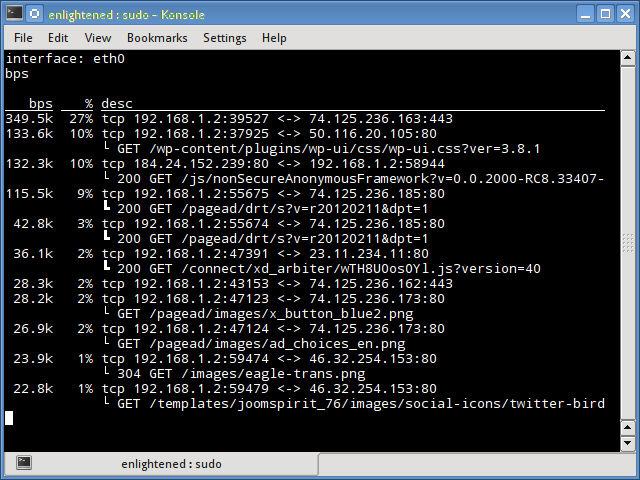
pktstat可以实时显示所有活动连接,并显示哪些数据通过这些活动连接传输的速度。它还可以显示连接类型,比如TCP连接或UDP连接;如果涉及HTTP连接,还会显示关于HTTP请求的详细信息。
# ubuntu或debian用户
sudo apt-get install pktstat
# fedora或centos(来自epel)
sudo yum install pktstat
sudo pktstat -i eth0 -nt
13. netwatch
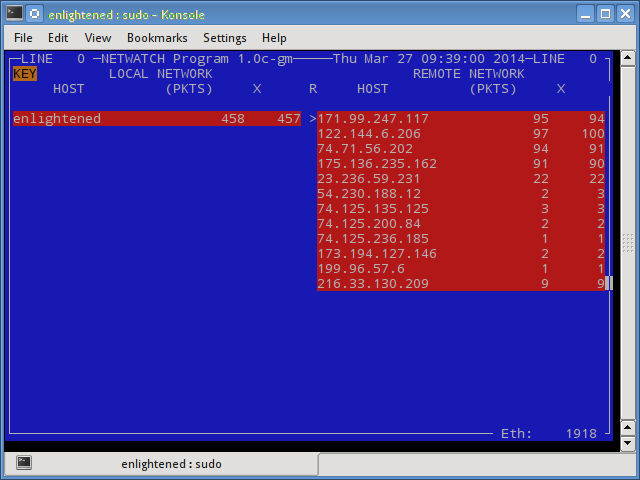
netwatch是netdiag工具库的一部分,它也可以显示本地主机与其他远程主机之间的连接,并显示哪些数据在每个连接上所传输的速度。
# ubuntu或debian用户

sudo apt-get install netdiag

# fedora或centos(来自epel)

sudo yum install netdiag
sudo netwatch -e eth0 -nt
14. trafshow
与netwatch和pktstat一样,trafshow也可以报告当前活动连接、它们使用的协议以及每条连接上的数据传输速度。它能使用pcap类型过滤器,对连接进行过滤。
只监控TCP连接
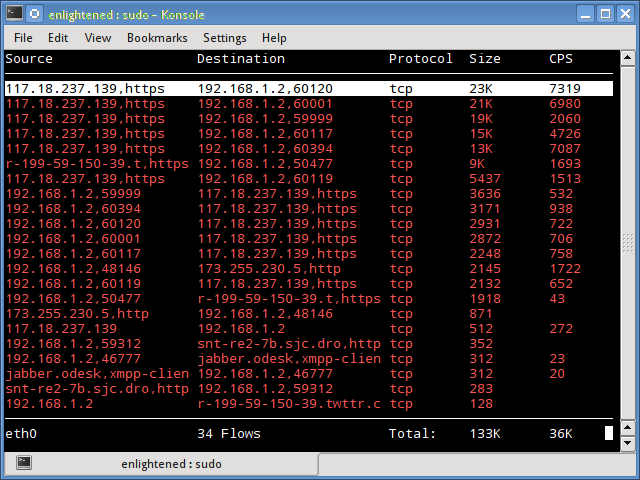
sudo trafshow -i eth0 tcp
# ubuntu或debian用户

sudo apt-get install netdiag

# fedora或centos(来自epel)

sudo yum install netdiag
15. netload
netload命令只显示关于当前流量负载的一份简短报告,并显示自程序启动以来所传输的总字节量。没有更多的功能特性。它是netdiag的一部分。

# ubuntu或debian用户

sudo apt-get install netdiag

# fedora或centos(来自epel)

sudo yum install netdiag
netload eth0
16. ifstat
ifstat能够以批处理式模式显示网络带宽。输出采用的一种格式便于用户使用其他程序或实用工具来记入日志和分析。
ifstat -t -i eth0 0.5
Time           eth0

HH:MM:SS   KB/s in  KB/s out

::       2.62      2.80

::       2.10      1.78

::       2.67      1.84

::       2.06      1.98

::       1.73      1.79
安装ifstat:Ubuntu、Debian和Fedora用户在默认软件库里面就有它。CentOS用户则需要从Repoforge获得它,因为Epel里面没有它。
# ubuntu, debian

sudo apt-get install ifstat

# fedora, centos(Repoforge)

sudo yum install ifstat
17. dstat
dstat是一款用途广泛的工具(用python语言编写),它可以监控系统的不同统计信息,并使用批处理模式来报告,或者将相关数据记入到CSV或类似的文件。这个例子显示了如何使用dstat来报告网络带宽。
安装dstat
dstat -nt
-net/total- ----system----

recv  send|     time

      |- ::

1738B 1810B|- ::

2937B 2610B|- ::

2319B 2232B|- ::

2738B 2508B|- ::
18. collectl
collectl以一种类似dstat的格式报告系统的统计信息;与dstat一样,它也收集关于系统不同资源(如处理器、内存和网络等)的统计信息。这里给出的一个简单例子显示了如何使用collectl来报告网络使用/带宽。
collectl -sn -oT -i0.
waiting for 0.5 second sample...

#         <----------Network---------->

#Time       KBIn  PktIn  KBOut  PktOut

::

::

::

::

::
安装collectl
# Ubuntu/Debian用户

sudo apt-get install collectl

#Fedora

sudo yum install collectl
结束语
上述几个使用方便的命令可以迅速检查Linux服务器上的网络带宽使用情况。不过,这些命令需要用户通过SSH登录到远程服务器。另外,基于Web的监控工具也可以用来实现同样的任务。
ntop和darkstat是面向Linux系统的其中两个基本的基于Web的网络监控工具。除此之外还有企业级监控工具,比如nagios,它们提供了一批功能特性,不仅仅可以监控服务器,还能监控整个基础设施。
参考:
http://os.51cto.com/art/201404/435279.htm(以上内容转自此篇文章)
Linux常用网络带宽监控工具(转)的更多相关文章
- iftop – 实时Linux网络带宽监控工具
在本文中,我们提出了另一个称为Interface TOP (IFTOP)的优秀程序, 它是一个基于实时控制台的网络带宽监控工具. 它将显示接口上网络活动的快速概览. Iftop 平均每 2,10 和4 ...
- Linux常用的安全工具 转自https://yq.aliyun.com/articles/52540?spm=5176.100239.blogcont24250.8.CfBYE9
摘要: 原创作品,允许转载,转载时请务必以超链接形式标明文章 原始出处 .作者信息和本声明.否则将追究法律责任.http://chenguang.blog.51cto.com/350944/85790 ...
- linux测试带宽命令,Linux服务器网络带宽测试iperf
linux测试带宽命令,Linux服务器网络带宽测试iperf必须先运行iperf serveriperf -s -i 2客户端iperf -c 服务端IP地址 iperf原理解析 iperf工具可以 ...
- Linux常用的安全工具
Linux常用的安全工具 "工欲善其事,必先利其器".作为一个合格的系统管理员,要应对可能发生的安全事件,掌握Linux下各种必须的安全工具是首要大事.本文主要介绍Linux上常用 ...
- 0、驱动及应用小技巧、uboot指令及环境变量配置、linux常用命令
(内核make menuconfig之后,通过insmod安装的驱动都应该重新make,可能会出现一些莫名的问题) (nor flash/SDRAM/DM9000都受内存控制器控制,需要配置内存控制器 ...
- Linux常用命令(一)
Linux常用命令 1. pwd查看当前路径(Print Working Directory) [root@CentOS ~]# pwd/root 2. cd .. 返回上一级 .. 表示上一级 ...
- linux常用命令的介绍
本文主要介绍Linux常用命令工具,比如用户创建,删除,文件管理,常见的网络命令等 如何创建账号: 1. 创建用户 useradd -m username -m 表示会在/home 路径下添加创建用户 ...
- linux常用指令
整理下来的linux常用指令 mount [-t 文件系统] 设备文件名 挂载点挂载命令,一般用于在挂载ISO,或者其他比如U盘等设备时使用,[-t iso9660]为固定格式,可写可不写,非必写项. ...
- linux——常用命令与脚本
linux常用命令 --文件管理pwd --查看当前目录cd --切换当前目录ls --列出当前目录下的所有文件touch --创建文件mkdir --建立目录rmdir --删除空目录rm --删除 ...
随机推荐
- 椭圆曲线加密和rsa对比
最近在导师的要求下接手了基于欧洲标准的车联网项目中的安全层,需要学习密码学,以及网络安全的相关内容,这里做一个总结 引用的大部分内容为一个西安的大佬(哈哈我老家也是西安的),大佬主页:https:// ...
- java的四种内部类(转)
一般来说,有4中内部类:常规内部类.静态内部类.局部内部类.匿名内部类. 一.常规内部类:常规内部类没有用static修饰且定义在在外部类类体中. 1.常规内部类中的方法可以直接使用外部类的实例变量 ...
- [译]如何去除pandas dataframe里面的Unnamed的列?
原文来源: https://stackoverflow.com/questions/43983622/remove-unnamed-columns-in-pandas-dataframe 问:我有一个 ...
- 第六章 系统配置:DHCP和自动配置
系统配置:DHCP和自动配置 写在开头:今天和导师见了个面,抛给我一堆材料以及论文,感觉自己学业更加繁重.有些知识现阶段我可能没办法掌握,但是至少在我需要进一步理解它的时候,要知道在哪个地方能够找到. ...
- 浅谈数据库系统中的cache(转)
http://www.cnblogs.com/benshan/archive/2013/05/26/3099719.html 浅谈数据库系统中的cache(转) Cache和Buffer是两个不同 ...
- Zigzag数组 -- 面试宝典
最近在看面试宝典,其中看到一个题目说:输入一个正整数n,输出它的zigzag数组. 分析:书上给出了数学方面的思考然后给了代码.但是我感觉如果真是面试或者考试遇到的话,我这种笨脑袋肯定是想不出来的,因 ...
- [codeforces] 527A Playing with Paper
原题 简单的gcd #include<cstdio> #include<algorithm> typedef long long ll; using namespace std ...
- 文明距离(civil)
文明距离(civil) 题目描述 你被一个一向箔打中了,现在你掉到了一个一维空间中,也就是一个数轴上. 在这个数轴上,每秒会在一段连续的区间上出现“文明”.而你在每一秒开始的时候,可以花费x的代价移动 ...
- 基于Windows Server 2008 R2的Failover Cluster
转载一下别人的文章吧,写的不错 基于Windows Server 2008 R2的Failover Cluster(故障转移群集)部署Sql Server 2008 AA(主主) 模式群集(第一部分) ...
- Topcoder SRM 603 div1题解
昨天刚打了一场codeforces...困死了...不过赶在睡前终于做完了- 话说这好像是我第一次做250-500-1000的标配耶--- Easy(250pts): 题目大意:有一棵树,一共n个节点 ...