
科讯使用的:ckeditor编辑器.复制word图片.一直沾不上去.谁有好的解决办法呢
在之前在工作中遇到在富文本编辑器中粘贴图片不能展示的问题,于是各种网上扒拉,终于找到解决方案,在这里感谢一下知乎中众大神以及TheViper。
通过知乎提供的思路找到粘贴的原理,通过TheViper找到粘贴图片的方法。
其原理为一下步骤:
监听粘贴事件;【用于插入图片】
获取光标位置;【记录图片插入位置】
获取剪切板内容;【主要是获取文件】
上传剪切板图片;
在指定光标位置插入图片。
以下是代码部分:
1.获取光标代码部分,大部分都是直接利用TheViper的代码,只是做了简单的修改,在获取光标的位置添加了插件子集document对象,因为直接使用document对象获取不到光标位置
var isSupportRange = typeof document.createRange == 'function';
var currentRange,
_parentElement;
// 获取当前光标多在位置
function getCurrentRange(target) {
var selection,
range;
if (isSupportRange) {
selection = target.getSelection();
if (selection.getRangeAt && selection.rangeCount) {
range = selection.getRangeAt(0);
_parentElement = range.commonAncestorContainer;
}
} else {
range = target.selection.createRange();
_parentElement = range.parentElement();
}
return range;
}
function saveSelection(target) {
currentRange = getCurrentRange(target);
}
function _restoreSelection() {
if (!currentRange) {
return;
}
var selection,
range;
if (isSupportRange) {
selection = document.getSelection();
selection.removeAllRanges();
selection.addRange(currentRange);
} else {
range = document.selection.createRange();
range.setEndPoint('EndToEnd', currentRange);
if (currentRange.text.length === 0) {
range.collapse(false);
} else {
range.setEndPoint('StartToStart', currentRange);
}
range.select();
}
}
function insertImage(html,target) {
if (document.selection)
currentRange.pasteHTML(html);
else
target.execCommand("insertImage", false, html);
saveSelection();
}
2.监听粘贴事件、获取上传图片、上传至服务器并添加至编辑器
CKEDITOR.instances['document-info'].on('instanceReady', function(e) {
this.document.on('paste', function(event) {
var target = event.sender.$;
saveSelection(target);
var items = event.data.$.clipboardData.items;
if (!items) {
return;
}
for (var i = items.length - 1; i >= 0; i--) {
if (items[i].kind == 'file' && items[i].type.indexOf('image/') !== -1) {
var file = items[i].getAsFile();
if (file) {
if (file.size === 0) {
return;
}
var formData = new FormData();
formData.append("file", file);
$.ajax({
method: 'POST',
url: url,
data: formData,
processData: false,
contentType: false,
success: function(response) {
var _img_html = response.url;
insertImage(_img_html,target);
}
});
}
}
}
});
});
优化后的代码变得更加精简
//手动粘贴
this.PasteManual = function ()
{
if (!this.setuped)
{
this.setup_tip(); return;
}
if (!this.chrome45 && !_this.edge)
{
this.app.paste();
}
elseif (this.chrome45)
{
this.app.paste();
}
elseif(this.edge)
{
this.app.paste();
}
};
前台的引用也非常的简单:
<!DOCTYPEhtmlPUBLIC "-//W3C//DTD XHTML 1.0 Transitional//EN" "http://www.w3.org/TR/xhtml1/DTD/xhtml1-transitional.dtd">
<htmlxmlns="http://www.w3.org/1999/xhtml">
<head>
<metahttp-equiv="Content-Type" content="text/html;charset=utf-8"/>
<title>WordPaster-jsp-ueditor-1.2.6.0</title>
<scripttype="text/javascript" src="ueditor.config.js" charset="utf-8"></script>
<scripttype="text/javascript" src="ueditor.all.min.js" charset="utf-8"></script>
<linktype="text/css" rel="Stylesheet" href="WordPaster/css/WordPaster.css"/>
<linktype="text/css" rel="Stylesheet" href="WordPaster/js/skygqbox.css" />
<scripttype="text/javascript" src="WordPaster/js/json2.min.js" charset="utf-8"></script>
<scripttype="text/javascript" src="WordPaster/js/jquery-1.4.min.js" charset="utf-8"></script>
<scripttype="text/javascript" src="WordPaster/js/w.edge.js" charset="utf-8"></script>
<scripttype="text/javascript" src="WordPaster/js/w.app.js" charset="utf-8"></script>
<scripttype="text/javascript" src="WordPaster/js/w.file.js" charset="utf-8"></script>
<scripttype="text/javascript" src="WordPaster/js/skygqbox.js" charset="utf-8"></script>
<scripttype="text/javascript" src="WordPaster/js/WordPaster.js" charset="utf-8"></script>
</head>
<body>
<textareaname="后台取值的key"id="myEditor">这里写你的初始化内容</textarea>
<scripttype="text/javascript">
var pasterMgr = new WordPasterManager();
pasterMgr.Config["PostUrl"] = "http://localhost:8080/WordPaster2UEditor1.4x/upload.jsp"
pasterMgr.Load();//加载控件
var ue = UE.getEditor('myEditor');
ue.ready(function() {
//设置编辑器的内容
ue.setContent('hello');
//获取html内容,返回: <p>hello</p>
var html = ue.getContent();
//获取纯文本内容,返回: hello
var txt = ue.getContentTxt();
pasterMgr.SetEditor(ue);
});
</script>
</body>
</html>
数据提交部分需要注意
processData: false,
contentType: false,
这两项需要设置,否则文件不能正常上传
该问题没有完美的解决,存在以下疑问,如有想法,请告知。
1.从word中复制图片为rtf格式,不能被保存,并解析图片,有待解决;
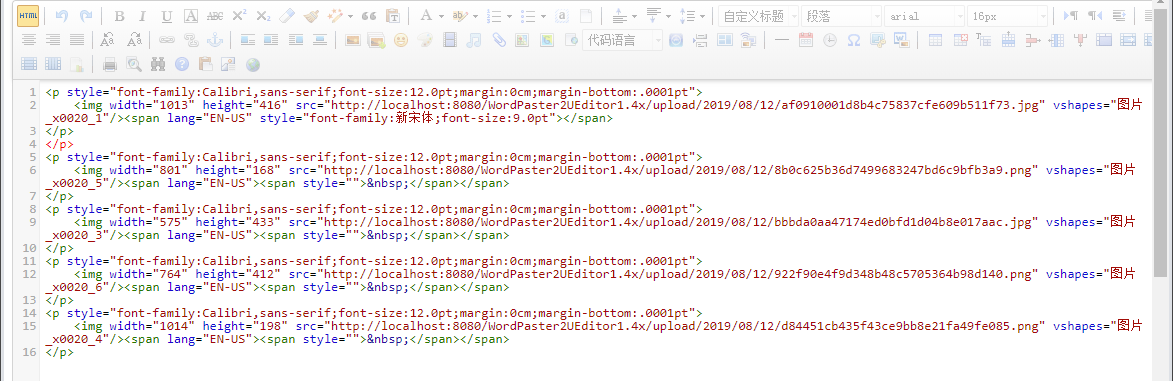
2.只能单个文件复制,多个文件复制存在问题。这个问题使用WordPaster插件解决掉了,能够批量上传Word中的所有图片,并且保留Word样式,效果如下:
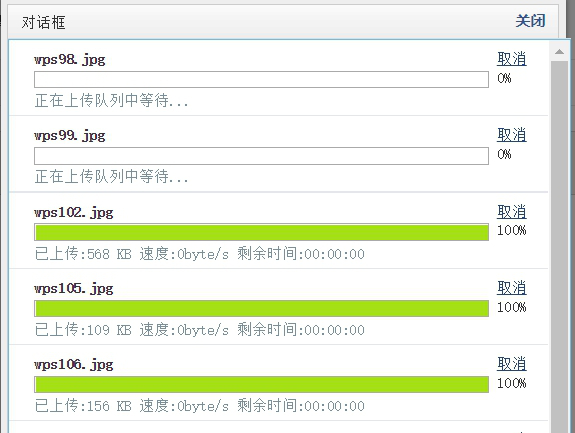
服务器能够接收到图片,并进行保存

编辑器中的图片地址已经全部被替换成了服务器的图片地址,其它的用户也能够正常访问
在接触该问题前期,错误的解决思路:
1.通过input控件上传,因浏览器安全设置原因,不允许input:file赋值;
2.使用convas将图片转换为base64存储,该处也有问题,传唤base64时,存在跨域问题。
经过这些处理基本上实现了一个完整的Word图片上传插件(WordPaster),能够自动上传剪切板中的图片,能够自动上传Word中的所有图片,使用起来非常的方便,有需要的朋友可以直接下载使用:
科讯使用的:ckeditor编辑器.复制word图片.一直沾不上去.谁有好的解决办法呢的更多相关文章
- Office 2010 word无法创建工作文件 请检查临时环境变量 的解决办法
Office 2010 word无法创建工作文件 请检查临时环境变量 的解决办法 http://hi.baidu.com/netshen/item/207fd935d452e0e9df2221c9 如 ...
- ckeditor编辑器从word粘贴公式
由于工作需要必须将word文档内容粘贴到编辑器中使用 但发现word中的图片粘贴后变成了file:///xxxx.jpg这种内容,如果上传到服务器后其他人也访问不了,网上找了很多编辑器发现没有一个能直 ...
- 富文本编辑器复制word
这种方法是servlet,编写好在web.xml里配置servlet-class和servlet-mapping即可使用 后台(服务端)java服务代码:(上传至ROOT/lqxcPics文件夹下) ...
- ueditor+复制word图片粘贴上传
Chrome+IE默认支持粘贴剪切板中的图片,但是我要发布的文章存在word里面,图片多达数十张,我总不能一张一张复制吧?Chrome高版本提供了可以将单张图片转换在BASE64字符串的功能.但是无法 ...
- 帝国CMS编辑器粘贴Word图片
图片的复制无非有两种方法,一种是图片直接上传到服务器,另外一种转换成二进制流的base64码 目前限chrome浏览器使用,但是项目要求需要支持所有的浏览器,包括Windows和macOS系统.没有办 ...
- ueditor+复制word+图片不能上传
最近公司做项目需要实现一个功能,在网页富文本编辑器中实现粘贴Word图文的功能. 我们在网站中使用的Web编辑器比较多,都是根据用户需求来选择的.目前还没有固定哪一个编辑器 有时候用的是UEditor ...
- 10.20_web编辑器复制粘贴图片
(1) http://q.cnblogs.com/q/19865/ (2) http://www.oschina.net/search?scope=project&q=FreeTextBox
- word: 插入或修改文字时后面的字消失 解决办法
在编辑Word文档中的文字时,我们有时需要插入或修改文字,可是在插入或修改时会发现改动处后面的文字会消失.比如插入或修改3个字,后面的文字随之也会消失3个,这时该怎么办呢? 点击-“文件”-“选项”- ...
- class-dump 复制到/usr/bin目录不可写,Operation not permitted 解决办法
许多升级了OSX 10.11的朋友在配置class-dump的时候,会发现书上推荐的class-dump存放目录/usr/bin不再可写,如下所示: Operation not permitted 把 ...
随机推荐
- Win32InputBox,C接口的,实现类似VB的InputBox的功能
#ifndef __03022006__WIN32INPUTBOX__ #define __03022006__WIN32INPUTBOX__ /* This library is (c) Elias ...
- SpringBoot整合Lintener
1.通过扫描完成Lintener组件的注册 1.1编写Listener /** * springboot整合Lintener 方式一 * 在web.xml中如何配置Listener * <lis ...
- 【ABAP系列】SAP ABAP 利用class创建客户/供应商主数据
公众号:SAP Technical 本文作者:matinal 原文出处:http://www.cnblogs.com/SAPmatinal/ 原文链接:[MM系列]SAP ABAP 利用class创建 ...
- tensorflow和pytorch的区别
pytorch是动态框架,tensorflow是静态框架 针对tensorflow,我们先构造了一个计算图,构建完之后,这个计算图就不能改变了,我们再开启会话,输入数据,进行计算.那么这个流程就是固定 ...
- [2019杭电多校第七场][hdu6646]A + B = C(hash)
题目链接:http://acm.hdu.edu.cn/showproblem.php?pid=6646 题意为求a*10x+b*10y=c*10z满足公式的任意一组解x,y,z. 因为c有可能会由a+ ...
- Snacks HDU 5692 dfs序列+线段树
Snacks HDU 5692 dfs序列+线段树 题意 百度科技园内有n个零食机,零食机之间通过n−1条路相互连通.每个零食机都有一个值v,表示为小度熊提供零食的价值. 由于零食被频繁的消耗和补充, ...
- [Codeforces 1199C]MP3(离散化+二分答案)
[Codeforces 1199C]MP3(离散化+二分答案) 题面 给出一个长度为n的序列\(a_i\)和常数I,定义一次操作[l,r]可以把序列中<l的数全部变成l,>r的数全部变成r ...
- 防止 iframe 的链接重定向父级页面
项目中发现,多系统通过iframe嵌套时,如果iframe的请求是重定向会导致父级页面重定向,怎么破? 查找MDN(https://developer.mozilla.org/zh-CN/docs), ...
- HDU_2007
/** *注意:输入的两个数字的大小并不确定 */ #include <iostream> #include <stdio.h> #include <string.h&g ...
- .net AutoMapper(对象与对象之间的映射器) 的简单使用
1.注册 /// <summary> /// AutoMapper 注册 /// </summary> public class AutoMapperConf ...