
React-Native 之 GD (二)自定义共用导航栏样式
1.自定义导航栏样式
步骤一:从效果图中可以看出,导航栏的样式都差不多,因为我们前面已经设置了 Navigator ,这边的话我们还需要自定义 Navigator 的样式,可以看到所有的 Navigator 样式都是相近的,所以这边我们就抽出来,让所有的 Navigator 共用一个组件就可以了。
步骤二:那么首先我们在 main 文件夹中创建 GDCommunalNavBar 文件并初始化一下里面基本的内容
步骤三:接着,我们来看下首页的导航栏,首页导航栏分别有左中右三个按钮,左边为半小时热门,中间为点击下拉显示支持筛选的平台的列表,右边则是商品搜索,通常 Navigator 也只有这3个组件,为了使用者高度地自定义,这边我们只在 currencyNavBar 中设置3个组件的布局,然后提供接口,获取外部传入的值,并在内部判断是否需要创建相应的组件。
GDCommunalNavBar.js
/**

 * 自定义导航栏

 */

import React, { Component, PropTypes } from 'react';

import {

    StyleSheet,

    Text,

    View,

    Dimensions,

    Platform,

} from 'react-native';

// 获取屏幕宽高

const {width, height} = Dimensions.get('window');

export default class GDCommunalNavBar extends Component {

    // 创建成员属性 ES6统一用static管理

    static propTypes = {

        leftItem:PropTypes.func,  // 外部传入方法,内部接收

        titleItem:PropTypes.func,

        rightItem:PropTypes.func,

    };

    // 左边

    renderLeftItem() {

        // 判断是否传入值

        if (this.props.leftItem === undefined) return;

        // 有值,调用方法,进行初始化

        return this.props.leftItem();

    }

    // 中间

    renderTitleItem() {

        if (this.props.titleItem === undefined) return;

        return this.props.titleItem();

    }

    // 右边

    renderRightItem() {

        if (this.props.rightItem === undefined) return;

        return this.props.rightItem();

    }

    render() {

        return (

            <View style={styles.container}>

                {/* 左边 */}

                <View>

                    {this.renderLeftItem()}

                </View>

                {/* 中间 */}

                <View>

                    {this.renderTitleItem()}

                </View>

                {/* 右边 */}

                <View>

                    {this.renderRightItem()}

                </View>

            </View>

        );

    }

}

const styles = StyleSheet.create({

    container: {

        width:width,

        height:Platform.OS === 'ios' ? 64 : 44,

        backgroundColor:'white',

        flexDirection:'row', // 设置主轴的方向

        justifyContent:'space-between', // 设置主轴的对齐方式

        alignItems:'center', // 设置侧轴内容居中

        borderBottomWidth:0.5,

        borderBottomColor:'gray',

        paddingTop:Platform.OS === 'ios' ? 15 : 0,

    },

});
2.引用 自定义导航栏组件
GDHome.js
/**

 * 首页

 */

import React, { Component } from 'react';

import {

    StyleSheet,

    Text,

    View,

    TouchableOpacity,

    Image,

} from 'react-native';

// 引入自定义导航栏组件

import CommunalNavBar from '../main/GDCommunalNavBar';

export default class GDHome extends Component {

    // 返回左边按钮

    renderLeftItem() {

        // 将组件返回出去

        return(

            <TouchableOpacity>

                <Image source={{uri:'hot_icon_20x20'}} style={styles.navbarLeftItemStyle} />

            </TouchableOpacity>

        );

    }

    // 返回中间按钮

    renderTitleItem() {

        return(

            <TouchableOpacity>

                <Image source={{uri:'navtitle_home_down_66x20'}} style={styles.navbarTitleItemStyle} />

            </TouchableOpacity>

        );

    }

    // 返回右边按钮

    renderRightItem() {

        return(

            <TouchableOpacity>

                <Image source={{uri:'search_icon_20x20'}} style={styles.navbarRightItemStyle} />

            </TouchableOpacity>

        );

    }

    render() {

        return (

            <View style={styles.container}>

                {/* 导航栏样式 */}

                <CommunalNavBar

                    leftItem = {() => this.renderLeftItem()}

                    titleItem = {() => this.renderTitleItem()}

                    rightItem = {() => this.renderRightItem()}

                />

            </View>

        );

    }

}

const styles = StyleSheet.create({

    container: {

        flex: 1,

        alignItems: 'center',

        backgroundColor: '#F5FCFF',

    },

    navbarLeftItemStyle: {

        width:20,

        height:20,

        marginLeft:15,

    },

    navbarTitleItemStyle: {

        width:66,

        height:20,

    },

    navbarRightItemStyle: {

        width:20,

        height:20,

        marginRight:15,

    },

});
3.效果图
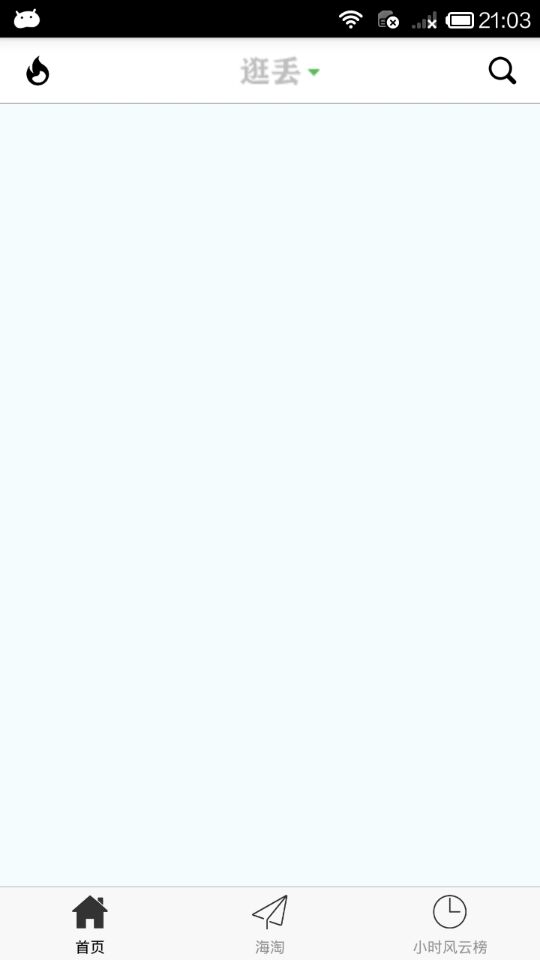
.
React-Native 之 GD (二)自定义共用导航栏样式的更多相关文章
- 【React Native 实战】二维码扫描
1.前言今天介绍React Native来实现二维码扫描的功能.首先我们要借助第三方插件react-native-barcode-scanner-universal来实现跨平台二维码扫描. 2.介绍 ...
- React Native组件解析(二)之Text
React Native组件解析(二)之Text 1. 概述 Text组件对应于iOS的UILabel,Android的TextView,用来显示文本.但是Text组件的内部使用的并不是flexbox ...
- 微信小程序自定义底部导航栏组件+跳转
微信小程序本来封装有底部导航栏,但对于想自定义样式和方法的开发者来说,这并不是很好. 参考链接:https://github.com/ljybill/miniprogram-utils/tree/ma ...
- React Navigation 导航栏样式调整+底部角标消息提示
五一佳节匆匆而过,有人选择在外面看人山人海,有人选择宅在家中度过五一,也有人依然坚守在第一线,致敬! 这是坚持学习react-native的第二篇文章,可能会迟到,但是绝不会缺席,这篇要涉及到的是re ...
- 微信小程序------导航栏样式、tabBar导航栏
一:导航栏样式设置 小程序的导航栏样式在app.json中定义. 这里设置导航,背景黑色,文字白色,文字内容测试小程序 app.json内容: { "pages":[ " ...
- 微信小程序入门四: 导航栏样式、tabBar导航栏
实例内容 导航栏样式设置 tabBar导航栏 实例一:导航栏样式设置 小程序的导航栏样式在app.json中定义. 这里设置导航,背景黑色,文字白色,文字内容测试小程序 app.json内容: { & ...
- Bootstrap -- 导航栏样式、分页样式、标签样式、徽章样式
Bootstrap -- 导航栏样式.分页样式.标签样式.徽章样式 1. 使用图标的导航栏 使用导航栏样式: <!DOCTYPE html> <html> <head&g ...
- 【React Native开发】React Native控件之DrawerLayoutAndroid抽屉导航切换组件解说(13)
),请不要反复加群! 欢迎各位大牛,React Native技术爱好者增加交流!同一时候博客左側欢迎微信扫描关注订阅号,移动技术干货,精彩文章技术推送! 该DrawerLayoutAndroid组件封 ...
- React Native学习(二)—— 开始一个项目
本文基于React Native 0.52 一.创建一个项目 1.初始化一个RN项目 react-native init RNDemo 2.连接一个设备或是打开模拟器 可以通过 adb devices ...
随机推荐
- Ubuntu终端路径和文件夹相互切换
一. 环境配置 1. 打开终端输入安装命令 sudo apt-get install nautilus-open-terminal 2. 重新加载文件管理器 nautilus -q 3. 重启电脑 s ...
- Python和Js打印心形
看到一行Python写的代码,会用LovePython输出心形: print('\n'.join([''.join([('LovePython'[(x-y)%10]if((x*0.05)**2+(y* ...
- oracle数据库启动报错,不能启动ASM实例
数据库rac启动时报错,日志例如以下,后来使用 Sat Jun 7 06:02:11 2014 GATHER_STATS_JOB encountered errors. Check the tra ...
- nginx配置反向代理,解决前端开发的跨域问题
适用:开发和生产环境 配置如下 server { listen 10901; server_name res.pre.ices.red; #charset koi8-r; #access_log lo ...
- 划水日记之大哥带我走渗透I
5/24/19 周五 access注入 先测试是否有漏洞 or nor and 1=1 and 1=2 2. Order by 猜字表端,发现一共有22个 3..然后使用 union select 1 ...
- Java并发——原子变量和原子操作
很多情况下我们只是需要一个简单的.高效的.线程安全的递增递减方案.注意,这里有三个条件:简单,意味着程序员尽可能少的操作底层或者实现起来要比较容易:高效意味着耗用资源要少,程序处理速度要快:线程安全也 ...
- python3-安装第三方模块
在Python中,安装第三方模块,是通过包管理工具pip完成的. 如果你正在使用Mac或Linux,安装pip本身这个步骤就可以跳过了. 如果你正在使用Windows,请参考安装Python一节的内容 ...
- nodejs第一天
按下node进入交互模式 ,按两次ctrl + c 退出 或者输.exit退出
- Python重写父类方法__len__
class Liar(list): def __len__(self): return super().__len__() + 3 # 直接写 super().__len__() 而没有 return ...
- 【leetcode】1175. Prime Arrangements
题目如下: Return the number of permutations of 1 to n so that prime numbers are at prime indices (1-inde ...