
Selenium 2自动化测试实战18(上传文件)
一、上传文件
上传文件是比较常见的web功能之一,但WebDriver没有提供专门用于上传的方法。
一般web页面的上传功能的操作需要单击“上传”按钮后打开本地的Window窗口,从窗口选择本地文件进行上传。而WebDriver是无法操作Windows控件的,所以,对于web页面的上传功能实现一般由以下两种方式。
(1)普通上传:普通的附件上传是将本地文件的路径作为一个值放在input标签中,通过form表单将这个值提交给服务器。
(2)插件上传:一般是指基于Flash、JavaScript或Ajax等技术所实现的上传功能。
1. send_keys实现上传
对于input标签实现的上传功能,可以将其看做是一个输入框,即通过send_keys()指定本地文件路径的方式实现文件上传。
	<html>

	<head>

	<meta http-equiv="content-type" content=" text/html; charset=utf-8"/>

	<title>upload_file</title>

	<link href= "http://cdn.bootcss.com/bootstrap/3.3.0/css/bootstrap.min.css" rel="stylesheet" />

	</head>

	<body>

	<div class="row-fluid">

		<div class="span6 well">

		<h3>upload file</h3>

		<input type="file" name="file"/>

		</div>

	</div>

	</body>

	<script

	src="http://cdn.bootcss.com/bootstrap/3.3.0/css/bootstrap.min.js" ></script> </html>
通过浏览器打开,效果如下图所示

#upfile.py

#coding:utf-8

from selenium import webdriver

import os,time

driver=webdriver.Chrome()

file_path='file:///'+os.path.abspath("upfile.html")

driver.get(file_path)

#定位上传按钮,添加本地文件

driver.find_element_by_name("file").send_keys("F:\\request.txt")

time.sleep(2)

driver.quit()
通过这种方法上传,就避免了操作Windows控件的步骤。如果能找到上传的input标签,那么基本上就可以通过send_keys()方法向其输入一个文件地址来实现上传。
2. AutoIt实现上传
AutoIt目前最新版本是v3,被用来进行Windows GUI的自动化测试。它利用模拟键盘按键,鼠标移动和窗口/控件的组合来实现自动化任务。
官方网站:https://www.autoitscript.com/site/
(1)AutoIt Windows Info:用于识别Windows控件信息
(2)Compile Script to.exe:用于将AutoIt生成exe执行文件
(3)Run Script:用于执行AutoIt脚本
(4)SciTE Script Editor:用于编写AutoIt脚本
下面以操作upload.html上传弹出的窗口为例,讲解AutoIt上传过程。
1. (下载的是zip)解压之后,进入到install文件夹下面,打开Au3Info_x64.exe,如下图所示

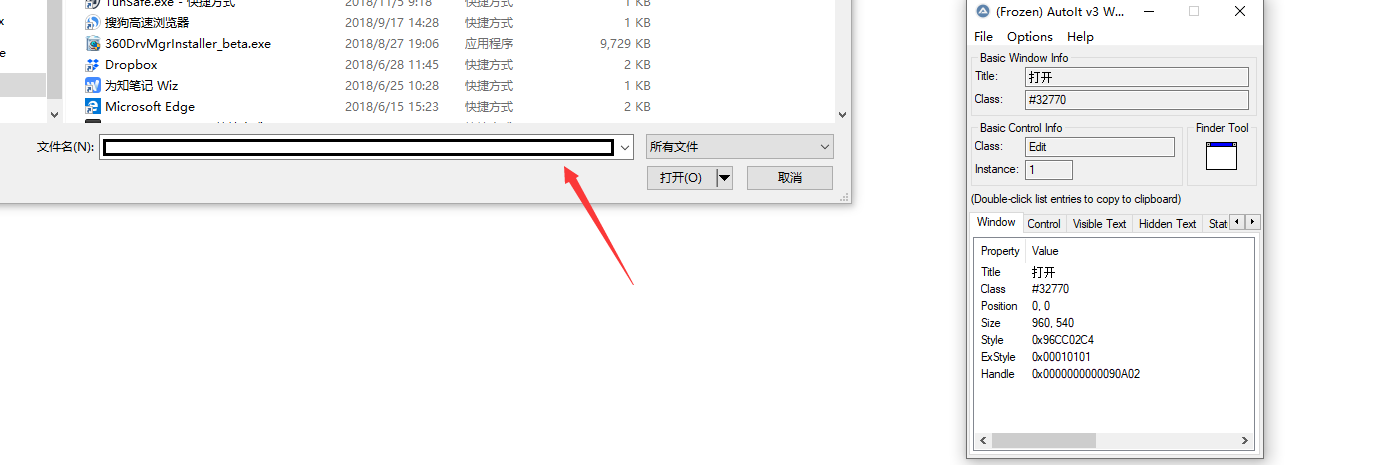
2. 用鼠标单击Finder Tool,然后拖到需要定位的输入框中,会有一个小黑框标记,如下图所示
3. 然后定位到“打开”按钮,如下图所示

4. 从而,可以通过AutoIt Windows Info获得以下信息。
(1)窗口的title为“打开”,标题的class为“#32770”;
(2)“文件名”选择框的class为“Edit”,instance为“1”,所以classnameNN为“Edit1”。
(3)“打开”按钮的class为“Button”,instance为“1”,所以classnameNN为“Button1”。
5. 因此打开SCITE scipt Editor编辑器,编写AutoIt脚本。
#upfile.au3

;ControlFocus("title","text",controlID) Edit1=Edit instance 1

ControlFocus("打开","","Edit1")

;wait 10 seconds for the Upload window to appear

WinWait("[CLASS:#32770]","",10)

;set the File name text on the Edit fieled

ControlSetText("打开","","Edit1","F:\study\Jenkins.docx")

Sleep(2000)

;Click on the open button

ControlClick("打开","","Button1");
ControlFocus()方法用于识别Windows窗口。WinWait()方法设置10秒钟用于等待窗口的显示。ControlSetText()方法用于想“文件名”输入框内输入本地上传文件的路径。这里的Sleep()方法与Python中time模块提供的Sleep()方法用法一样,不过它是以毫秒为单位,Sleep(2000)表示固定休眠2000毫秒。ControlClick()用于单击上传窗口中的“打开”按钮。
AutoIt脚本已经写好了,可以通过菜单栏“Tools”--“Go”(或键盘F5)来运行脚本。
注意:在运行时文件上传窗口应处于打开状态。
6. 脚本运行正常,将其保存为upfile.au3文件,这里保存的脚本可以通过Run Script工具将其打开运行,但是希望这个脚本被python程序调用,那么就需要将其生成为exe程序。打开Compile Script to.exe工具,将其生成为exe可执行文件,如下图所示。

7. 单击“Browse”按钮,选择upfile.au3文件,单击“Convert”按钮将其生成为upfile.exe程序。
8. 接下来通过自动化测试脚本调用upfile.exe程序,实现上传。
#upfile.py

#coding:utf-8

from selenium import webdriver

import os,time

driver=webdriver.Chrome()

#打开上传功能页面

file_path='file:///'+os.path.abspath("upfile.html")

driver.get(file_path)

#单击打开上传窗口

driver.find_element_by_name("file").click()

#调用upfile.exe上传程序

time.sleep(2)

os.system("F:\\study\webdriverAPI\Demo1\upfile.exe")

time.sleep(5)

driver.quit()
通过system()方法可以调用并执行upfile.exe程序。但是不太推荐这种解决方案,因为通过python调用的exe程序并不在python的可控范围内。换句话说,exe执行多长时间,执行是否出错,python程序都无法得知。
Selenium 2自动化测试实战18(上传文件)的更多相关文章
- Selenium+java - 借助autolt完成上传文件操作
写在前面: 上传文件是每个自动化测试同学会遇到,而且可以说是面试必考的问题,标准控件我们一般用sendkeys()就能完成上传,但是我们的测试网站的上传控件一般为自己封装的,用传统的上传已经不好用了, ...
- selenium测试(Java)--上传文件(十五)
1. 当页面中是通过input标签实现上传功能时,可以使用selenium来上传功能. 如下: package com.test.upload; import java.io.File; import ...
- Python+Selenium学习笔记10 - send_keys上传文件
在火狐浏览器上传文件 上传前,同一个HTML文件在火狐和Edge浏览器显示有些不同 这是Firefox浏览器的显示 这是Edge浏览器 上传后 1 # coding = utf-8 2 3 from ...
- Selenium+java - 通过Robot对象上传文件
思路: 1.将文件路径复制到剪切板 2.用robot对象模拟键盘操作即可 复制文件代码: public void setClipboardData(String data) { StringSelec ...
- Postman系列三:Postman中post接口实战(上传文件、json请求)
一:接口测试过程中GET请求与POST请求的主要区别 从开发角度我们看get与post的主要区别是:1.Get是用来从服务器上获得数据,而Post是用来向服务器上传递数据:2.Get安全性比Post低 ...
- Selenium 2自动化测试实战19(下载文件)
一.下载文件 webDriver允许设置默认的文件下载路径,也就是说,文件会自动下载并且存放到设置的目录中.下面以火狐浏览器为例,执行文件的下载. #downfile.py # -*- coding: ...
- 《selenium2 python 自动化测试实战》(13)——上传文件
看代码: # coding: utf-8 from selenium import webdriver from time import sleep driver = webdriver.Firefo ...
- 《手把手教你》系列技巧篇(五十三)-java+ selenium自动化测试-上传文件-上篇(详细教程)
1.简介 在实际工作中,我们进行web自动化的时候,文件上传是很常见的操作,例如上传用户头像,上传身份证信息等.所以宏哥打算按上传文件的分类对其进行一下讲解和分享. 2.为什么selenium没有提供 ...
- 《手把手教你》系列技巧篇(五十四)-java+ selenium自动化测试-上传文件-中篇(详细教程)
1.简介 在实际工作中,我们进行web自动化的时候,文件上传是很常见的操作,例如上传用户头像,上传身份证信息等.所以宏哥打算按上传文件的分类对其进行一下讲解和分享. 2.为什么selenium没有提供 ...
随机推荐
- MVC中 global.asax
MVC框架下 global.asax 页面的事件 这些事件被触发的 顺序是: Application_BeginRequest Application_AuthenticateRequest Appl ...
- 读《JavaScript面向对象编程指南》(一)
第二章 基础 通常认为在JavaScript中主要包括五种基本数据类型:数字.字符串.布尔值.undefined.null.任何不属于上述五种基本类型的值都被认为是一个对象. null和undefin ...
- 初学者如何从零学习人工智能?(AI)
一.机器学习 有关机器学习领域的最佳介绍,请观看Coursera的Andrew Ng机器学习课程. 它解释了基本概念,并让你很好地理解最重要的算法. 有关ML算法的简要概述,查看这个TutsPlus课 ...
- java 集合数组排序
//数组排序Integer arr[] = {3,4,2};Arrays.sort(arr);//默认升序Arrays.sort(arr,Comparator.reverseOrder());//传一 ...
- C++内存泄漏的几种情况
1. 在类的构造函数和析构函数中没有匹配的调用new和delete函数 两种情况下会出现这种内存泄露:一是在堆里创建了对象占用了内存,但是没有显示地释放对象占用的内存:二是在类的构造函数中动态的分配了 ...
- Python 文件I/OⅢ
read()方法 read()方法从一个打开的文件中读取一个字符串.需要重点注意的是,Python字符串可以是二进制数据,而不是仅仅是文字. 语法: 在这里,被传递的参数是要从已打开文件中读取的字节计 ...
- centos7排查swap占用过高
使用free -h 查看发现服务器在可用内存还有91G的情况下,使用Swap分区空间 查看具体是哪进程在占用Swap分区 ###for i in $( cd /proc;ls |grep " ...
- k8s的一键分发秘钥 需要yum install expect
#下面的密码你改改就行了 我的机器也用的123456 ssh-keygen -t rsa -P "" -f /root/.ssh/id_rsa for i in k8s-1 k8s ...
- oracle 循环的一种写法
for v_n in( select bb.temNum, bb.LOANTYPE from (select decode(bns.assignstate, '{016D68F9-719B-4EFC- ...
- Nowcoder 练习赛 17 C 操作数 ( k次前缀和、矩阵快速幂打表找规律、组合数 )
题目链接 题意 : 给定长度为n的数组a,定义一次操作为: 1. 算出长度为n的数组s,使得si= (a[1] + a[2] + ... + a[i]) mod 1,000,000,007: 2. ...