
debug PostgreSQL 9.6.18 using Eclipse IDE on CentOS7
debug PostgreSQL 9.6.18 using Eclipse IDE on CentOS7
1.概览
这个文档指导如何在Centos7下,使用Eclipse IDE 调试PostgreSQL
- Linux: CentOS7
- Postgres: postgresql-9.6.18.tar.gz
- Eclipse:eclipse-cpp-helios-SR2-linux-gtk-x86_64.tar.gz
2.建立用户
创建用户组和用户
groupadd postgre

## 提供密码和home路径

useradd -g postgre -d /home/postgre -m postgre -p 你的密码
在/home/postgre目录中,放置postgresql-9.6.18.tar.gz和eclipse-cpp-helios-SR2-linux-gtk-x86_64.tar.gz。同时,赋予权限。
chown -R postgre:postgre eclipse-cpp-helios-SR2-linux-gtk-x86_64.tar.gz postgresql-9.6.18.tar.gz
3.编译postgre
3.1 解压postgresql
su - postgre

tar zxvf postgresql-9.6.18.tar.gz
3.2 编译
cd postgresql-9.6.18/

./configure --prefix=$HOME/workspace/pg9 --enable-debug CFLAGS='-O0'
通过make命令,如果你得到了如下信息All of PostgreSQL successfully made. Ready to install.
$ make -j4
其中-j4,代表中启动4个进程任务,并发make,减少时间。
4.启动Eclipse
创建workspace目录
mkdir -p $HOME/workspace/pg9
解压eclipse-cpp-helios-SR2-linux-gtk-x86_64.tar.gz目录。开启eclipse
# ./eclipse

OpenJDK 64-Bit Server VM warning: ignoring option MaxPermSize=256m; support was removed in 8.0
导入工程。选择[Existing Code as Makfile Porject]
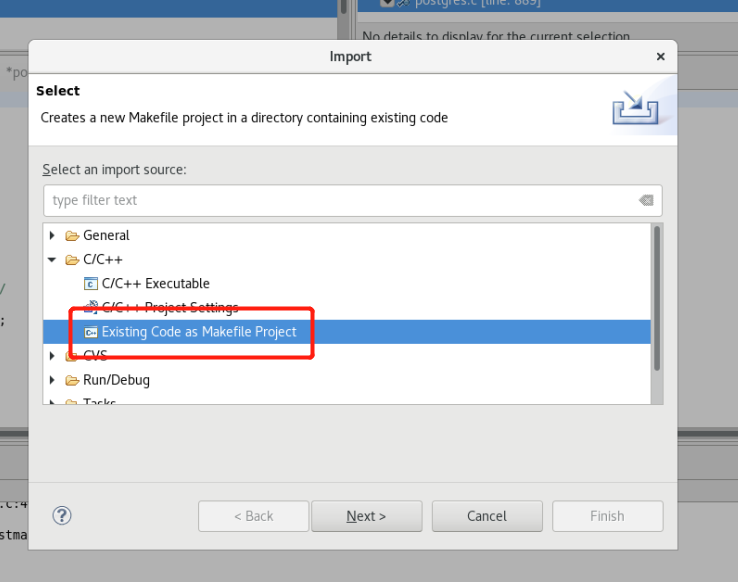
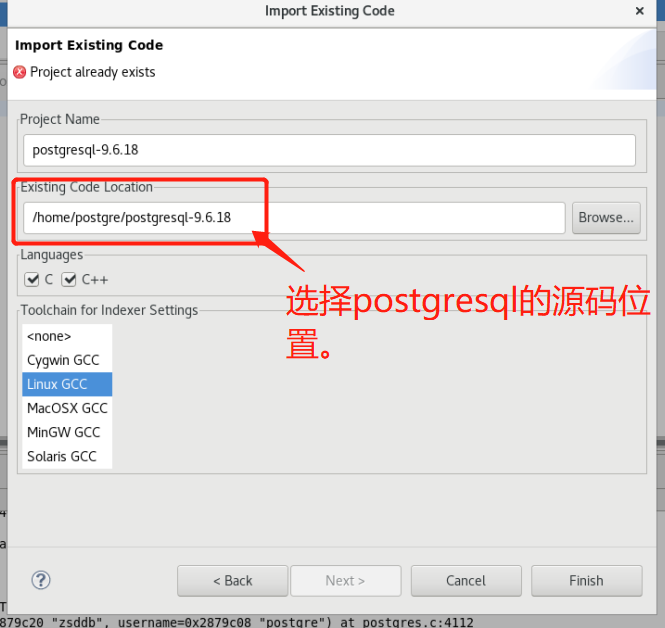
使用eclipse进行make install安装。
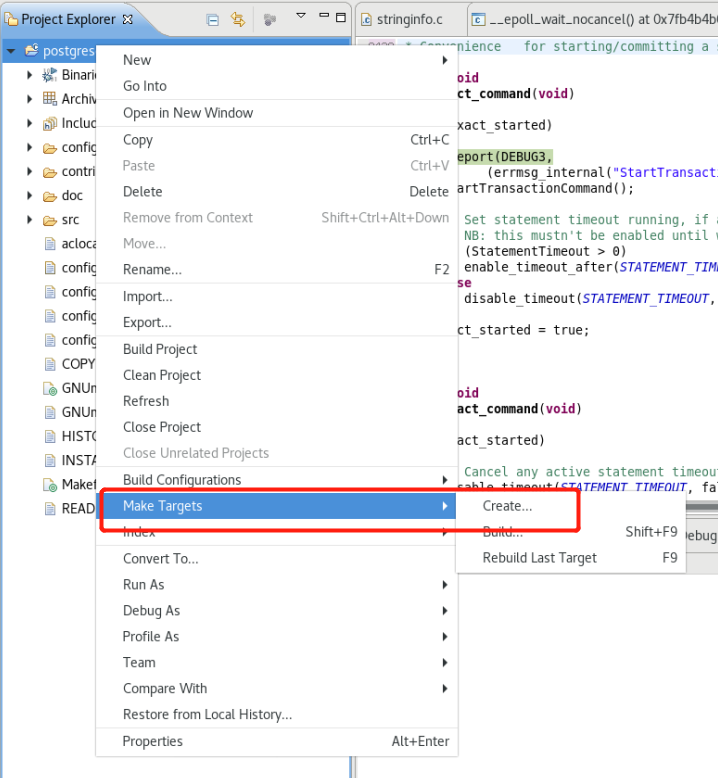
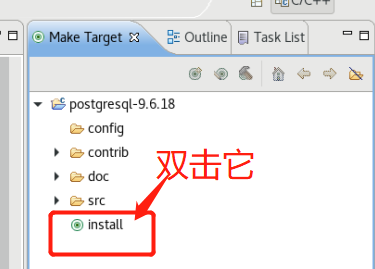
看到,有下面的选项卡,双击[install]。
最后在cd /home/postgre/workspace/pg9/目录中,有安装之后的各种文件。
[postgre@localhost ~]$ cd /home/postgre/workspace/pg9/

[postgre@localhost pg9]$ ls -l

总用量 16

drwxr-xr-x 2 root root 4096 6月  21 15:32 bin

drwxr-xr-x 4 root root 4096 6月  21 15:32 include

drwxr-xr-x 4 root root 4096 6月  21 15:32 lib

drwxr-xr-x 3 root root 4096 6月  21 15:32 share
5.设置环境变量&&初始化
设置环境变量:
$ export PATH=$HOME/workspace/pg9/bin:$PATH

$ mkdir -p $HOME/pg9data/data/

$ export PGDATA=$HOME/pg9data/data/
初始化数据库:
$ initdb -D $HOME/pg9data/data/ -U postgre -W
启动服务:
$ pg_ctl -D $HOME/pg9data/data/ -l logfile start
查看服务
[postgre@localhost ~]$ ps -ef |grep postgres

postgre   7140     1  0 15:39 pts/0    00:00:00 /home/postgre/workspace/pg9/bin/postgres -D /home/postgre/pg9data/data

postgre   7142  7140  0 15:39 ?        00:00:00 postgres: checkpointer process

postgre   7143  7140  0 15:39 ?        00:00:00 postgres: writer process

postgre   7144  7140  0 15:39 ?        00:00:00 postgres: wal writer process

postgre   7145  7140  0 15:39 ?        00:00:00 postgres: autovacuum launcher process

postgre   7146  7140  0 15:39 ?        00:00:00 postgres: stats collector process

postgre   7152 15393  0 15:39 pts/0    00:00:00 grep --color=auto postgres
6.连接pg和获取进程
创建zsddb数据库
[postgre@localhost ~]$ createdb zsddb

[postgre@localhost ~]$ psql zsddb

psql (9.6.18)

Type "help" for help.

zsddb=#
查看client客户端进程
[postgre@localhost ~]$ ps -ef |grep postgres

postgre  10617  7140  0 16:58 ?        00:00:00 postgres: postgre zsddb [local] idle
从上面可以看到,psql一个客户端的进程连接了上来,pid为10617。我们可以通过这个进程j进行debug
7.eclipse调试pg
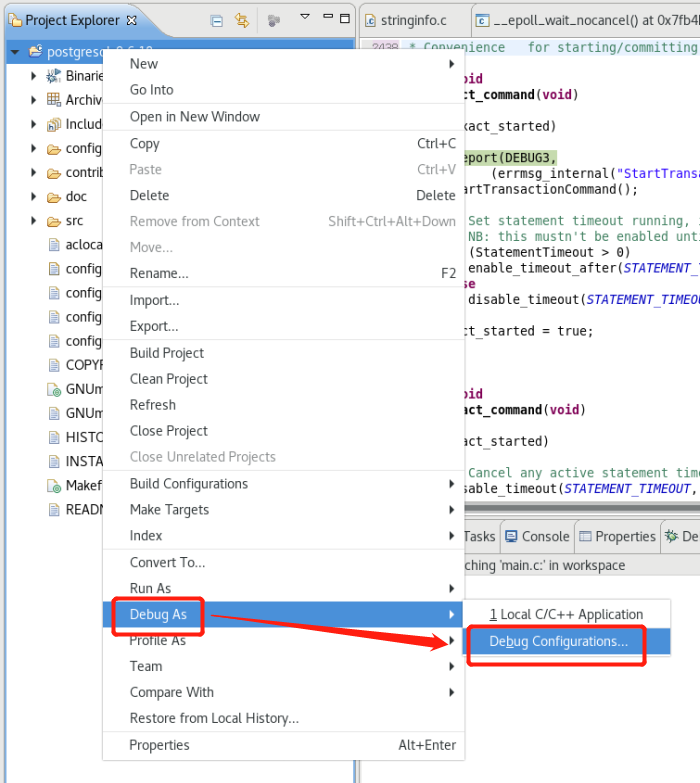
右键postgresql-9.6.18,选择Debug As,然后选择Debug Configuration
然后在选择C/C++ Attach Application,在选择我们编译安装好的/home/postgre/workspace/pg9/bin/postgres。
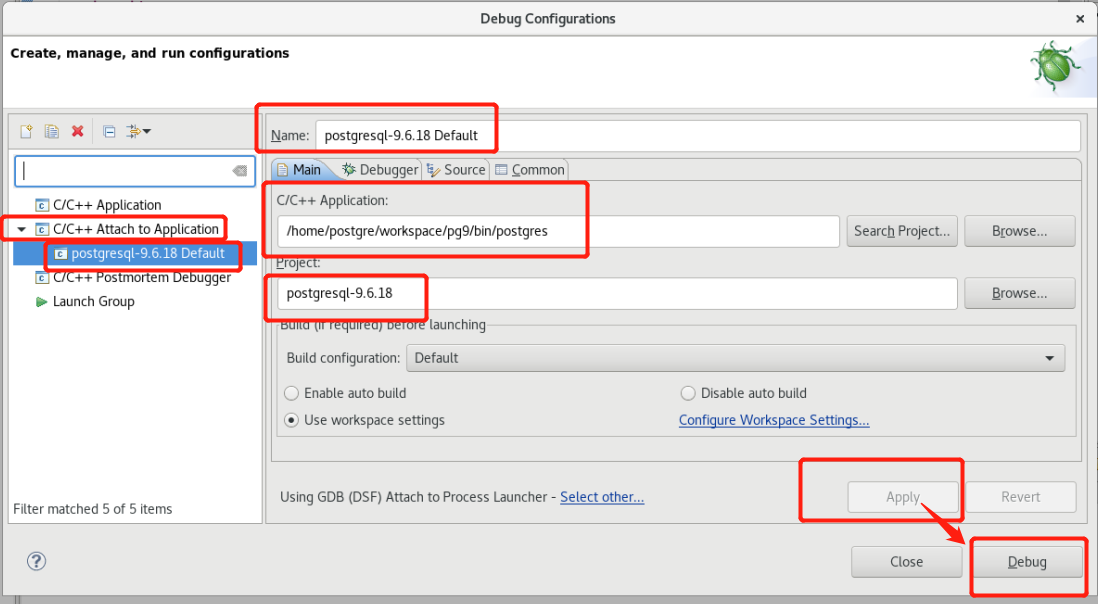
然后选择Apply,再选择Debug。
后面会弹出一个选择进程的对话框.通过输入postgres,选择10617就可以开始debug了。

8.debug数据库pg的一个简单的select语句
postgres=# CREATE TABLE test (id serial PRIMARY KEY, name VARCHAR(20));

CREATE TABLE

postgres=# INSERT INTO test VALUES(1, 'test1');

INSERT 0 1

postgres=# INSERT INTO test VALUES(2, 'test2');

INSERT 0 1

postgres=# SELECT id, name FROM test;

 id | name

----+-------

  1 | test1

  2 | test2

(2 rows)
我们先插入一些语句。
在上述的情况下,我们的如果没有打Breakpoint的话,我们可以直接顺利执行如上的语句。
现在呢?我们开始做一个断点,如下图:
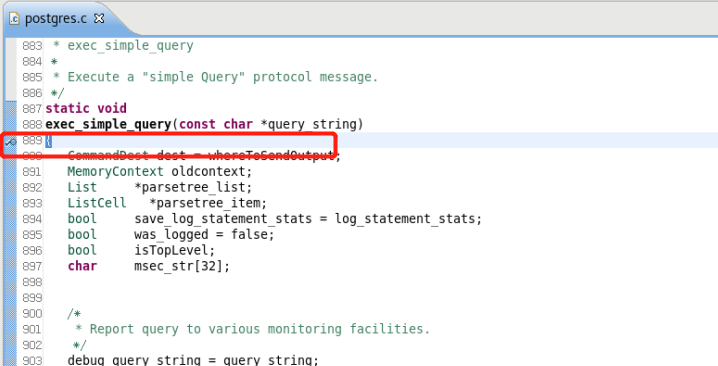
然后,我们再次进行输入如下语句:
zsddb=# SELECT id, name FROM test;

....现在是hang住的情况,为什么呢,因为我们的代码设置了断点。现在可以通过eclipse进行分析
我们通过使用bt命令,可以看到后台传输了什么数据,如下我们可以看到query_string指向的是 SELECT id, name FROM test;语句。
dbname=0x2879c20 "zsddb", username=0x2879c08 "postgre"可以看到dbname是zsddb,用户是postgre.
可以也知道内存位置是在0x2879c20.

可以使用F5进行一步一步看怎么执行的,也可以通过Ctrl+鼠标左键进入函数里面。看里面干什么。
到此,我们可以看到这种方法,也同样适用于debug MySQL数据库和Redis数据库等。
debug PostgreSQL 9.6.18 using Eclipse IDE on CentOS7的更多相关文章
- 最新 Eclipse IDE下的Spring框架配置及简单实例
前段时间开始着手学习Spring框架,又是买书又是看视频找教程的,可是鲜有介绍如何配置Spring+Eclipse的方法,现在将我的成功经验分享给大家. 本文的一些源代码来源于码农教程:http:// ...
- 定制Eclipse IDE之界面篇
为什么要定制IDE? 在工作时候,当公司有了自己的框架,给自己开放人员用,甚至是可以卖的时候,我们可以做成一个产品,而这个产品将包括框架本身.文档.工具.教程等等.工具之中最重要的莫过于开发 ...
- eclipse ide for java ee developers 开发环境搭建(j2ee)
转载自:http://www.iteye.com/topic/982182 真的是一片很不错的文章啊! 使用eclipse真的有年头了,相信java程序员没有不知道它的,最近在给团队中新来的应届生做指 ...
- Maven、gradle、Ant、Eclipse IDE
Maven.gradle.Ant.Eclipse IDE之间的关系 http://wenku.baidu.com/view/d33208810912a21615792910.html?from=sea ...
- 怎么样Eclipse IDE for C/C++ Developers正确编译GTK规划?(解决)
<span style="color: rgb(51, 51, 51); font-family: Arial; font-size: 14px; line-height: 25.99 ...
- eclipse ide for java ee developers 开发环境搭建(J2EE) 【转载】
使用eclipse真的有年头了,相信java程序员没有不知道它的,最近在给团队中新来的应届生做指导,专门讲解了一下Eclipse开发环境的搭建过程, 一是帮助他们尽快的熟悉IDE的使用,二也是保证团队 ...
- Eclipse IDE for Java EE Developers 与 Eclipse Classic(Eclipse Standard)区别
Eclipse下载官网:http://www.eclipse.org/downloads/ 版本: 1.Eclipse classic(Eclipse Standard):Eclipse的标准版; 2 ...
- 定制Eclipse IDE之杂症篇
上文回顾:定制Eclipse IDE之插件篇(二) 该篇将讲述在开发Eclipse 插件过程发生的疑难杂症.不谈功能,只说病症. 前言.拿哪个Eclipse作为定制的基础? 我建议是你用哪个Eclip ...
- 定制Eclipse IDE之插件篇(二)
上文回顾:定制Eclipse IDE之插件篇(一) 延续上一篇的插件篇,这一篇将会讲到一个最关键的插件aptana. 一.aptana插件 官方的解释我就不说了,从下面图可以看到插件提供了什么功能,列 ...
随机推荐
- TopK (MinK) 实现
概述:基于快排原理找到最小的K个元素,属于Top K问题.注意,使用快排原理找前K小问题不需要对整个数组进行O(nlogn)的排序.我们只要找K所在的区间进行递归调用,即每次只要对数据的一半进行递归调 ...
- Rocket - tilelink - Fuzzer
https://mp.weixin.qq.com/s/hAKpZHy0IU6_XEvctfkHOA 简单介绍Fuzzer的实现. 1. IDMapGenerator 功能类似于I ...
- Jmeter 样例 之 JDBC请求-操作MySql数据库
准备: 1.MySql的驱动jar包:mysql-connector-java-5.1.28.jar, 2.jmeter安装目录中修改编码格式:\bin\jmeter.properties :sa ...
- Java实现蓝桥杯模拟递增的数
问题描述 一个正整数如果任何一个数位不大于右边相邻的数位,则称为一个数位递增的数,例如1135是一个数位递增的数,而1024不是一个数位递增的数. 给定正整数 n,请问在整数 1 至 n 中有多少个数 ...
- java实现哈密顿回路问题
1 问题描述 什么是哈密顿回路? 引用自百度百科: 哈密顿图(哈密尔顿图)(英语:Hamiltonian path,或Traceable path)是一个无向图,由天文学家哈密顿提出,由指定的起点前往 ...
- ZSH隐藏命令行前面的用户名和主机名
修改vim ~/.zshrc文件,在文件底部增加 隐藏用户名和主机名 prompt_context() {} 只保留用户名,隐藏主机名 prompt_context() { if [[ "$ ...
- 解决关闭app权限弹框后无法识别页面对象问题
在使用appium进行安卓端app的自动化测试,我碰到这样下面这几个问题: 1.每次启动我的待测app时总会提示app权限 2.关闭完权限后,无法识别页面对象 第一个问题的解决,我更换不同的真机进行测 ...
- 使用Json框架解析遇到Java关键字时的解决方案
当Json数据中的key为Java关键字时,在定义实体类的时候不能对该字段进行声明,所以需要对字段进行特殊处理 使用Gson解析 在与Java关键字冲突的字段加上@SerializedName注解 @ ...
- 如何优雅地停止 Spring Boot 应用?
首先来介绍下什么是优雅地停止,简而言之,就是对应用进程发送停止指令之后,能保证正在执行的业务操作不受影响,可以继续完成已有请求的处理,但是停止接受新请求. 在 Spring Boot 2.3 中增加了 ...
- vscode 修改标签栏样式为换行全部展示
目前vscode的标签栏是滚动式的,选择查看都不是很方便,于是想要搞成andriod studio那种换行全部展示的标签栏. 因为vscode是electron写的,因此修改css就可以实现. 修改方 ...