
阿里云服务器 :Linux环境下搭建Apache+php+mysql
以下内容是本人摸索的一些记录,适用于本人,请谨慎参考!
以前我用的是Windows2012 的服务器,那时候只是抱着玩一玩的心态,所有用的是Windows,但是后来被导师给DISS了,于是决定改服务器的操作系统:
(一)下载安装php+mysql+apache
我选的操作系统是Linux的Ubuntu系统,使用的工具是xshell,xftp
1.切换管理员身份 //这一步我没用,我进入的时候就是root权限
在ubuntu中需要用root身份进行操作,所以用下面的命令确保以root身份登录:
sudo su
2.开始安装mysql5
apt-get install mysql-server mysql-client
你将被要求提供一个mysql的root用户的密码,我们需要在红色区域设置密码。
new password for the mysql root user: repeat password for the mysql root user:
3.安装apache2
apache2的是作为一个ubuntu的软件包,因此我们可以直接用下面命令安装它:
apt-get install apache2
现在,您的浏览器到http://localhost,你应该看到apache2的测试页:
如果顺利的话会出现:
It work!
apache的默认文档根目录是在ubuntu上的/var/www/html目录 ,配置文件是/ etc/apache2/apache2.conf。配置存储在的子目录在/etc/apache2目录。
4.安装php7.0
我们可以直接安装php7和apache的php7的模块,如下:
apt-get install php7. libapache2-mod-php7.
安装完需要重启
/etc/init.d/apache2 restart
6.测试的php7并获取php7安装的详细信息
默认网站的文件根目录是在/var/www/html下中。现在我们将在该目录中创建一个小型php文件(info.php的)在浏览器中调用它。该文件将显示很多关于我们的php安装,如安装的php版本和有用的一些细节。
vi /var/www/html/info.php
在系统文件/var/www/html下建立文件info.php,里面编写
<?php
phpinfo()
?>
(ESC + :wq 保存并退出vi)
现在,我们可以用浏览器访问http://localhost/info.php 或者 http://ip/info.php
正如你所看到的,php正常工作.如果你继续向下滚动,你会看到所有在php中已经启用的模块。mysql是没有列出,这意味着我们没有在php5支持mysql。
7.php获得mysql的支持
让php在mysql中获得支持,我们可以安装的php-mysql软件包。安装一些其他的php模块,以及您可能需要的应用程序,这是一个好主意:
apt-cache search php
还安装需要安装的
apt-get install (所有可安装的都装上)
现在重新启动apache2的:
/etc/init.d/apache2 restart
现在,重载http://localhost/info.php在您的浏览器,并再次向下滚动到模块部分。现在,你应该找到许多新的模块,包括mysql模块:
8.安装phpmyadmin
phpmyadmin是一个网络接口,通过它可以管理你的mysql数据库。
apt-get install phpmyadmin
phpmyadmin会自动安装在/usr/share/phpmyadmin下,然后将phpmyadmin拷贝到/var/www目录下面:
cp -r /usr/share/phpmyadmin /var/www/html
运行http://localhost/phpmyadmin/index.html,报错The mbstring extension is missing. Please check your PHP configuration.
修改php.ini文件(可以通过浏览http://localhost/info.php,在Loaded configuration file栏中找到php.ini文件所在的位置),gedit或vim修改php.ini文件:找到这一行:;extension=php_mbstring.dll,去掉句首的分号,保存退出。之后再次重启:
/etc/init.d/apache2 restart
再次浏览http://localhost/phpmyadmin/index.html,正常进入phpmyadmin了
(二)我打算在我自己的win10系统上面用Navicat for MySQL连接服务器上的MySQL
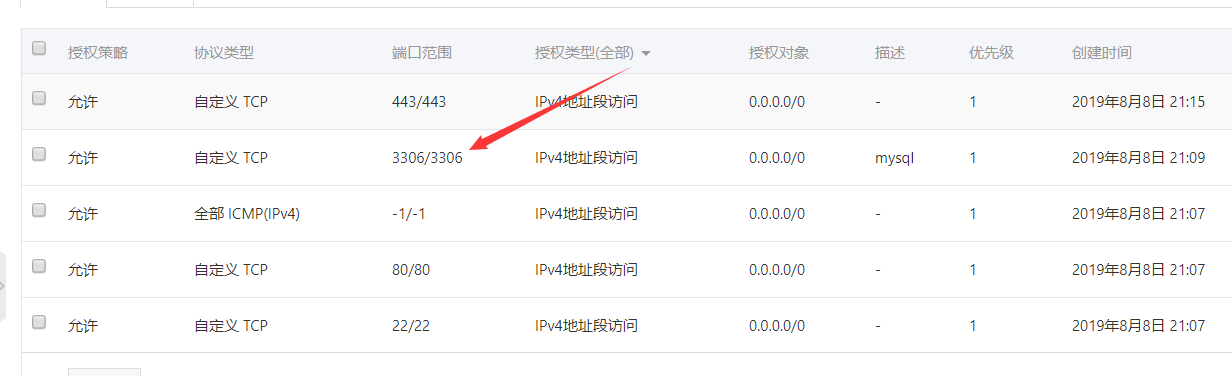
首先需要在Linux服务器上面添加相应的安全组
这是添加成功后的情况:
------ ------ ------ ------ ------ ------ ------ ------ ------ ------ ------ ------ ------ ------ ------ ------ ------ ------ ------ ------ ------ ------ ------
另外,我还遇到了一种情况
Navicat连接mysql数据库报错2003 - Can't connect to MySQL server on '*.*.*.*' (60 "Operation timed out)
分析问题:
这句话的意思是“不能够连接到主机(名称为localhost)上的MYSQL服务”。这样问题就明了了。既然连接不到,原因就可能是:
1----主机localhost上不存在MYSQL服务;
2----主机上存在MYSQL服务,但是服务未启动。
1)查看哪些端口被打开 netstat -anp

127.0.0.1:3306 -- 指mysql数据库仅能在本地下访问;
(2)我们把127.0.0.1:3306改为0.0.0.0:3306,这样才能让所有用户可以远程访问mysql数据库;
打开/etc/mysql/mysql.cnf 找到bind-address= 127.0.0.1 把它改成 bind-address= 0.0.0.0
(mysql5.7.24版本,配置文件目录是:/etc/mysql/mysql.conf.d/mysqld.cnf)

命令:service mysql restart //这里需要注意,是mysql而不是mysqld ,我因为mysqld搞得弄不对,踩了很多坑
之后:
1.输入密码回车,登录;
mysql -u root -p
2.授权远程用户登录
2.1.对所有 root 用户授权:
GRANT ALL PRIVILEGES ON *.* TO 'root'@'%' IDENTIFIED BY 'root用户密码' WITH GRANT OPTION;
2.2.对指定 IP 的 root 用户授权:
GRANT ALL PRIVILEGES ON *.* TO root@'指定的IP地址' IDENTIFIED BY 'root用户密码' WITH GRANT OPTION;
2.3.也可以授权指定的表,这就不搞的那么麻烦了,反正本地自己用。
3.重载授权表 //很重要 必须做
FLUSH PRIVILEGES;
4.exit 退出 Mysql
之后就连接成功了。
参考资料:
https://blog.csdn.net/weixin_42069074/article/details/86649611
https://blog.csdn.net/wkupaochuan/article/details/7908363
https://blog.csdn.net/weixin_41978547/article/details/79886744
https://www.cnblogs.com/zkfopen/p/9469787.html
https://www.cnblogs.com/adair/p/8665885.html
阿里云服务器 :Linux环境下搭建Apache+php+mysql的更多相关文章
- 阿里云服务器centos7环境下安装xampp后,mysql有进程,但是却没有监听3306端口
配置阿里云服务器centos7中xampp环境时出现了一种情况: 在centos中可以使用命令进入mysql 修改后也可以远程用phpmyadmin连接mysql 但是用navicat却无法连接 先修 ...
- 阿里云服务器php环境的搭建
1 sudo apt-get update 更新源 sudo apt-get install apache2##################备注:如果这时候发现无法访问公网ip, 请去配置阿里云后 ...
- 阿里云ubuntu12.04环境下配置Apache+PHP+PHPmyadmin+MYsql
此教程中使用的相关IP等设置,在你的环境中要做相应修改. 使用之前更新apt-get,因为服务器基本上是一个裸系统 apt-get update;apt-get upgrade; 1 我们使用root ...
- 阿里云服务器linux(cenos)下 jdk、tomcat的安装配置
一.JDK的安装与环境配置 1. 下载jdk http://www.oracle.com/technetwork/java/javase/downloads/jdk8-downloads-213315 ...
- 在linux环境下搭建JDK+JAVA+Mysql,并完成jforum的安装
参考链接: YUM安装MySQL和JDK和Tomcat:http://cmdschool.blog.51cto.com/2420395/1696206/ http://www.cnblogs.com/ ...
- 阿里云ECS服务器Linux环境下配置php服务器(二)--phpMyAdmin篇
上一篇讲了PHP服务器的基本配置,我们安装了apache,php,还有MySQL,最后还跑通了一个非常简单的php页面,有兴趣的朋友可以看我的这篇博客: 阿里云ECS服务器Linux环境下配置php服 ...
- Linux环境下搭建禅道管理工具-包含软件资源
Linux环境下搭建禅道管理工具 1:百度云盘下载: 禅道--链接: https://pan.baidu.com/s/1Stu7nOZVIPO5TnpJWjWtiQ 提取码:dnik CentOs操 ...
- 阿里云服务器Linux系统安装配置ElasticSearch搜索引擎
近几篇ElasticSearch系列: 1.阿里云服务器Linux系统安装配置ElasticSearch搜索引擎 2.Linux系统中ElasticSearch搜索引擎安装配置Head插件 3.Ela ...
- 阿里云服务器Linux CentOS安装配置(九)shell编译、打包、部署
阿里云服务器Linux CentOS安装配置(九)shell编译.打包.部署 1.查询当前目录以及子目录下所有的java文件,并显示查询结果 find . -name *.java -type f - ...
随机推荐
- [02]Sort选择排序
选择排序 算法速度:通过大O表示法表示,O(n),n是操作数,表示算法执行的次数: 数组:是有序的元素序列:若将有限个类型相同的变量的集合命名,那么这个名称为数组名: 链表:是一种物理存储单元上非连续 ...
- stm32 串口发送字符串丢失第一个字节
使用stm32f103调试串口通讯时,上电后发送的字符串的第一个字节丢失. 发送数据GpuSend("SPG(2);"); 接收端收到的数据为:PG(2);,第一个字符丢失. 出现 ...
- Vue项目的准备
1.下载nodejs 检查是否安装成功 2.使用gitee作为线上仓库 3.使用脚手架工具--命令行工具 能在8080里显示出以下画面即为成功
- FFplay 命令
1. 查看支持的格式: ffplay.exe -formats 2. 播放PCM裸流: ffplay.exe - -channels -f s16le -i pcm_file_path 根据PCM文件 ...
- mybatis升级案例之CRUD操作
mybatis升级案例之CRUD操作 一.准备工作 1.新建maven工程,和入门案例一样 主要步骤如下,可参考mybatis入门实例 a.配置pom.xml文件 b.新建实例类User.DAO接口类 ...
- Day11 - F - A Dangerous Maze LightOJ - 1027
求期望注意期望的定义,这题我们可以分正负数情况,设所求期望为E 正数: 1/n*x_i 负数:1/n*(E+x_j) 此时概率为1/n,根据期望定义,他回到起点后出去的期望为E,花费回起点的时间为x_ ...
- loadrunner回放时弹出windows安全警告
在录制 https://www.baidu.com,回放时总是弹出安全警告. 处理方案:打开IE的internet选项-->隐私,设置成“接受所有Cookie”,如下图所示即可解决
- 3 CSS 定位&浮动&水平对齐&组合选择符&伪类&伪元素
CSS Position(定位):元素的定位与文档流无关 static定位: HTML元素的默认值, 没有定位,元素出现在正常的流中 静态定位的元素不会受到top,bottom,left,right影 ...
- 布线问题&魔法花园_最短路径
布线问题 问题描述:印刷电路板将布线区域划分成n×m个方格阵列,精确的电路布线问题要求确定连接方格a到方格b的最短布线方案:布线时,电路只能沿着直线或直角(方格)布线:已经布线的方格被锁定,即不允许其 ...
- Chrome 浏览器新功能:共享剪贴板
导读 Chrome 79 在桌面版和 Android 版浏览器中添加了一项新的功能,名为“共享剪贴板”(shared clipboard). 简单来说,就是可以实现在电脑端复制,手机端粘贴.有了这项功 ...