
【Ubuntu】Ubuntu系统启动过程中,输入用户名与密码后登录一直卡在紫色界面问题(未解决,最后通过重装系统)
0. 前言
由于本电脑为公用电脑,可能由于其他人点了图像界面中推荐的内核更新,导致原来安装的NVIDIA显卡驱动 430 与升级后的 5.0 内核不兼容,从而导致输入用户名后登录一直卡在紫色界面。在排查问题的过程中也是几经周折,因为根本不知道上一个人在关机前都进行了什么操作,多方查找资料,最后发现可能还是由于显卡驱动造成的原因。那么知道了内核与显卡驱动不匹配的原因,就很好办,方法如下。(PS:最后未成功解决,时间宝贵的朋友,可跳过本文)
1. 卸载N卡驱动
首先,本机环境 Ubuntu 18.04.3, 英伟达 RTX2080卡,Ubuntu18.04其特性可阅读[1]。
(1) 在紫色屏中按 ctrl + alt + F1~6,本人是F2,然后进入 tty 命令行模式,随便输入一个用户名然后相应的密码。
(2) 输入以下命令,过程中并没有特别需要注意的地方。[2]
sudo apt-get remove nvidia-* # 卸载N卡驱动

sudo apt-get autoremove

sudo nvidia-unistall          # 通过.run文件卸载

sudo reboot
如果确认跟我的问题一样的话,那么重启应该就能正常进入图形界面了。
2. 更换系统内核
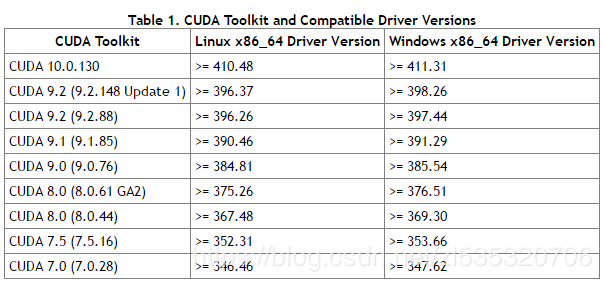
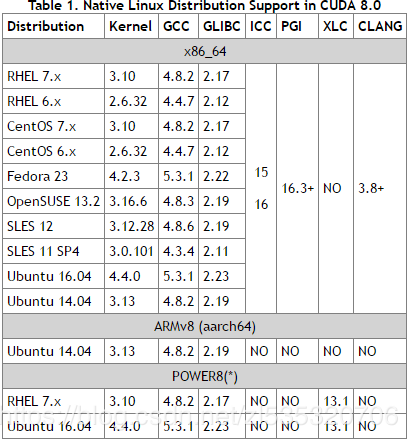
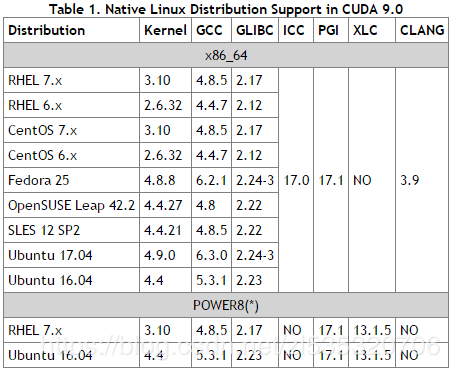
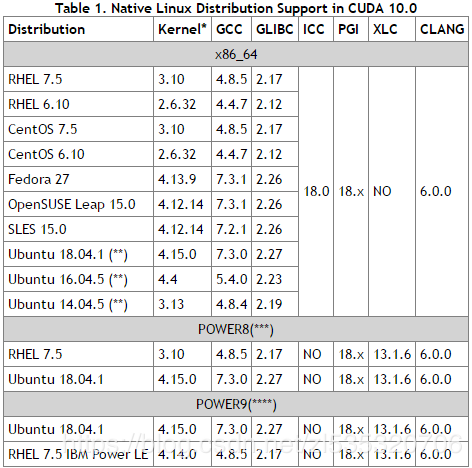
网上也有人总结不同linux内核版本与N卡驱动、Cuda版本之间兼容关系[3].这里我直接粘贴图片。
(1) 显卡驱动与CUDA版本
(2) CUDA 8.0
(3) CUDA 9.0
(4) CUDA 10.0
Ubuntu的 Kernel网址:http://kernel.ubuntu.com/~kernel-ppa/mainline/
-----------------------------------------------------------------------------------------------------------------------------------------------------------------------------
-----------------------------------------------------------------------------------------------------------------------------------------------------------------------------
经过一天痛苦挣扎,最后还是决定重装系统,继而重装显卡驱动。既然在“救砖”过程中写下了这些,虽然最后没解决,还是希望能对出现这个问题的朋友提供一点点帮助。
下面是通过重装系统,成功装上驱动的的例子。“【Ubuntu】Ubuntu18.04通过重装系统成功安装显卡驱动”
-----------------------------------------------------------------------------------------------------------------------------------------------------------------------------
-----------------------------------------------------------------------------------------------------------------------------------------------------------------------------
参考
[1] https://www.linuxidc.com/Linux/2019-08/159936.htm
[2] https://blog.csdn.net/SilverBullet1997/article/details/96427986
[3] https://blog.csdn.net/zl535320706/article/details/83474849
【Ubuntu】Ubuntu系统启动过程中,输入用户名与密码后登录一直卡在紫色界面问题(未解决,最后通过重装系统)的更多相关文章
- Ubuntu 登陆异常-输入正确的密码后还会返回到登陆界面的问题
问题表现: 启动到了登陆界面,输入对应的密码,发现一闪黑屏有返回到登陆界面,如此往复. 解决方法: 开机后在登陆界面按下shift + ctrl + F1进入tty命令行终端登陆,可以查看用户主目录下 ...
- 使用git提交代码到github,每次都要输入用户名和密码的解决方法
自从使用git提交代码到github后,发现自己使用git的功力增长了不少,但也遇到不少问题.比如,使用git提交代码到github的时候,经常要求输入用户名和密码,类似这种: 网上有这么一种解决方法 ...
- 使用git提交到github,每次都要输入用户名和密码的解决方法
使用git提交文件到github,每次都要输入用户名和密码,操作起来很麻烦,以下方法可解决,记录以下. 原因:在clone 项目的时候,使用了 https方式,而不是ssh方式. 默认clone 方式 ...
- ubuntu使用git提交github时,执行pull或者push命令要重新输入用户名和密码
ubuntu使用git提交github时,执行pull或者push命令要重新输入用户名和密码: 1:问题现象: hlp@hlp:~/code/github_code/catch_imooc1$ git ...
- 【登录异常解决】Ubuntu 输入正确的密码后重新返回到登陆界面
症状 Ubuntu 输入正确的密码后,黑屏一闪,重新返回到登陆界面. 原因一:主目录下的.Xauthority文件拥有者变成了root,从而以用户登陆的时候无法都取.Xauthority文件.说明:X ...
- git bash中避免在push时反复输入用户名和密码
我用的是windows系统,这几天学着使用git时发现每次使用git push时每次都要输入一遍用户名和密码,感觉特烦,特意上网查了下,找到了简化方法.虽然不是原创,但至少算是加了点自己的心得和经验吧 ...
- iis配置好后,解决打开服务器要输入用户名和密码的问题
[转]IIS网站访问需要输入用户名和密码 xp系统下安装IIS5,并设置好网站路径,但是访问网站时需要输入用户名和密码,这个问题极大可能是因为你网站放置在一个文件系统为NTFS的盘符上,而IIS默认的 ...
- Git Push 不用再次输入用户名和密码方法
前言 在大家使用github的过程中,一定会碰到这样一种情况,就是每次要push 和pull时总是要输入github的账号和密码,这样不仅浪费了大量的时间且降低了工作效率.在此背景下,本文在网上找了两 ...
- git push不用重复输入用户名和密码(解决方案)
每次git push都要输入用户名和密码,有点麻烦,就上网搜了下解决方案. 网上的解决方案有的讲得不清晰,逐个试了后,总结下两种有效的解决方案. 方案一: 1.在计算机安装盘(即一般为C盘)下找到 ...
随机推荐
- python(运算符)
一.运算符 1.算数运算符 (1)加(+) 注意:字符串与整数之间不能进行相加,需要通过str()或int()进行转换数据类型 整数与整数相加 >>> 1 + 1 2 >> ...
- centos7 安装高版本svn
一.安装高版本svn 1.创建一个新的yum库文件,vim /etc/yum.repos.d/wandisco-svn.repo 内容如下 [WandiscoSVN] name=Wandisco SV ...
- 工厂模式(factory pattern)
工厂模式主要用来封装对象的创建,有3种分类:简单工厂(simple factory).工厂方法(factory method).抽象工厂(abstract factory). 简单工厂包括3种组成元素 ...
- 基于tp3开发的cms-前台代码执行
内核 thinkphp PbootCMS-V1.2.1 ├─ apps 应用程序 │ ├─ admin 后台模块 │ ├─ api api模块 │ ├ ...
- E. Paint the Tree 树形dp
E. Paint the Tree 题目大意:给你一棵树,每一个点都可以染k种颜色,你拥有无数种颜色,每一种颜色最多使用2次,如果一条边的两个节点拥有同一种颜色,那么就说 这条边是饱和的,一个树的价值 ...
- Spring官网阅读(六)容器的扩展点(一)BeanFactoryPostProcessor
之前的文章我们已经学习完了BeanDefinition的基本概念跟合并,其中多次提到了容器的扩展点,这篇文章我们就开始学习这方面的知识.这部分内容主要涉及官网中的1.8小结.按照官网介绍来说,容器的扩 ...
- [hdu5593 ZYB's Tree] 树上统计
题意:给1棵N(≤500,000)个节点的树,每条边边权为1,求距离每个点距离不超过K(K≤10)的点的个数的xor和. 思路:由于K很小,可以考虑把距离作为状态的一部分,然后研究父子之间状态的联系. ...
- [ACdream 1211 Reactor Cooling]无源无汇有上下界的可行流
题意:无源无汇有上下界的可行流 模型 思路:首先将所有边的容量设为上界减去下界,然后对一个点i,设i的所有入边的下界和为to[i],所有出边的下界和为from[i],令它们的差为dif[i]=to[i ...
- [hdu4631 Sad Love Story]最近点对,枚举
题意:S是平面内点的集合,初始为空,每次向集合里面加入一个点P(x,y),询问S内最近点对的距离的平方和 思路:设当前集合的答案为D,则找到集合里面横坐标在(x-√D,x+√D)内的数,用它们来更新答 ...
- Elasticsearchdump 数据导入/导出
一.安装过程 Elasticsearchdump 仓库地址,详细使用情况 当前工具主要是用来对ES中的数据进行数据导入/导出,以及对数据迁移相关,使用elasticdump工具需要使用到npm,所以需 ...