
【Ubuntu】Ubuntu系统启动过程中,输入用户名与密码后登录一直卡在紫色界面问题(未解决,最后通过重装系统)
0. 前言
由于本电脑为公用电脑,可能由于其他人点了图像界面中推荐的内核更新,导致原来安装的NVIDIA显卡驱动 430 与升级后的 5.0 内核不兼容,从而导致输入用户名后登录一直卡在紫色界面。在排查问题的过程中也是几经周折,因为根本不知道上一个人在关机前都进行了什么操作,多方查找资料,最后发现可能还是由于显卡驱动造成的原因。那么知道了内核与显卡驱动不匹配的原因,就很好办,方法如下。(PS:最后未成功解决,时间宝贵的朋友,可跳过本文)
1. 卸载N卡驱动
首先,本机环境 Ubuntu 18.04.3, 英伟达 RTX2080卡,Ubuntu18.04其特性可阅读[1]。
(1) 在紫色屏中按 ctrl + alt + F1~6,本人是F2,然后进入 tty 命令行模式,随便输入一个用户名然后相应的密码。
(2) 输入以下命令,过程中并没有特别需要注意的地方。[2]
sudo apt-get remove nvidia-* # 卸载N卡驱动

sudo apt-get autoremove

sudo nvidia-unistall          # 通过.run文件卸载

sudo reboot
如果确认跟我的问题一样的话,那么重启应该就能正常进入图形界面了。
2. 更换系统内核
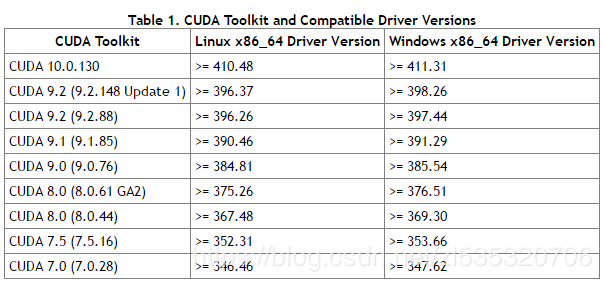
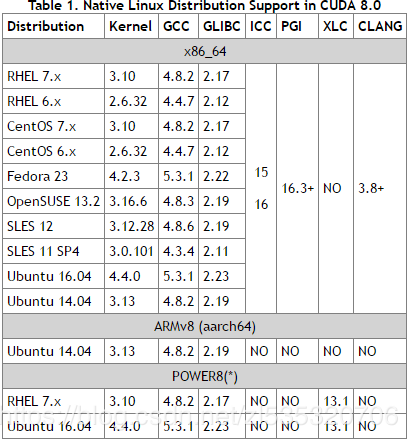
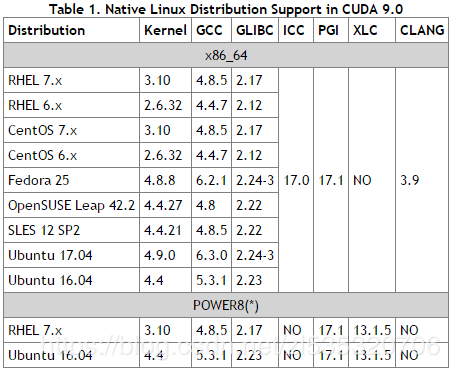
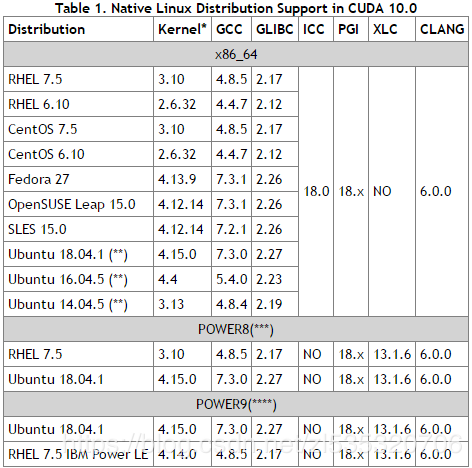
网上也有人总结不同linux内核版本与N卡驱动、Cuda版本之间兼容关系[3].这里我直接粘贴图片。
(1) 显卡驱动与CUDA版本
(2) CUDA 8.0
(3) CUDA 9.0
(4) CUDA 10.0
Ubuntu的 Kernel网址:http://kernel.ubuntu.com/~kernel-ppa/mainline/
-----------------------------------------------------------------------------------------------------------------------------------------------------------------------------
-----------------------------------------------------------------------------------------------------------------------------------------------------------------------------
经过一天痛苦挣扎,最后还是决定重装系统,继而重装显卡驱动。既然在“救砖”过程中写下了这些,虽然最后没解决,还是希望能对出现这个问题的朋友提供一点点帮助。
下面是通过重装系统,成功装上驱动的的例子。“【Ubuntu】Ubuntu18.04通过重装系统成功安装显卡驱动”
-----------------------------------------------------------------------------------------------------------------------------------------------------------------------------
-----------------------------------------------------------------------------------------------------------------------------------------------------------------------------
参考
[1] https://www.linuxidc.com/Linux/2019-08/159936.htm
[2] https://blog.csdn.net/SilverBullet1997/article/details/96427986
[3] https://blog.csdn.net/zl535320706/article/details/83474849
【Ubuntu】Ubuntu系统启动过程中,输入用户名与密码后登录一直卡在紫色界面问题(未解决,最后通过重装系统)的更多相关文章
- Ubuntu 登陆异常-输入正确的密码后还会返回到登陆界面的问题
问题表现: 启动到了登陆界面,输入对应的密码,发现一闪黑屏有返回到登陆界面,如此往复. 解决方法: 开机后在登陆界面按下shift + ctrl + F1进入tty命令行终端登陆,可以查看用户主目录下 ...
- 使用git提交代码到github,每次都要输入用户名和密码的解决方法
自从使用git提交代码到github后,发现自己使用git的功力增长了不少,但也遇到不少问题.比如,使用git提交代码到github的时候,经常要求输入用户名和密码,类似这种: 网上有这么一种解决方法 ...
- 使用git提交到github,每次都要输入用户名和密码的解决方法
使用git提交文件到github,每次都要输入用户名和密码,操作起来很麻烦,以下方法可解决,记录以下. 原因:在clone 项目的时候,使用了 https方式,而不是ssh方式. 默认clone 方式 ...
- ubuntu使用git提交github时,执行pull或者push命令要重新输入用户名和密码
ubuntu使用git提交github时,执行pull或者push命令要重新输入用户名和密码: 1:问题现象: hlp@hlp:~/code/github_code/catch_imooc1$ git ...
- 【登录异常解决】Ubuntu 输入正确的密码后重新返回到登陆界面
症状 Ubuntu 输入正确的密码后,黑屏一闪,重新返回到登陆界面. 原因一:主目录下的.Xauthority文件拥有者变成了root,从而以用户登陆的时候无法都取.Xauthority文件.说明:X ...
- git bash中避免在push时反复输入用户名和密码
我用的是windows系统,这几天学着使用git时发现每次使用git push时每次都要输入一遍用户名和密码,感觉特烦,特意上网查了下,找到了简化方法.虽然不是原创,但至少算是加了点自己的心得和经验吧 ...
- iis配置好后,解决打开服务器要输入用户名和密码的问题
[转]IIS网站访问需要输入用户名和密码 xp系统下安装IIS5,并设置好网站路径,但是访问网站时需要输入用户名和密码,这个问题极大可能是因为你网站放置在一个文件系统为NTFS的盘符上,而IIS默认的 ...
- Git Push 不用再次输入用户名和密码方法
前言 在大家使用github的过程中,一定会碰到这样一种情况,就是每次要push 和pull时总是要输入github的账号和密码,这样不仅浪费了大量的时间且降低了工作效率.在此背景下,本文在网上找了两 ...
- git push不用重复输入用户名和密码(解决方案)
每次git push都要输入用户名和密码,有点麻烦,就上网搜了下解决方案. 网上的解决方案有的讲得不清晰,逐个试了后,总结下两种有效的解决方案. 方案一: 1.在计算机安装盘(即一般为C盘)下找到 ...
随机推荐
- STL部分学习总结
一.map/multimap map/multimap映射容器的元素数据是由一个Key和一个Value成的,key与映照value之间具有一一映照的关系. map/multimap容器的数据结构也采用 ...
- POJ 3267为什么优先队列超时,DP就能过,难过
The Cow Lexicon Time Limit: 2000MS Memory Limit: 65536K Total Submissions: 11846 Accepted: 5693 Desc ...
- zabbix tigger 设置
设置一个内存在10分钟内持续低于某值才告警: 设置方法: 修改模板的tigger configuration - > Template OS linux Active(选择自己的模板)-&g ...
- 8) drf 三大认证 认证 权限 频率
一.三大认证功能分析 1)APIView的 dispath(self, request, *args, **kwargs) 2)dispath方法内 self.initial(request, *ar ...
- 题目分享T
题意:蛐蛐国里现在共有n只蚯蚓(n为正整数).每只蚯蚓拥有长度,我们设第i只蚯蚓的长度为a_i(i=1,2,...,n),并保证所有的长度都是非负整数(即:可 能存在长度为0的蚯蚓).每一秒,神刀手会 ...
- js 跳出循环
js 循环主要有 for while 主要有三种方式 :break continue return break是跳出当前整个循环语句,循环终止会继续执行该循环之后的代码 而continue是跳过当前循 ...
- tp5中使用ueditor编辑器保存文本到数据库后回显后显示html标签问题解决办法
在编辑器ueditor中获取文本,保存到到数据库后为 当在数据库中提取出来,在显示回ueditor编辑器时候,出了问题, html标签都显示出来了 百度了下别人的解决办法是,使用官方提供的api 可是 ...
- puamap是什么意思
artists map 定义格式:[puamap代号 名] 相关属性: 1.FIGHT 2.SAFE 安全区域 3.DARK 4.NEEDHOLE 配合mapinfo里 x,y -> x1,y1 ...
- 【Spark】帮你搞明白怎么通过SparkSQL整合Hive
文章目录 一.创建maven工程,导包 二.开发代码 一.创建maven工程,导包 <properties> <scala.version>2.11.8</scala.v ...
- 【HBase】HBase和Sqoop整合
目录 需求一 步骤 一.修改sqoop配置文件 二.在mysql中创建数据库和数据表并插入数据 三.将mysql表中的数据导入到HBase表中 四.在HBase表中查看数据 需求二 步骤 一.创建hi ...