
(一)环境安装之Java
一、安装JDK
点击 JDK8下载,根据自己的平台,选择相应的版本进行下载。
Java环境分JDK和JRE ,JDK就是Java Development Kit。

简单的说JDK是面向开发人员使用的SDK,它提供了Java的开发环境和运行环境。

JRE是Java Runtime Enviroment是指Java的运行环境,是面向 Java 程序的使用者。
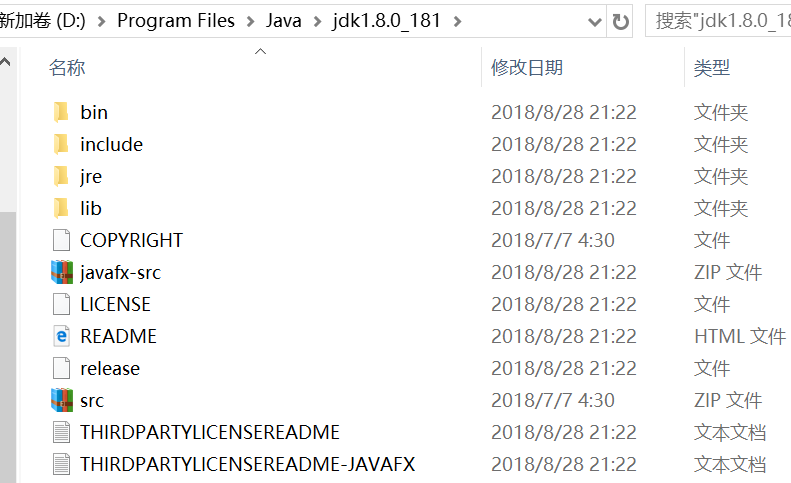
以 Windows安装JDK为例,双击下载的JDK,设置安装路径。这里我选择默认安装在“D:\Program Files\Java\jdk1.8.0_181”目录下。
安装过程中会弹出两次安装一次是安装JDK,一次是安装JRE
JDK是提供给代码的一些依赖包,JRE是提供java运行环境,
但是如果安装了JDK的话 也会帮你安装JRE,所以其实不安装也可以正常
当前系统以windows10 为例
“我的电脑” 右键菜单—>属性—>高级系统设置—>高级—>环境变量—>系统变量—>新建
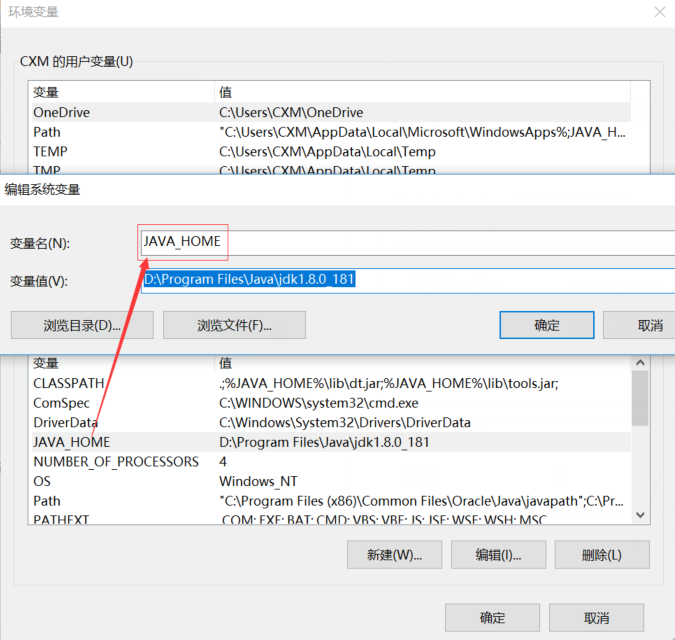
变量名: JAVA_HOME

变量值: D:\Program Files\Java\jdk1.8.0_181

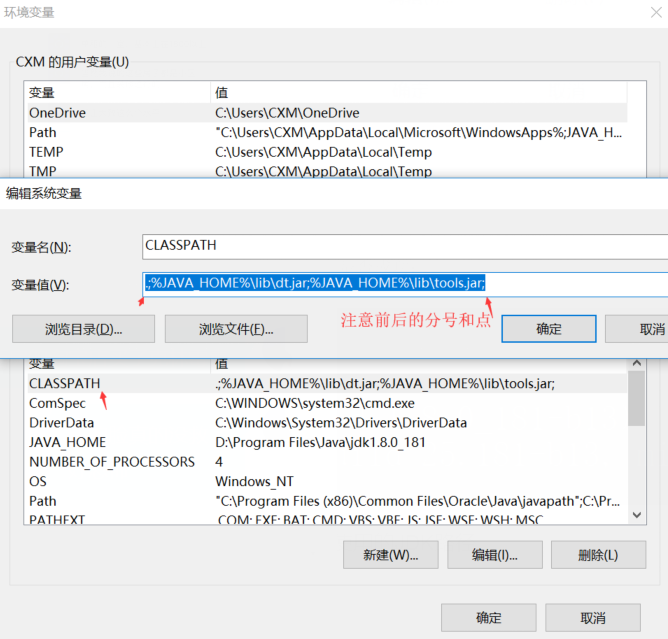
变量名: CALSSPATH

变量值: .;%JAVA_HOME%\lib\dt.jar;%JAVA_HOME%\lib\tools.jar;
找到 path 变量名—>“编辑” 添加(变量之间用";"隔开):可以加在最前面 也可以加在最后面 最后面记得在前面加分号隔开,最前面记得在最后面加上分号隔开。
变量名: PATH
变量值: ;%JAVA_HOME%\bin;%JAVA_HOME%\jre\bin;
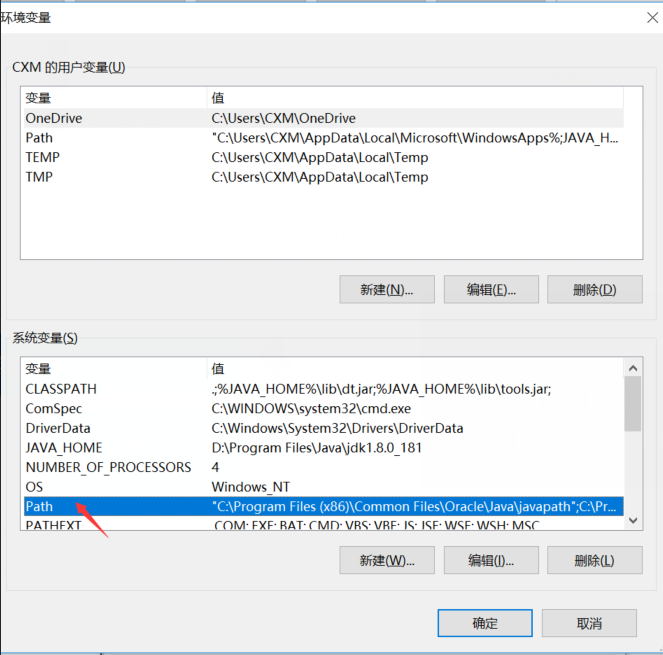
将path应该添加的路径放在path的最后面,在Windows命令提示符(cmd)下验证 Java 是否成功:
java -version

如果有多个JDK路径的话,JAVA_HOME 的路径改掉就可以,指向你想要使用的JDK路径,所以以后如果要更新JDK的话 不一定需要卸载原先的JDK
二、安装IDE
上学的时候我们使用的最好的免费的java变成工具是eclipse,现在用的是IDEA,下载地址 https://www.jetbrains.com/idea/
根据需要对当前想要安装的版本进行选择,现在安装的版本是2018.2的版本,根据你的系统进行选择安装

安装后进行破解
2018.8.15更新最新破解补丁JetbrainsCrack-3.1-release-enc.jar
百度云下载地址:https://pan.baidu.com/s/1hcoSMVfdQD3UzvCaGUCK3w 密码:x56a
百度云下载地址:https://pan.baidu.com/s/1tWdiyWTyfOBxamnl2tX1XQ 密码:rbqo
2、将补丁放在安装包的/bin路径下,如图中放置在最后的jar文件,并且 分别 对本文件夹(bin)下的idea.exe.vmoptions和idea64.exe.vmoptions这两个文件进行修改,打开文件在末尾添加如下配置指令:
windows版:-javaagent:D:/indea/bin/JetbrainsCrack-3.1-release-enc.jar

Mac版:-javaagent:../bin/JetbrainsCrack-3.1-release-enc.jar
说明:D:/indea/bin/ 是你IDEA的安装位置
3、保存编辑后的文件后,到 http://idea.lanyus.com 网站中 ,点获取注册码,拷贝注册码
4、打开IDEA,进入激活窗口此时需要选择 激活码(Activation code) 的激活方式,并输入刚刚拷贝激活码进行激活
5、激活完成
破解博客参考:https://blog.csdn.net/halen001/article/details/81137092
三、更改工作空间
在IDEA中
1)IDEA里的project相当于eclipse的wordspace
2)IDEA里的model 相当于eclipse的project
所以在create完project完成之后就是创建New Modle,即想创建的项目。以后想创建新的项目,直接在Project Structure添加新Modle即可。
更改IDEA工作空间,使得每次进入IDEA都可以选择新的:在IDEA里ctrl + alt + s,选择Reopen last project on startup
(一)环境安装之Java的更多相关文章
- 基本环境安装: Centos7+Java+Hadoop+Spark+HBase+ES+Azkaban
1. 安装VM14的方法在 人工智能标签中的<跨平台踩的大坑有提到> 2. CentOS分区设置: /boot:1024M,标准分区格式创建. swap:4096M,标准分区格式创建. ...
- Docker环境安装部署Java应用(含安装Tomcat和JDK)
1.部署思路 两台docker机(centos 7系统),Docker 版本:18.09.6, build 481bc77156 Docker host IP:192.168.102.135 Dock ...
- Selenium常用API的使用java语言之1-环境安装之Java
(一)环境安装之Java 1.安装java 点击 JDK8下载,根据自己的平台,选择相应的版本进行下载. 小知识: Java环境分JDK和JRE ,JDK就是Java Development Kit. ...
- Mac OS 您需要安装旧 Java SE 6 运行环境才能打开“XXX” 问题
问题描述: 今天在Mac OS上安装一个app的时候提示 “您需要安装旧 Java SE 6 运行环境才能打开 XXX” ,在网上搜索了一下,有说要改app的info.plist文件的,将其中的JVM ...
- Java 学习第一步-JDK安装和Java环境变量配置
Java学习第一步——JDK安装及Java环境变量配置 [原文] 2014-05-30 9:09 Java SE 阿超 9046 views Java作为当下很主流的编程语言,学习Java的朋 ...
- ubuntu1404安装配置java环境(jdk8)
这个安装比较简单,网上也有数不清的教学,我这里记录以下,方便以后万一失忆了回来看看能想起来.个人博客http://www.cnblogs.com/wdfwolf3/ 1.下载安装 言归正传,我们需要到 ...
- C# 制作Java +Mysql+Tomcat 环境安装程序,一键式安装
原文:C# 制作Java +Mysql+Tomcat 环境安装程序,一键式安装 要求: JDK.Mysql.Tomcat三者制作成一个安装包, 不能单独安装,安装过程不显示三者的界面, 安装完成要配置 ...
- centos上安装配置java WEB环境_java(转)
趁着十一期间,好好的写写随笔来记录自己所学.所践和所得,不足之处,欢迎各位拍砖~~~ 工具:Xftp 5.Xshell 5 一.安装jdk 1. 使用Xftp 5把jdk-8u65-linux-x64 ...
- eclipse安装中java环境的搭建
转自博客园:amandaj 做了小小改动. 一.java 开发环境的搭建 这里主要说的是在windows 环境下怎么配置环境. 1.首先安装JDK java的sdk简称JDK ,去其官方网站下载最近 ...
随机推荐
- OpenResty 最佳实践 (2)
此文已由作者汤晓静授权网易云社区发布. 欢迎访问网易云社区,了解更多网易技术产品运营经验. lua 协程与 nginx 事件机制结合 文章前部分用大量篇幅阐述了 lua 和 nginx 的相关知识,包 ...
- ecliplse导入tomcat
上面点击之后,弹出的窗口最大化: 导入成功之后如下图:
- 【bzoj1014】: [JSOI2008]火星人prefix 平衡树-字符串-hash-二分
[bzoj1014]: [JSOI2008]火星人 用平衡树维护字符串的hash 然后询问的时候二分一下就好了 /* http://www.cnblogs.com/karl07/ */ #includ ...
- VUE学习(三)语法
模板语法 Mustache 语法 1.插值 <span v-once>这个将不会改变: {{ msg }}</span> v-once,一次性,否则就会绑定 {{ }} ...
- 为什么有些网站PING不通但又能访问.
一PING它,出现request timed out,发关4个送数据包,返回0个.丢失率100%,明明不通但为什么又能够访问? 应该是该网站禁用了ICMP回应或者开启了ICMP过滤.如果设置了ICMP ...
- python获取函数参数默认值的两种方法
1.使用函数的__defaults__魔术方法 demo: # coding=utf-8 def f(a,b,c=1): pass f.__defaults__ 输出结果: (1,) 2.使用insp ...
- Qt 学习之路 2(53):自定义拖放数据
Qt 学习之路 2(53):自定义拖放数据 豆子 2013年5月26日 Qt 学习之路 2 13条评论上一章中,我们的例子使用系统提供的拖放对象QMimeData进行拖放数据的存储.比如使用QM ...
- @staticmethod 和@classmethod区别
python中@classmethod @staticmethod区别 Python中3种方式定义类方法, 常规方式, @classmethod修饰方式, @staticmethod修饰方式. cla ...
- python学习之路---day09
函数案例: return 可以终止函数后面的调用 def abc() print("1") print("2") print("3") pr ...
- debug启动项目很慢
用debug启动项目比正常启动慢,从网上找到的是这样说的.删除所有的断点就可以了. 这个问题可能是由于eclipse和tomcat的交互而产生的,在以debug模式启动tomcat时,发生了读取文件错 ...