
【CentOS】在Centos7 下无图形界面安装 Oracle11g
目标 - 在虚拟机CentOS7中无图形界面安装Oracle11G R2版本
① 系统要求以及准备
1. 物理内存不小于1G: 查看方式:
# grep MemTotal /proc/meminfo
2. 可用硬盘不小于8G: 查看方式:
# df
3.Swap分区空间不小于2G: 查看方式:
# grep SwapTotal /proc/meminfo
4. 关闭firewalld防火墙
# systemctl status firewalld.service    #查看firewalld防火墙状态

# systemctl stop firewalld.service      #关闭firewalld防火墙

# systemctl disable firewalld.service   #禁止开机使用firewalld防火墙
5. 修改CentOS系统标识 (由于Oracle默认不支持CentOS)
修改文件: /etc/redhat-release
将文件内容替换为:
redhat-
6.修改内核参数
修改文件: /etc/sysctl.conf
添加以下内容:
fs.aio-max-nr = 1048576

fs.file-max = 6815744

kernel.shmmni = 4096

kernel.sem = 250 32000 100 128

kernel.shmall = 2097152

kernel.shmmax = 2147483648

net.ipv4.ip_local_port_range = 9000 65500

net.ipv4.icmp_echo_ignore_broadcasts = 1

net.ipv4.conf.all.rp_filter = 1

net.core.rmem_default = 262144

net.core.rmem_max= 4194304

net.core.wmem_default= 262144

net.core.wmem_max= 1048576
修改完后,启用新的配置:
# sysctl -p
7. 安装必须的软件包
# yum -y install binutils* compat-libcap1* compat-libstdc++* gcc* gcc-c++* glibc* glibc-devel* ksh* libaio* libaio-devel* libgcc* libstdc++* libstdc++-devel* libXi* libXtst* make* sysstat* elfutils* unixODBC* unzip lrzsz
8. 创建用户以及组
# groupadd oinstall                         #创建安装oracle程序用户组

# groupadd dba                              #创建DBA用户组

# useradd -g dba -m oracle                  #创建用户oracle 并加入到dba组

# usermod -a -G oinstall oracle             #将用户oracle加入到oinstall组

# passwd oracle                             #修改用户oracle的密码
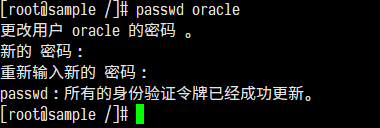
# id oracle #查看用户oracle的信息

9. 创建安装目录
# mkdir -p /data/oracle                         #创建oracle主目录

# mkdir -p /data/inventory                      #创建oralce配置目录

# mkdir -p /data/src                            #创建oracle压缩包解压目录

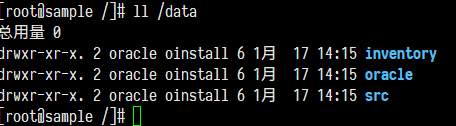
# chown -R oracle:oinstall /data/oracle         #修改目录权限

# chown -R oracle:oinstall /data/inventory

# chown -R oracle:oinstall /data/src
# ll /data                                      #查看目录权限
10. 修改oracle用户的安全性能设置
修改文件: /etc/security/limits.conf
在文件最后一行前,追加以下内容
#@student        -       maxlogins

oracle soft nproc

oracle hard nproc

oracle soft nofile

oracle hard nofile

# End of file
11. 修改用户环境变量
修改文件: /home/oracle/.bashrc
追加以下内容
export PATH

export ORACLE_BASE=/data/oracle

export ORACLE_HOME=$ORACLE_BASE/product/11.2./db_1

export ORACLE_SID=orcl

export ORACLE_UNQNAME=orcl

export PATH=$ORACLE_HOME/bin:/usr/sbin:$PATH

export LD_LIBRARY_PATH=$ORACLE_HOME/lib:/lib:/usr/lib

export LANG=C

export NLS_LANG=AMERICAN_AMERICA.AL32UTF8
修改完后立即启用:
# source /home/oracle/.bashrc
12. 解压缩zip包到/data/src
# unzip linux.x64_11gR2_database_1of2.zip -d /data/src/

# unzip linux.x64_11gR2_database_2of2.zip -d /data/src/
# chown -R oracle:oinstall /data/src/
# ll /data/src/

13. 关闭selinux
修改文件: /etc/selinux/config
保存后需要重启机器
# This file controls the state of SELinux on the system.

# SELINUX= can take one of these three values:

#     enforcing - SELinux security policy is enforced.

#     permissive - SELinux prints warnings instead of enforcing.

#     disabled - No SELinux policy is loaded.

SELINUX=disabled      # ********修改此行******

# SELINUXTYPE= can take one of three two values:

#     targeted - Targeted processes are protected,

#     minimum - Modification of targeted policy. Only selected processes are protected.

#     mls - Multi Level Security protection.

SELINUXTYPE=targeted
# reboot
② 安装Oracle
进入Oracle用户
# su oracle
1.安装Oracle主程序
编辑数据库安装文件 /data/src/database/response/db_install.rsp
oracle.install.option=INSTALL_DB_SWONLY                # 安装类型

ORACLE_HOSTNAME=oracle.server                            # 主机名称

UNIX_GROUP_NAME=oinstall                                   # 安装组

INVENTORY_LOCATION=/data/inventory                         # INVENTORY目录

SELECTED_LANGUAGES=en,zh_CN                                # 选择语言

ORACLE_HOME=/data/oracle/product/11.2.0/db_1               # oracle_home

ORACLE_BASE=/data/oracle                                   # oracle_base

oracle.install.db.InstallEdition=EE                        # oracle版本

oracle.install.db.DBA_GROUP=dba                            # dba用户组

oracle.install.db.OPER_GROUP=oinstall                      # oper用户组

oracle.install.db.config.starterdb.type=GENERAL_PURPOSE    # 数据库类型

oracle.install.db.config.starterdb.globalDBName=orcl       # globalDBName

oracle.install.db.config.starterdb.SID=orcl                # SID
oracle.install.db.config.starterdb.characterSet=AL32UTF8   # 默认数据库编码

oracle.install.db.config.starterdb.memoryLimit=         # 自动管理内存的最小内存(M)

oracle.install.db.config.starterdb.password.ALL=oracle     # 设定所有数据库用户使用同一个密码

DECLINE_SECURITY_UPDATES=true                              # 设置安全更新
安装oracle
$ /data/src/database/runInstaller -silent -responseFile /data/src/database/response/db_install.rsp -ignorePrereq

漫长的等待.............(时间的话看机器性能咯)
当出现如下画面时候,请照做
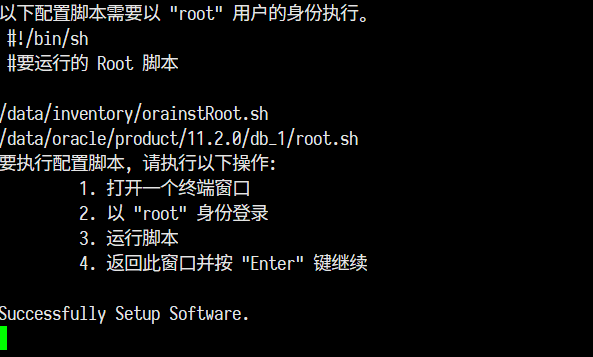
要执行配置脚本,请执行以下操作:

    1.打开一个终端窗口

    2.以"root"身份登陆

    3.运行脚本
      /data/inventory/orainstRoot.sh
      /data/oracle/product/11.2.0/db_1/root.sh
    4.返回此窗口并按"Enter"键继续
Oracle主程序就安装完啦.
2.配置Oracle监听程序
编辑监听配置文件 /data/src/database/response/netca.rsp
修改以下参数
INSTALL_TYPE=""custom""                               # 安装的类型

LISTENER_NUMBER=1                                     # 监听器数量

LISTENER_NAMES={"LISTENER"}                           # 监听器的名称列表

LISTENER_PROTOCOLS={"TCP;1521"}                       # 监听器使用的通讯协议列表

LISTENER_START=""LISTENER""                           # 监听器启动的名称
执行命令:
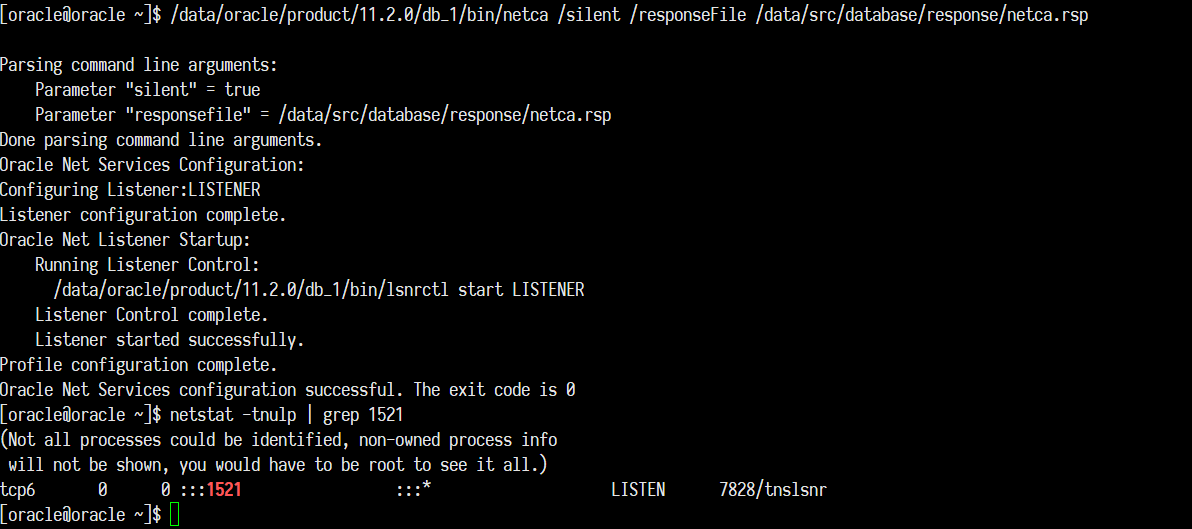
$ /data/oracle/product/11.2.0/db_1/bin/netca /silent /responseFile /data/src/database/response/netca.rsp
查看监听程序是否运行
$ netstat -tnulp | grep 1521
关于监听的开机和关闭
开启监听:

/data/oracle/product/11.2./db_1/bin/lsnrctl start

关闭监听:

/data/oracle/product/11.2./db_1/bin/lsnrctl stop
3.添加数据库实例
编辑数据库实例文件 /data/src/database/response/dbca.rsp
修改以下参数
RESPONSEFILE_VERSION ="11.2.0"                              // 不要变哦

OPERATION_TYPE ="createDatabase"                            // 操作为创建实例

GDBNAME ="orcl"                                             // 数据库实例名

SID ="orcl"                                                 // 实例名字

TEMPLATENAME = "General_Purpose.dbc"                        // 建库用的模板文件

SYSPASSWORD = "oracle"                                      // SYS管理员密码

SYSTEMPASSWORD = "oracle"                                   // SYSTEM管理员密码

SYSMANPASSWORD= "oracle"

DBSNMPPASSWORD= "oracle"

DATAFILEDESTINATION =/data/oracle/oradata                   // 数据文件存放目录

RECOVERYAREADESTINATION=/data/oracle/flash_recovery_area    // 恢复数据存放目录

CHARACTERSET ="AL32UTF8"                                    // 字符集
NATIONALCHARACTERSET= "AL16UTF16"                           // 字符集
TOTALMEMORY ="1638"                                         // 1638MB,物理内存2G*80%。
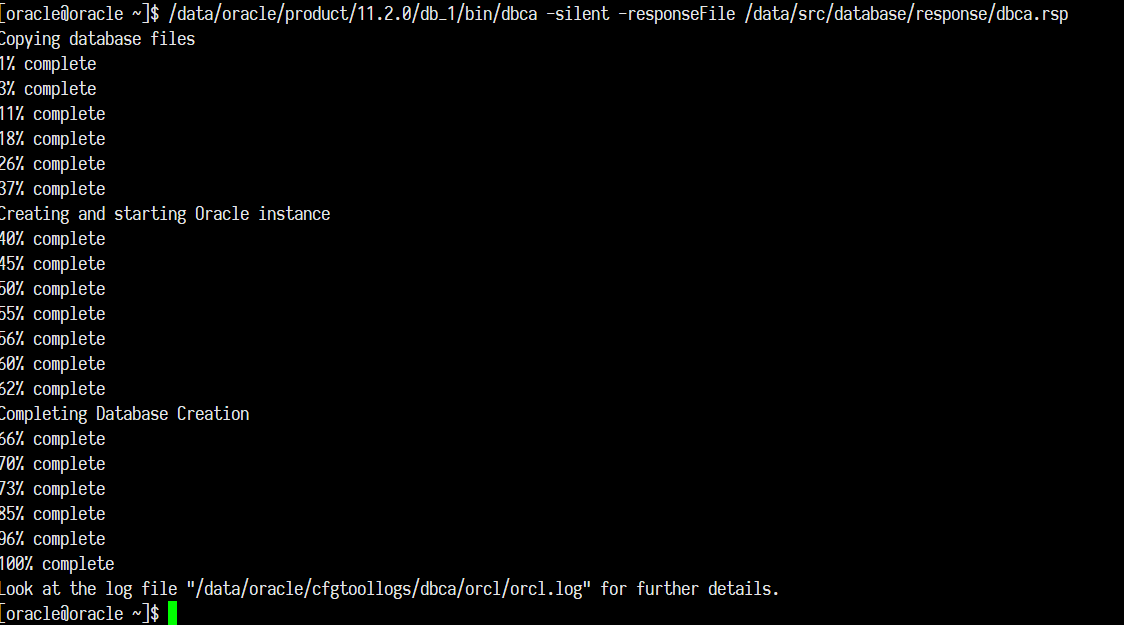
执行命令:
$ /data/oracle/product/11.2.0/db_1/bin/dbca -silent -responseFile /data/src/database/response/dbca.rsp
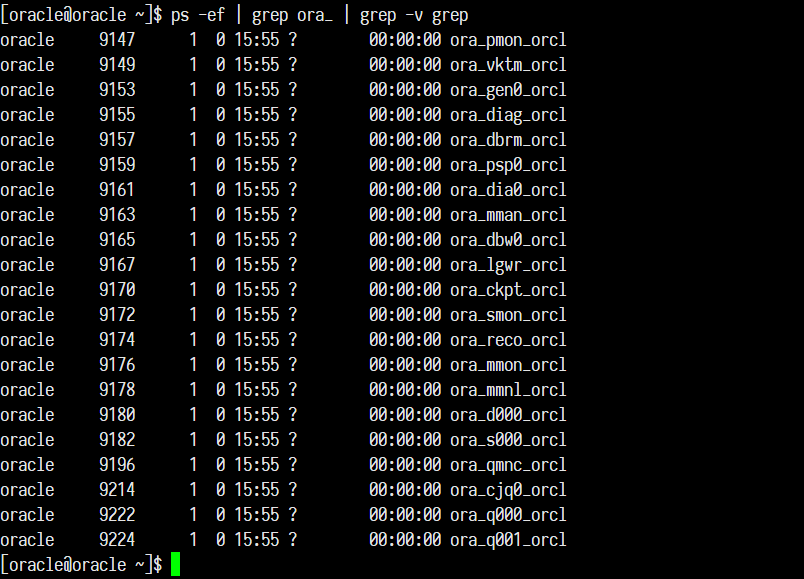
查看实例是否运行
$ ps -ef | grep ora_ | grep -v grep
修改启动和关闭实例的程序
修改文件: /data/oracle/product/11.2.0/db_1/bin/dbstart
/data/oracle/product/11.2.0/db_1/bin/dbshut
将

ORACLE_HOME_LISTNER=$

修改为

ORACLE_HOME_LISTNER=/data/oracle/product/11.2./db_1
修改文件: /etc/oratab
将

orcl:/data/oracle/product/11.2.:N

修改为

orcl:/data/oracle/product/11.2.:Y
启动或者关闭实例
启动实例:

/data/oracle/product/11.2./db_1/bin/dbstart

关闭实例:

/data/oracle/product/11.2./db_1/bin/dbshut
③ 收尾工作
1.开机启动Oracle
Root用户模式下:
# chmod +x /etc/rc.d/rc.local

修改文件 /etc/rc.d/rc.local

在文件最后追加以下内容:

su oracle -lc "/data/oracle/product/11.2.0/db_1/bin/lsnrctl start"

su oracle -lc "/data/oracle/product/11.2.0/db_1/bin/dbstart"
【CentOS】在Centos7 下无图形界面安装 Oracle11g的更多相关文章
- Linux CentOS7 下无图形界面安装Oracle11G R2版本
01,系统 Centos7 数据库版本 Oracle_11gR2 ,以及硬件要求 内存不能小于 1G,可用硬盘不小于8G Swap分区空间不小于2G grep MemTotal /proc/memin ...
- 目标 - 在虚拟机CentOS7中无图形界面安装Oracle11G R2版本
参考: https://www.cnblogs.com/yejingcn/p/10278473.html centos7启动oracle su - oracle //切换到自己的oracle账户 ls ...
- Linux下无图形界面安装Matlab
1 下载R2015b_glnxa64.iso和破解文件Matlab+2015b+Linux64+Crack 百度网盘可以直接搜索资源.推荐一个可以多线程下载百度网盘超大文件的工具Aria2,均速1.3 ...
- RHEL 无图形界面安装oracle 11gr2
RHEL7.3 无图形界面安装oracle 11gr2 使用纯命令安装方式.提供RHEL全量系统镜像. 1.oracle官方下载地址:https://www.oracle.com/techne ...
- 无图形界面安装CentOS
有些插在ATCA中的x86刀片虽然是提供了Micro HDMI显示接口的,但是可能由于厂家出于节省成本的考量,没有给板卡配备显卡,那么在无图形界面下安装系统,就成为一个运维人员应知的一件事情.这里我们 ...
- Linux图形界面安装Oracle11G(Centos7)
以Centos7为列 创建运行Oracle数据库的系统用户和用户组 #切换root用户 [px@localhost /]$ su - root [px@localhost /]$ su - root ...
- VMware安装CentOS时,无法以图形界面安装解决办法
有的同学问: 用虚拟机软件(vmware.VirtualBox)安装CentOS系统时, 安装过程中没有中文,也没有出现图形界面,都是以命令行方式去安装, 有时候又会出现图形界面,不知道哪里配置的问题 ...
- RHEL 7.3 无图形界面安装oracle 11gr2
行方服务器无X界面,只能使用纯命令安装方式.提供RHEL全量系统镜像. 在网上搜了搜,参照CSDN作者“西伯利亚疯狂的蚯蚓”的安装过程成功安装oracle11gR2 原文:https://blog.c ...
- 【基础】centos 6.X 下修改图形界面为命令行界面(单用户救援模式)
1. Linux开机引导的时候,按键盘上的e 就可以进入进入GRUB菜单界面. 2.在出现GRUB引导画面时(CentOS(2.6.18-274**)),按字母e键,进入GRUB编辑状态: 3.把光标 ...
随机推荐
- JS 克隆Object.prototype.Clone
我们知道,在js中,当object作为参数传递到函数中进行处理后,实际上是修改了传入的对象本身(或者说是对象的引用),但很多时候我们并不希望函数去修改我们的这些对象参数,这就需要使用到对象的克隆,我们 ...
- Oracle之AUTHID CURRENT_USER
没有AUTHID CURRENT_USER表示定义者权限(definer rights),以定义者身份执行: 加上AUTHID CURRENT_USER表示调用者权限(invoker rights), ...
- js请求数据的例子
//es6实现方式 const getData = async ()=> { //同步请求数据 const res1=await this.$http.get("https://www ...
- 「BZOJ1924」「SDOI2010」 所驼门王的宝藏 tarjan + dp(DAG 最长路)
「BZOJ1924」[SDOI2010] 所驼门王的宝藏 tarjan + dp(DAG 最长路) -------------------------------------------------- ...
- oracle12C--DG FAR SYNC 部署(前提为搭建好12C的DG)
<<往期12CDG搭建>> 一,理解同步异步模式 01, 使用LGWR 进程的SYNC 方式 1)Primary Database 产生的Redo 日志要同时写到日志文件和网络 ...
- Single Vendor Project in OpenStack
1.astara: ptl: name: Ryan Petrello irc: ryanpetrello email: ryan.petrello@dreamhost.com irc-channel: ...
- Android应用程序组件之间的通信Intent和IntentFilter
Android应用程序的基本组件,这些基本组建除了Content Provider之外,几乎全部都是依靠Intent对象来激活和通信的. 下面介绍Intent类,并通过例子来说明Intent一般用法 ...
- 【计算机网络】HTTP请求和响应格式
HTTP请求格式:<request-line><headers><blank line>[<request-body>]说明:第一行必须是一个请求行(r ...
- Java网站开发的一些问题以及解决(cookie消失,上传头像,js等)
1.首先是cookie的问题,很多人都是遇到了将数据存储到cookie中并且add到response之中,但是还有返回其他页面或者刷新页面cookie消失的情况,除了设置cookie的存活时间外, 还 ...
- pycharm Python解释器的配置--可以指定批处理文件为解释器
这样就可以很方便的配置一些环境变量了,很方便很有创意的功能,再次Mark一下以防忘记