
Tomcat(多版本)安装注意!
♣电脑安装多个版本的tomcat和切换(解压版的apache-tomcat -5.5.0/ -6.0.45/ -7.0.70 三个版本)
♣tomcat配置环境变量
♣tomcat5.5.0闪退问题,端口占用问题
♣解决问题:控制台成功启动tomcat且不报错但是欢迎页面是空白页
♣将tomcat导入eclipse
♣查看tomcat版本
前文:tomcat下载地址:https://tomcat.apache.org/download-70.cgi
1.写这篇文章是因为自己重装电脑后还想用着以前系统的tomcat(解压版的),但是遇到了一些问题,如果你跟我一样想用以前系统的tomcat,可以参考下面:
1.1首先,比如你想先装tomcat-7.0.70,则最好把tomcat-7.0.70\conf\Catalina\localhost下的文件和apache-tomcat-7.0.70\work\Catalina\localhost下面的文件删除掉或者剪切到别处。这样启动tomcat的时候控制台就不会因为以前的映射文件报错了。
1.2如果你想安装tomcat5.5版本,需要将bin目录下的catalina.bat文件里的jdk路径名修改为本机的jdk安装路径(像我在jdk(多版本)安装注意!这篇文章里所示,我的1.6jdk路径是E:\javaEdit\JDK\java_jdk1.6\jdk1.6),那么catalina.bat文件里就应该设置成如下图:
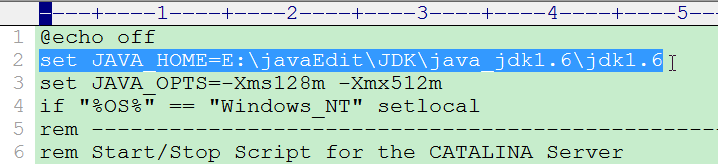
否则会对于双击bin下的startup.bat会出现的闪退问题。如果是tomcat6或者7版本,则不需要。
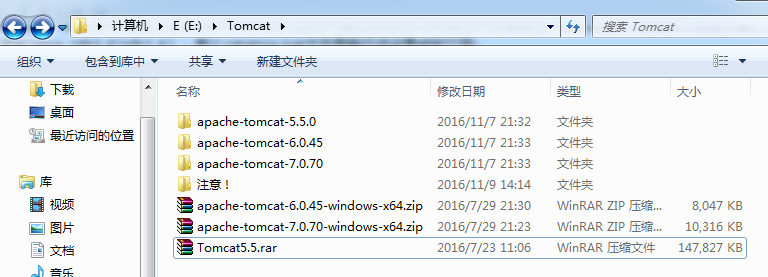
2.我把三个版本的tomcat都解压到E:\Tomcat目录下,如下图:
3.假设你的电脑已经配好了jdk 的环境(没有的话,看jdk(多版本)安装注意!)。接下来要配置tomcat 的系统环境变量(我配置tomcat-7.0.70就好了),到计算机→属性→高级系统设置→高级→环境变量 :
<Connector connectionTimeout="20000" port="80" protocol="HTTP/1.1" redirectPort="8443"/>

    <!-- A "Connector" using the shared thread pool-->

    <!--

    <Connector executor="tomcatThreadPool"

               port="8080" protocol="HTTP/1.1"

               connectionTimeout="20000"

               redirectPort="8443" />

    -->
5.好了,现在可以启动tomcat,双击bin目录下的startup.bat了。如果控制台显示启动成功用了多少秒,而且没有报错信息(上面的error信息)就说明已经成功或者成功了一大半了。
然后,在不关闭控制台的情况下,通过电脑浏览器访问 localhost ,一般就可以显示tomcat的欢迎界面了,如果还不可以,首先我们坚持是不是80端口被占用了。可以通过下面的步骤检查:
5.1 dos窗口输入netstat -ano 命令
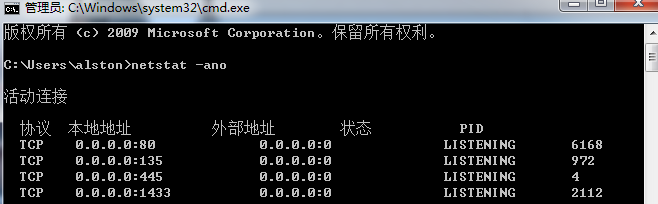
可以查到占用80端口的进程PID为6168,然后在任务管理器设置显示进程的PID,
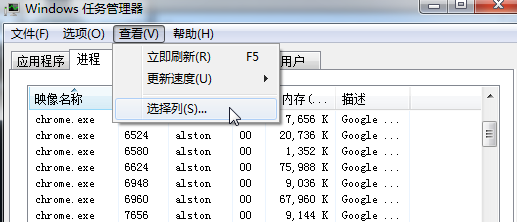
然后结束掉这个进程就可以了。
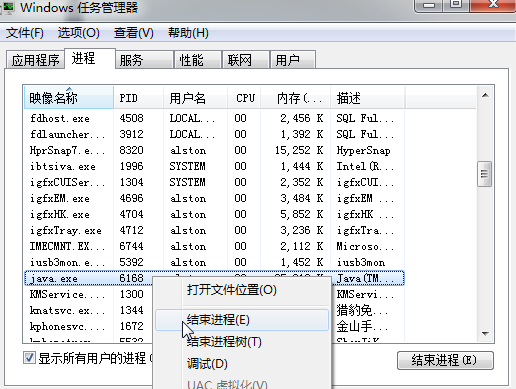
最后说明:我的tomcat其实没被占用端口,因为pid为6168就是tomcat自己的进程在占用80端口。
我的欢迎界面为空白页的原因在于“apache-tomcat-7.0.70\webapps下的ROOT文件夹被我删了”(这个文件夹是放欢迎界面的,因为我用的tomcat是重装系统的,不是新解压的),然后自己新建了ROOT文件夹,写了一个hello.html放到里边,
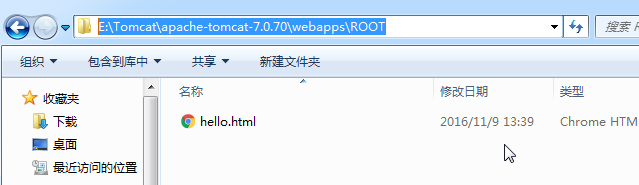
启动tomcat后在浏览器输入localhost\hello.html就可以看到自己写的欢迎界面了。
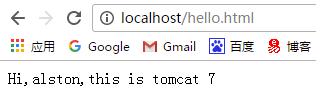
hello.html的代码为:
<!doctype html>

<html lang="en">

 <head>

  <meta charset="UTF-8">

  <meta name="Generator" content="EditPlus®">

  <meta name="Author" content="">

  <meta name="Keywords" content="">

  <meta name="Description" content="">

  <title>Document</title>

 </head>

 <body>

    Hi,alston,this is tomcat 7

 </body>

</html>
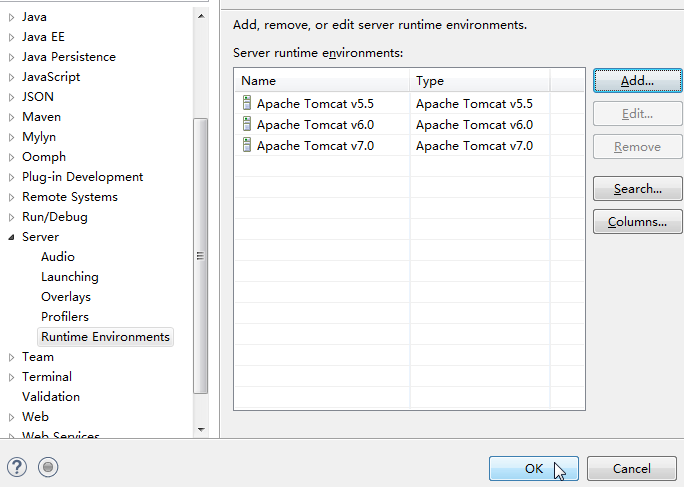
6.将tomcat导入eclipse:
打开eclipse,选择windows -> preference -> server -> runtime Environments
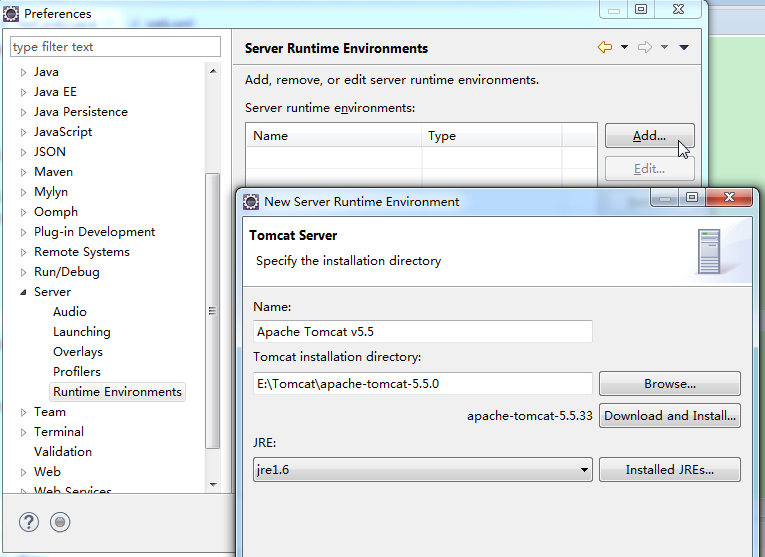
把全部版本的tomcat都添加上去
7.查看tomcat版本
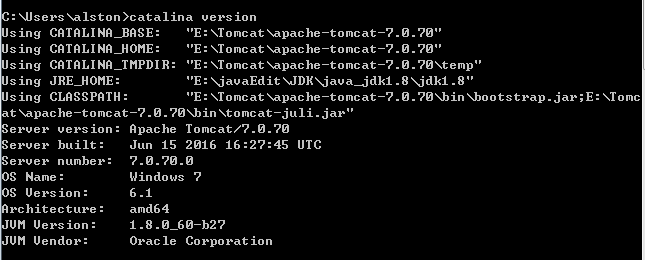
命令命令提示符中输入"catalina version" 或者“version”。便可以查到当前的版本号。
Tomcat(多版本)安装注意!的更多相关文章
- centos7最小版本安装nginx+tomcat+java+mysql运行环境
最近项目从windows搬到linux,由于项目组成员有限并且有其它紧急的任务需要处理,因而这个任务就落到我的头上了.下面记录下centos最小版本安装nginx+tomcat+mysql+java的 ...
- Tomcat 服务器版本的区别以及下载与安装
Tomcat是Apache 软件基金会(Apache Software Foundation)的Jakarta 项目中的一个核心项目,由Apache.Sun 和其他一些公司及个人共同开发而成.由于有了 ...
- Linux Tomcat 6.0安装配置实践总结
系统环境: Red Hat Enterprise Linux Server release 5.7 (Tikanga) 64位 Tomcat下载 从官方网站 http://tomcat.apache ...
- Tomcat(免安装版)的安装与配置
一.下载Tomcat Tomcat可以从http://tomcat.apache.org/网站下载,选择任意版本,在 Binary Distributions 下的zip包既是. 二.配置Tomcat ...
- 在Mac上关于tomcat服务器的安装、配置、启动、部署web详细流程
之前在Mac上通过安装mamp来搭建PHP环境服务器,但是对于java来说,目前还是没有找到类似mamp这样强大的软件来构建及管理java环境服务器,所以目前也是通过命令行来进行tomcat服务器的安 ...
- 【翻译】Tomcat 6.0 安装与启动
本篇来自Tomcat6官方文档:运行手册running.txt 有很多以前都没注意的问题,这里正好学习下. 系列文章来自:<Tomcat官方文档翻译> Tomcat的安装 1 确认本机是否 ...
- 阿里云ECS/Ubuntu下JDK、Tomcat、MySQL安装记录
今天六一儿童节,然后... ... ... ... 然后就是父亲节呀孩子们!!! ———————————————————————割———————————————————————— 同事需要JDK.To ...
- Apache Tomcat下载、安装、配置图文教程
本文已迁移到我的个人网站 http://www.wshunli.com 文章地址: http://www.wshunli.com/2016/03/19/Tomcat安装配置/ (整理截图.安装过程更加 ...
- tomcat 8.0 安装
tomcat 安装算是非常简单的, 因自己使用ubuntu,所以以下环境均为 ubuntu 操作系统下 tomcat 官方简介 tomcat 各版本下载 这里我使用二进制版本(binary distr ...
随机推荐
- php分页类
1.需求 学会php分页类的使用 2.参考例子 CI的分页类 3.代码部分 <?php class pagination{ public $pagesize=20; public $pagein ...
- BZOJ 4582: [Usaco2016 Open]Diamond Collector
Descrirption 给你一个长度为 \(n\) 的序列,求将它分成两个序列后最多个数,每个序列最大值最小值不能超过 \(k\) Sol 二分+DP. 排一下序,找出以这个点结尾和开始的位置. 这 ...
- JS date常用代码积累
Date.prototype.Format = function(fmt) { var o = { "M+" : this.getMonth()+1, //月份 "d+& ...
- PHP面向对象讲解
面向对象 类<------>对象 面向对象例题 理解: 减少 变量的重新定义 比如 变量前的 var $ 思路更加明确 class Yuan ----后面不加() ...
- 安装oracle常见问题和解决方案
./runInstaller: line 95: [: too many arguments ./runInstaller: line 99: /home/oracle/oracle/database ...
- 你真的了解iOS代理设计模式吗?
在项目中我们经常会用到代理的设计模式,这是iOS中一种消息传递的方式,也可以通过这种方式来传递一些参数.这篇文章会涵盖代理的使用技巧和原理,以及代理的内存管理等方面的知识.我会通过这些方面的知识,带大 ...
- MapKit/CoreLocation框架 总结
MapKit/CoreLocation框架 /*英译 core:核心 track:踪迹 current:当前 statellite:卫星 hybird:混合 region:范围 annotation ...
- listView当中有嵌套了有onClickListener的控件时ListView自身的onItemClick无响应的解决方案
Ref:http://www.cnblogs.com/bluestorm/archive/2013/03/24/2979557.html android:descendantFocusability ...
- 登录服务器windows2008出现:远程桌面服务当前正忙,因此无法完成您尝试执行的任务。(或者出现黑屏界面)
问题:有段时间登录服务器总是提示:远程桌面服务当前正忙,因此无法完成您尝试执行的任务. 在微软找到的原因是:Csrss.exe 进程和某些应用程序 (例如,Microsoft Excel 或 Micr ...
- js通过location.search来获取页面传来的参数
这篇文章主要介绍了通过window.location.search来获取页面传来的参数,经测试是OK的 ? 1 2 3 4 5 function GetQueryString(name) { var ...