
Tomcat(多版本)安装注意!
♣电脑安装多个版本的tomcat和切换(解压版的apache-tomcat -5.5.0/ -6.0.45/ -7.0.70 三个版本)
♣tomcat配置环境变量
♣tomcat5.5.0闪退问题,端口占用问题
♣解决问题:控制台成功启动tomcat且不报错但是欢迎页面是空白页
♣将tomcat导入eclipse
♣查看tomcat版本
前文:tomcat下载地址:https://tomcat.apache.org/download-70.cgi
1.写这篇文章是因为自己重装电脑后还想用着以前系统的tomcat(解压版的),但是遇到了一些问题,如果你跟我一样想用以前系统的tomcat,可以参考下面:
1.1首先,比如你想先装tomcat-7.0.70,则最好把tomcat-7.0.70\conf\Catalina\localhost下的文件和apache-tomcat-7.0.70\work\Catalina\localhost下面的文件删除掉或者剪切到别处。这样启动tomcat的时候控制台就不会因为以前的映射文件报错了。
1.2如果你想安装tomcat5.5版本,需要将bin目录下的catalina.bat文件里的jdk路径名修改为本机的jdk安装路径(像我在jdk(多版本)安装注意!这篇文章里所示,我的1.6jdk路径是E:\javaEdit\JDK\java_jdk1.6\jdk1.6),那么catalina.bat文件里就应该设置成如下图:
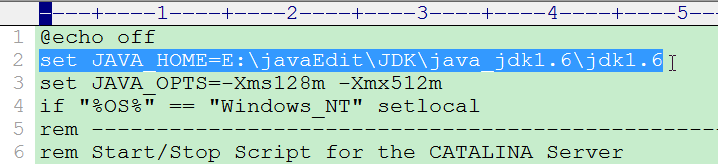
否则会对于双击bin下的startup.bat会出现的闪退问题。如果是tomcat6或者7版本,则不需要。
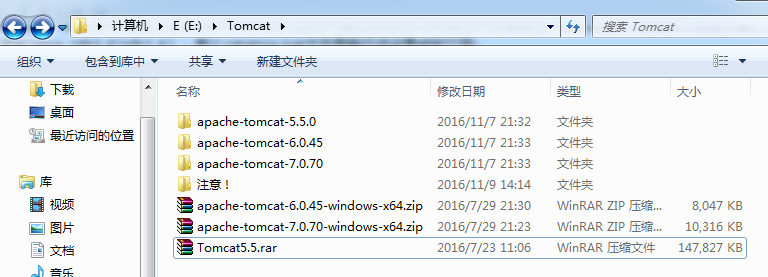
2.我把三个版本的tomcat都解压到E:\Tomcat目录下,如下图:
3.假设你的电脑已经配好了jdk 的环境(没有的话,看jdk(多版本)安装注意!)。接下来要配置tomcat 的系统环境变量(我配置tomcat-7.0.70就好了),到计算机→属性→高级系统设置→高级→环境变量 :
<Connector connectionTimeout="20000" port="80" protocol="HTTP/1.1" redirectPort="8443"/>

    <!-- A "Connector" using the shared thread pool-->

    <!--

    <Connector executor="tomcatThreadPool"

               port="8080" protocol="HTTP/1.1"

               connectionTimeout="20000"

               redirectPort="8443" />

    -->
5.好了,现在可以启动tomcat,双击bin目录下的startup.bat了。如果控制台显示启动成功用了多少秒,而且没有报错信息(上面的error信息)就说明已经成功或者成功了一大半了。
然后,在不关闭控制台的情况下,通过电脑浏览器访问 localhost ,一般就可以显示tomcat的欢迎界面了,如果还不可以,首先我们坚持是不是80端口被占用了。可以通过下面的步骤检查:
5.1 dos窗口输入netstat -ano 命令
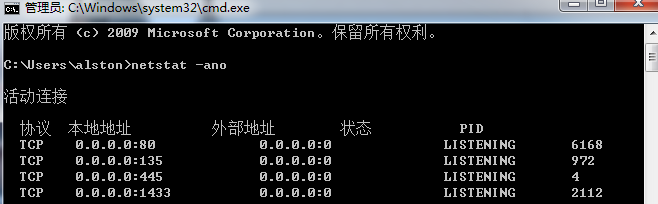
可以查到占用80端口的进程PID为6168,然后在任务管理器设置显示进程的PID,
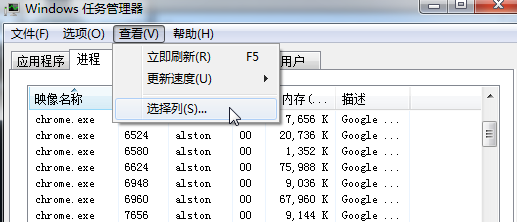
然后结束掉这个进程就可以了。
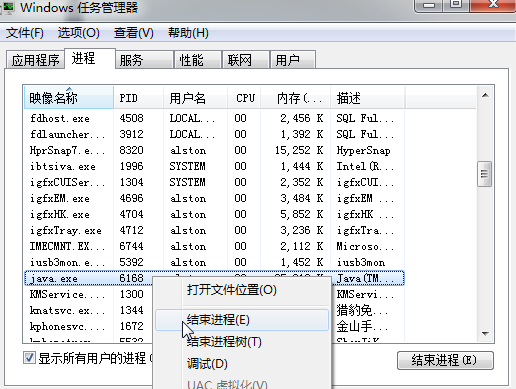
最后说明:我的tomcat其实没被占用端口,因为pid为6168就是tomcat自己的进程在占用80端口。
我的欢迎界面为空白页的原因在于“apache-tomcat-7.0.70\webapps下的ROOT文件夹被我删了”(这个文件夹是放欢迎界面的,因为我用的tomcat是重装系统的,不是新解压的),然后自己新建了ROOT文件夹,写了一个hello.html放到里边,
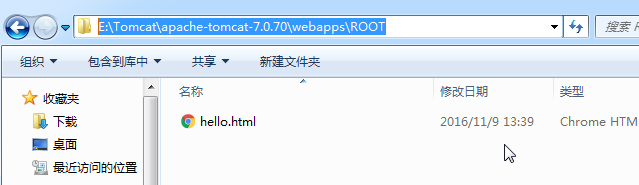
启动tomcat后在浏览器输入localhost\hello.html就可以看到自己写的欢迎界面了。
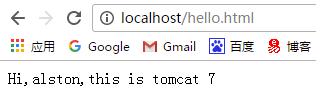
hello.html的代码为:
<!doctype html>

<html lang="en">

 <head>

  <meta charset="UTF-8">

  <meta name="Generator" content="EditPlus®">

  <meta name="Author" content="">

  <meta name="Keywords" content="">

  <meta name="Description" content="">

  <title>Document</title>

 </head>

 <body>

    Hi,alston,this is tomcat 7

 </body>

</html>
6.将tomcat导入eclipse:
打开eclipse,选择windows -> preference -> server -> runtime Environments
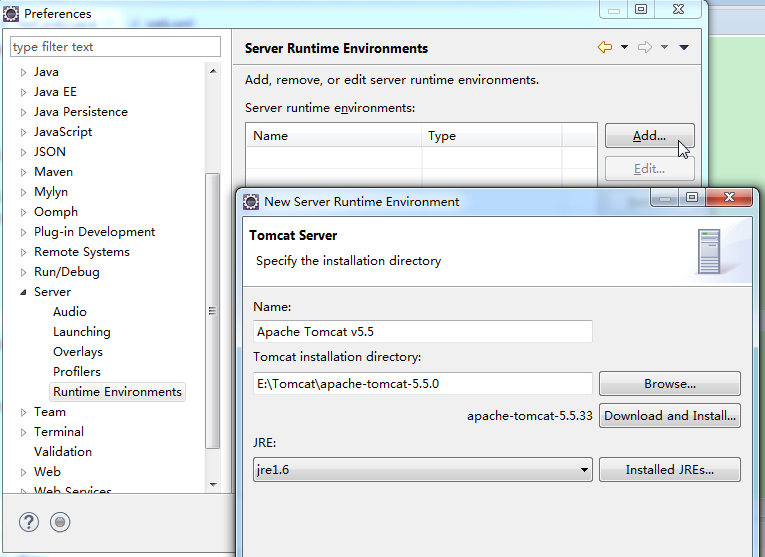
把全部版本的tomcat都添加上去
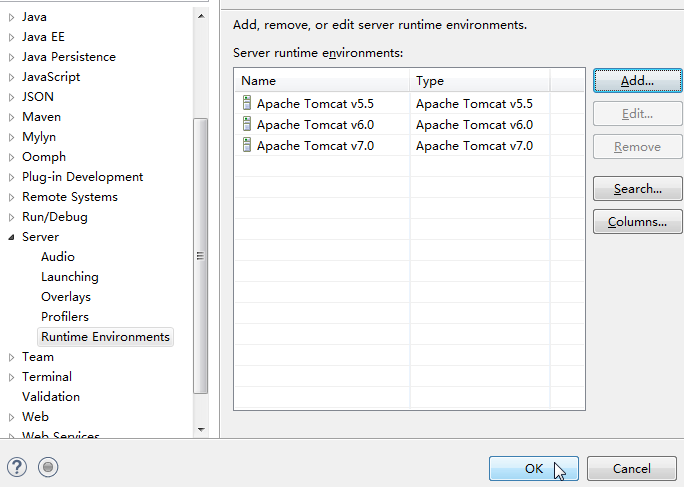
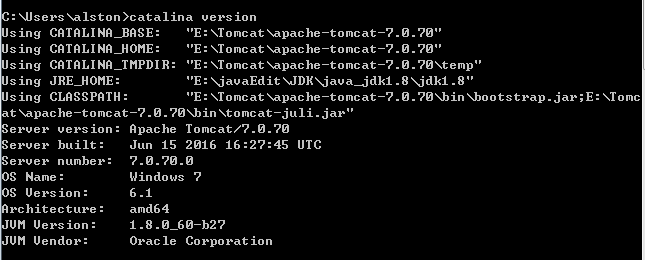
7.查看tomcat版本
命令命令提示符中输入"catalina version" 或者“version”。便可以查到当前的版本号。
Tomcat(多版本)安装注意!的更多相关文章
- centos7最小版本安装nginx+tomcat+java+mysql运行环境
最近项目从windows搬到linux,由于项目组成员有限并且有其它紧急的任务需要处理,因而这个任务就落到我的头上了.下面记录下centos最小版本安装nginx+tomcat+mysql+java的 ...
- Tomcat 服务器版本的区别以及下载与安装
Tomcat是Apache 软件基金会(Apache Software Foundation)的Jakarta 项目中的一个核心项目,由Apache.Sun 和其他一些公司及个人共同开发而成.由于有了 ...
- Linux Tomcat 6.0安装配置实践总结
系统环境: Red Hat Enterprise Linux Server release 5.7 (Tikanga) 64位 Tomcat下载 从官方网站 http://tomcat.apache ...
- Tomcat(免安装版)的安装与配置
一.下载Tomcat Tomcat可以从http://tomcat.apache.org/网站下载,选择任意版本,在 Binary Distributions 下的zip包既是. 二.配置Tomcat ...
- 在Mac上关于tomcat服务器的安装、配置、启动、部署web详细流程
之前在Mac上通过安装mamp来搭建PHP环境服务器,但是对于java来说,目前还是没有找到类似mamp这样强大的软件来构建及管理java环境服务器,所以目前也是通过命令行来进行tomcat服务器的安 ...
- 【翻译】Tomcat 6.0 安装与启动
本篇来自Tomcat6官方文档:运行手册running.txt 有很多以前都没注意的问题,这里正好学习下. 系列文章来自:<Tomcat官方文档翻译> Tomcat的安装 1 确认本机是否 ...
- 阿里云ECS/Ubuntu下JDK、Tomcat、MySQL安装记录
今天六一儿童节,然后... ... ... ... 然后就是父亲节呀孩子们!!! ———————————————————————割———————————————————————— 同事需要JDK.To ...
- Apache Tomcat下载、安装、配置图文教程
本文已迁移到我的个人网站 http://www.wshunli.com 文章地址: http://www.wshunli.com/2016/03/19/Tomcat安装配置/ (整理截图.安装过程更加 ...
- tomcat 8.0 安装
tomcat 安装算是非常简单的, 因自己使用ubuntu,所以以下环境均为 ubuntu 操作系统下 tomcat 官方简介 tomcat 各版本下载 这里我使用二进制版本(binary distr ...
随机推荐
- 帝国CMS视频
http://list.youku.com/albumlist/show?id=17602333&ascending=1.html
- dp 走格子问题
问题: 一个5x8的格子,想从左下角走到右上角,求最短路径,共有多少种走法. 思路: 因为是求最短路径,所以,只会往右往上走. 我们可以把棋盘的左下角看做二维坐标的原点(0,0),把棋盘的右上角看做二 ...
- AdminLTE 2 开源模版
AdminLTE 2 开源模版: 1. 文档 https://almsaeedstudio.com/themes/AdminLTE/documentation/index.html 2. 代码 ...
- js未定义判断
if (typeof(homeType) == 'undefined') { //..... //..... } typeof函数判断,如果未定义的就会返回undefined,注意undefined ...
- MSSQL 查询表空间
1. exec sp_spaceused '表名' (SQL统计数据,大量事务操作后可能不准) 2. exec sp_spaceused '表名', true (更新 ...
- cryptkeeper的使用
转自:http://www.linuxidc.com/Linux/2011-06/37070.htm Cryptkeeper 是加密文件系统 EncFS 的前端工具,以 Gnome Applet 方式 ...
- ORACLE用户创建&删除
●sqlplus登陆sqlplus sys/isc@testgmmc as sysdba●创建用户create user testpoi3 IDENTIFIED by iscaccount unloc ...
- Smooth Mouse
一款免费软件,使mac可以做到和 Windows 下的鼠标加速度的相同算法,实现同样 win 的鼠标操控感,也可以实现鼠标0加速度.
- JS截字符串处理数字,汉字,英文问题
<script> function suolve( str,sub_length ){ var temp1 = str.replace(/[^\x00-\xff]/g,"**&q ...
- hdu1561 The more, The Better (树形dp+背包)
题目链接:http://acm.split.hdu.edu.cn/showproblem.php?pid=1561 思路:树形dp+01背包 //看注释可以懂 用vector建树更简单. 代码: #i ...