
Python+Selenium笔记(十七):操作cookie
(一)方法
|
方法 |
简单说明 |
|
add_cookie(cookie_dict) |
在当前会话中添加cookie信息 cookie_dict:字典,name和value是必须的 |
|
delete_all_cookies() |
在当前会话中删除所有cookie信息 |
|
delete_cookie(name) |
删除单个名为name的cookie信息 |
|
get_cookie(name) |
返回单个名为name的cookie信息,如果没有找到,返回none |
|
get_cookies() |
返回当前会话所有的cookie信息 |
(二)对比登录前后cookie的区别
 from selenium import webdriver

 import time

 # driverOption = webdriver.ChromeOptions()

 # driverOption.add_argument(r'user-data-dir=C:\Users\123456\AppData\Local\Google\Chrome\User Data')

 driver = webdriver.Chrome()

 driver.implicitly_wait(5)

 driver.maximize_window()

 driver.get('https://www.cnblogs.com/')

 print("登录前:")

 for ck in driver.get_cookies():

     print(ck)

 login_area = driver.find_element_by_css_selector('#login_area')

 register = login_area.find_element_by_link_text('登录')

 register.click()

 #这步等待25秒,手动输入账号密码,登录。记得勾选下次自动登录

 time.sleep(25)

 print('登陆后')

 for ck in driver.get_cookies():

     print(ck)

 driver.quit()
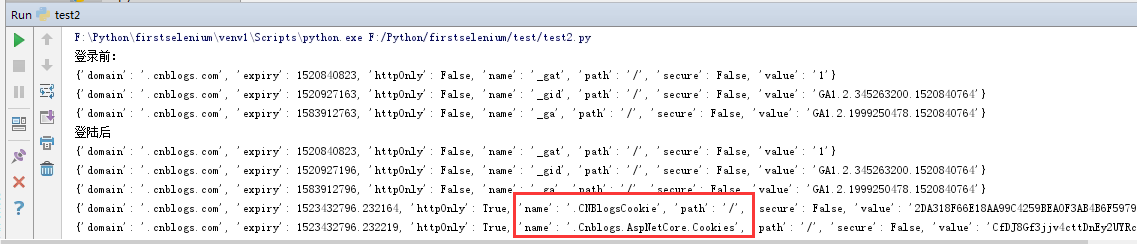
对比下图的输出,可以发现,登录后多了'name': '.CNBlogsCookie','name': '.Cnblogs.AspNetCore.Cookies'。
(三)添加cookie,实现自动登录(通过这种方式可以跳过验证码)
下面的代码记得添加value的值
 from selenium import webdriver

 import time

 # driverOption = webdriver.ChromeOptions()

 # driverOption.add_argument(r'user-data-dir=C:\Users\123456\AppData\Local\Google\Chrome\User Data')

 driver = webdriver.Chrome()

 driver.implicitly_wait(5)

 driver.maximize_window()

 driver.get('https://www.cnblogs.com/')

 #value的值,把自己第二步中打印出来的value值复制过来就行了。
   #这里加domain是因为默认添加的域名是www.cnblogs.com,所以指定域名

 # (IDE不好复制的话,可以ctrl+a先复制到一些文档编辑软件上去,然后再复制回来)

 driver.add_cookie({

 'domain': '.cnblogs.com',

 'name': '.CNBlogsCookie',

 'value':''

 })

 #value的值,把自己第二步中打印出来的value值复制过来就行了。

 driver.add_cookie({

 'domain': '.cnblogs.com',

 'name': '.Cnblogs.AspNetCore.Cookies',

 'value': ''

 }

 )

 time.sleep(2)

 #刷新页面

 driver.refresh()

 time.sleep(3)

 driver.quit()
(四)加载谷歌的用户配置文件(这个和操作cookie没什么关系,懒得专门写一篇了,就放到这了)
 from selenium import webdriver

 import time

 driverOption = webdriver.ChromeOptions()

 #把这个C:\Users\123456\AppData\Local\Google\Chrome\User Data替换成自己的就行了

 #123456把这个换成本地计算机的用户名应该就是了

 driverOption.add_argument(r'user-data-dir=C:\Users\123456\AppData\Local\Google\Chrome\User Data')

 driver = webdriver.Chrome(chrome_options=driverOption)

 driver.implicitly_wait(5)

 driver.maximize_window()

 driver.get('https://www.cnblogs.com/')

 time.sleep(3)

 driver.quit()
Python+Selenium笔记(十七):操作cookie的更多相关文章
- Python+Selenium笔记(九):操作警告和弹出框
#之前发的 driver.switch_to_alert() 这句虽然可以运行通过,但是会弹出警告信息(这种写法3.x不建议使用) 改成 driver.switch_to.alert就不会了. (一 ...
- Python+Selenium笔记(十四)鼠标与键盘事件
(一) 前言 Webdriver高级应用的API,允许我们模拟简单到复杂的键盘和鼠标事件,如拖拽操作.快捷键组合.长按以及鼠标右键操作,都是通过使用webdriver的Python API 中的Ac ...
- python学习笔记:文件操作和集合(转)
转自:http://www.nnzhp.cn/article/16/ 这篇博客来说一下python对文件的操作. 对文件的操作分三步: 1.打开文件获取文件的句柄,句柄就理解为这个文件 2.通过文件句 ...
- Python+Selenium笔记(六):元素定位
(一) 前言 Web应用以及包含超文本标记语言(HTML).层叠样式表(CSS).JS脚本的WEB页面,基于用户的操作(例如点击提交按钮),浏览器向WEB服务器发送请求,WEB服务器响应请求,返 ...
- Python+Selenium笔记(八):操作下拉菜单
(一) Select类 Select类是selenium的一个特定的类,用来与下拉菜单和列表交互. 下拉菜单和列表是通过HTML的<select> 元素实现的.选择项是通过<sele ...
- python selenium 基本常用操作
最近学习UI自动化,把一些常用的方法总结一下,方便自己以后查阅需要.因本人水平有限,有不对之处多多包涵!欢迎指正! 一.xpath模糊匹配定位元素 武林至尊,宝刀屠龙刀(xpath),倚天不出(css ...
- Python+Selenium笔记(十八):持续集成jenkins
(一)安装xmlrunner 使用Jenkins执行测试时,测试代码中会用到这个模块. pip install xmlrunner (二)安装jenkins (1) 下载jekins https: ...
- Python+Selenium笔记(三):使用unittest
#网络很慢可能会运行报错 (一) 前言 Selenium WebDriver是一个浏览器自动化测试的API集合.它提供了很多与浏览器自动化交互的特性,并且这些API主要是用于测试Web程序.如果仅 ...
- Python+Selenium笔记(一):环境配置+简单的例子
#环境配置基于windows操作系统 #学习selenium要有一些HTML和xpth的基础,完全不会的建议先花点时间学点基础(不然元素定位,特别是xpth可能看的有点懵) #HTML : http ...
随机推荐
- const和define的差别
1.const有什么用途?(1)可以定义const常量(2)const可以修饰函数的参数和返回值,甚至函数的定义体.被const修饰的东西都受到强制保护,可以预防以外的变动,能提高程序的健壮性. in ...
- 自定义 Scrapy 爬虫请求的 URL
之前使用 scrapy 抓取数据的时候 ,默认是在逻辑中判断是否执行下一次请求 def parse(self): # 获取所有的url,例如获取到urls中 for url in urls: yiel ...
- ASP.NET MVC网站使用新浪微博账号登录
首先到http://open.weibo.com/development 注册一个开发者账号. 然后可以点微连接--网站接入 会分配App Key 和App Secret 然后点高级信息 在这里设置回 ...
- php里input数组的应用
一般我们使用input传递表单数据时,可以使用<input name="xxx[]" value="1"><input name=" ...
- Ansible-安装-秘钥-部署-使用
本文转自:https://www.cnblogs.com/ylqh/p/5902259.html ansiblemaster:192.168.74.146 ansibleslave1 :192.168 ...
- 微信小程序——豆瓣电影——(2):小程序运行部署
Demo 预览 演示视频(流量预警 2.64MB) GitHub Repo 地址 仓库地址:https://github.com/zce/weapp-demo 使用步骤 将仓库克隆到本地: bash ...
- Iptables之recent模块小结
Iptables的recent模块用于限制一段时间内的连接数, 是谨防大量请求攻击的必杀绝技! 善加利用该模块可充分保证服务器安全. recent常用参数--name 设定列表名称,即设置跟 ...
- C/C++编程GUI库比较
转自:http://blog.csdn.net/lostown/article/details/658654 最强的GUI库当属Qt,毕竟是商业化的东西,功能最完整,什么都好,包括类似java代码风格 ...
- 122. 买卖股票的最佳时机 II
题意描述: 给定一个数组,它的第 i 个元素是一支给定股票第 i 天的价格. 设计一个算法来计算你所能获取的最大利润.你可以尽可能地完成更多的交易(多次买卖一支股票). 注意:你不能同时参与多笔交易( ...
- vue-cli + element-ui + webpack 新建项目
1.进入项目目录 2.全局安装vue-cli 输入命令:npm install vue-cli -g 若报错:ENOENT: no such file or directory, access.... ...