
Ubuntu 16.04 64位安装YouCompleteMe
之前记录在OneNote上感觉有点乱,而且不适合保存shell,这次重新安装又出问题了,干脆写篇博客记录。
从零开始
1、git(用来下载vim和相关插件)
sudo apt-get install git
2、cmake(用来编译clang-llvm)
sudo apt-get install build-essential cmake
3、vim,这里手动编译vim,因为需要python支持,直接apt-get的话会遇到很多麻烦
过程参考https://github.com/Valloric/YouCompleteMe/wiki/Building-Vim-from-source
先安装依赖项,注意,Ubuntu 16.04是liblua5.1-dev而不是lua5.1-dev
sudo apt-get install libncurses5-dev libgnome2-dev libgnomeui-dev \

    libgtk2.0-dev libatk1.0-dev libbonoboui2-dev \

    libcairo2-dev libx11-dev libxpm-dev libxt-dev python-dev \

    python3-dev ruby-dev lua5.1 liblua5.1-dev libperl-dev git
如果已经有vim的话需要移除它
sudo apt-get remove vim vim-runtime gvim

sudo apt-get remove vim-tiny vim-common vim-gui-common vim-nox
然后就是Ubuntu的特别之处,如果要使用python,配置目录可能会有和机器相关的名字,我的是
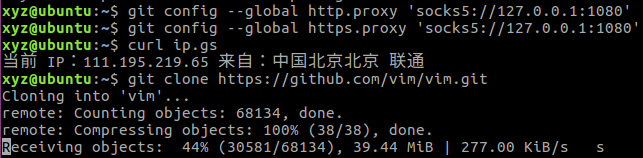
所以我的配置参数如下:
cd ~

git clone https://github.com/vim/vim.git

cd vim

./configure --with-features=huge \

            --enable-multibyte \

            --enable-rubyinterp=yes \

            --enable-pythoninterp=yes \

            --with-python-config-dir=/usr/lib/python2.7/config-x86_64-linux-gnu \

            --enable-python3interp=yes \

            --with-python3-config-dir=/usr/lib/python3.5/config-3.5m-x86_64_linux-gnu \

            --enable-perlinterp=yes \

            --enable-luainterp=yes \

            --enable-gui=gtk2 --enable-cscope --prefix=/usr

make VIMRUNTIMEDIR=/usr/share/vim/vim80
然后直接安装了
cd ~/vim

sudo make install
相反的,卸载需要保留vim文件夹并且安装checkinstall
sudo apt-get install checkinstall

cd ~/vim

sudo checkinstall
安装成功后,打开vim,命令模式下输入:echo has("python") || has("python3"),结果是1就代表成功了。
之前一次由于没有针对Ubuntu 16.04更改配置,导致vim支持没有安装,虽然vim --version | grep python显示的python前面确实是加号。
4、Vundle (用来管理vim插件)
git clone https://github.com/VundleVim/Vundle.vim.git ~/.vim/bundle/Vundle.vim
至于.vimrc的内容见原地址 https://github.com/VundleVim/Vundle.vim
在.vimrc的Vundle begin()和end()之间加上 Plugin 'Valloric/YouCompleteMe',然后vim命令:PluginInstall
由于YouCompleteMe有223M左右,所以需要耐心等待,可以时不时用命令du -s ~/.vim/bundle/YouCompleteMe观察文件夹大小。
5、直接安装YCM
./install.py --clang-completer
它会自动下载clang 3.9.0,也可以手动到http://releases.llvm.org/download.html 下载预编译的二进制文件,爱折腾的可以直接下源码,然后cmake编译。

YCM安装完成,现在在.vimrc中加入以下内容(此处直接参照博客 http://www.mikewootc.com/wiki/tool/sw_develop/vim_ycm_ubuntu_1604.html)
" YouCompleteMe

set runtimepath+=~/.vim/bundle/YouCompleteMe

let g:ycm_collect_identifiers_from_tags_files = 1           " 开启 YCM 基于标签引擎

let g:ycm_collect_identifiers_from_comments_and_strings = 1 " 注释与字符串中的内容也用于补全

let g:syntastic_ignore_files=[".*\.py$"]

let g:ycm_seed_identifiers_with_syntax = 1                  " 语法关键字补全

let g:ycm_complete_in_comments = 1

let g:ycm_confirm_extra_conf = 0

let g:ycm_key_list_select_completion = ['<c-n>', '<Down>']  " 映射按键, 没有这个会拦截掉tab, 导致其他插件的tab不能用.

let g:ycm_key_list_previous_completion = ['<c-p>', '<Up>']

let g:ycm_complete_in_comments = 1                          " 在注释输入中也能补全

let g:ycm_complete_in_strings = 1                           " 在字符串输入中也能补全

let g:ycm_collect_identifiers_from_comments_and_strings = 1 " 注释和字符串中的文字也会被收入补全

let g:ycm_global_ycm_extra_conf='~/.vim/bundle/YouCompleteMe/third_party/ycmd/cpp/ycm/.ycm_extra_conf.py'

let g:ycm_show_diagnostics_ui = 0                           " 禁用语法检查

inoremap <expr> <CR> pumvisible() ? "\<C-y>" : "\<CR>" |            " 回车即选中当前项

nnoremap <c-j> :YcmCompleter GoToDefinitionElseDeclaration<CR>|     " 跳转到定义处

"let g:ycm_min_num_of_chars_for_completion=2                 " 从第2个键入字符就开始罗列匹配项
关键是配置文件.ycm_extra_conf.py,包含了补全的系统头文件和源文件出处。
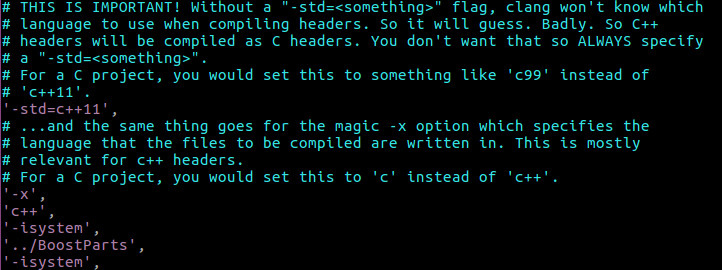
在这里添加需要包含的目录,只需要修改flags
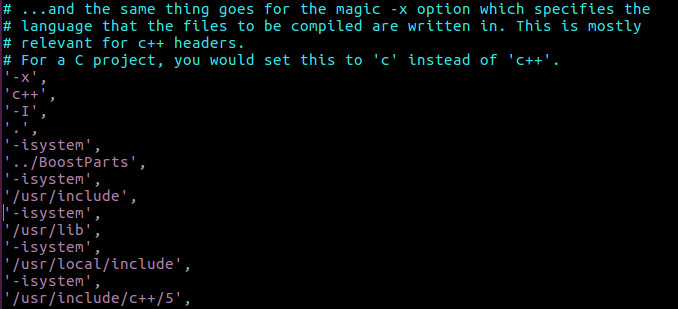
到这里基本YCM就配置好了,Ctrl+Space弹出补全对象,Ctrl+J跳转至定义处,这里暂时只添加了标准库,因为有些函数是一层层的调用,如果要看底层实现,可以学习下ctags的使用,毕竟YCM最大的优点是补全的同时还能非常流畅地编辑,包含太多可能导致补全变慢。
而且.ycm_extra_conf.py可以在当前目录配置,YCM是先在当前目录查找再网上走一直递归到找到为止,并且只会加载一次。
更多内容参考原地址 https://github.com/snakeleon/YouCompleteMe-x86
Ubuntu 16.04 64位安装YouCompleteMe的更多相关文章
- Ubuntu 16.04 64位安装arm-linux-gcc交叉编译器以及samba服务器
交叉编译器是嵌入式开发的必要工具,但是由于目前大多数人使用64位ubuntu,在照着很多教程做的时候,就会失败,失败原因是64位ubuntu需要额外安装32位的兼容包.以arm-linux-gcc-3 ...
- Ubuntu 16.04 64位安装insight 6.8
1. apt-get install insight已经不管用. 2. 编译源码死都有问题. 3. 拜拜,用KDBG.
- Ubuntu 16.04 64位 搭建 node.js NodeJS 环境
我的系统环境: Ubuntu 16.04 64位 本文内容亲测可用, 请放心食用 使用淘宝镜像 淘宝镜像官网是https://npm.taobao.org/ 使用淘宝镜像前请自行安装好 npm 和 n ...
- ubuntu 14.04 64位安装iNodeClient
ubuntu 14.04 64位安装iNodeClieng(华三校园客服端) http://pan.baidu.com/s/12dpxk ubuntu 14.04 64bit Install H3C ...
- Ubuntu 18.04 64位安装tensorflow-gpu
第一步(可直接跳到第二步):安装nvidia显卡驱动 linux用户可以通过官方ppa解决安装GPU驱动的问题.使用如下命令添加Graphic Drivers PPA: 1 sudo add-apt- ...
- ubuntu 14.04 64位安装bigbluebutton
BigBlueButton 是一个使用 ActionScript 开发的在线视频会议系统或者是远程教育系统,主要功能包括在线PPT演示.视频交流和语音交流,还可以进行文字交流.举手发言等功能,特别适合 ...
- Ubuntu 14.04 64位安装Android Studio 和 genymotion (下)
接上一篇,上回书说到,我们可以进android studio的编辑器了.感觉不错.挺好的,先不说genymotion,先看看你的android项目有没有r文件,项目有没有错误? 如果没有问题的话,下面 ...
- Ubuntu 14.04 64位安装Android Studio 和 genymotion (上)
先说下,Ubuntu 上安装Android Studio真是一路坑阿,一路坑阿,加上天 朝 防火墙挡着,折腾了快一天才弄好阿 找了n多教程,md不是抄的就是转的,而且都没说清楚具体咋装阿,一个图一个 ...
- ubuntu 12.04 64位 安装wps
1.去wps官网下载linux版的软件 http://community.wps.cn/download/ 我这里下载的是Alpha版的kingsoft-office_9.1.0.4280~a12p4 ...
随机推荐
- 中文乱码(Python、WEB、ajax)
http://my.oschina.net/leejun2005/blog/74430 #查看errorb是unicode,还是stringprint isinstance(errorb,unicod ...
- python面向对象编程(2)—— 实例属性,类属性,类方法,静态方法
1 实例属性和类属性 类和实例都是名字空间,类是类属性的名字空间,实例则是实例属性的名字空间. 类属性可通过类或实例来访问.只有通过类名访问时,才能修改类属性的值. 例外的一种情况是,当类属性是一个 ...
- 沉淀再出发:java中注解的本质和使用
沉淀再出发:java中注解的本质和使用 一.前言 以前XML是各大框架的青睐者,它以松耦合的方式完成了框架中几乎所有的配置,但是随着项目越来越庞大,XML的内容也越来越复杂,维护成本变高.于是就有人提 ...
- Android Proguard使用技巧
1.混淆后解码 ProGuard运行结束后,输出以下文件: dump.txt :描述.apk文件中所有类文件间的内部结构 mapping.txt:列出了原始的类,方法和字段名与混淆后代码间的映射.这个 ...
- 深入浅出SharePoint2010——请假系统无代码篇之工作流设计
使用SharePoint Designer 2010进行设计. 主要使用的Actions如下图所示. 关于权限,考虑到严谨的权限设计,所以所有参与人员均为Read权限. 关于请假天数的计算,请假天数的 ...
- ZT android -- 蓝牙 bluetooth (一) 入门
android -- 蓝牙 bluetooth (一) 入门 分类: Android的原生应用分析 2013-05-19 21:44 4543人阅读 评论(37) 收藏 举报 bluetooth4.2 ...
- 大屏FAQ
1. 大屏可以分为哪几类?帆软有哪些大屏硬件合作商?编辑 拼接屏:通常由单个46-55寸的液晶显示屏组成屏幕墙,存在拼缝,借助矩阵.屏控系统来进行信号的输入与输出控制,可以实现屏幕墙上多个屏幕的组合. ...
- arc093F Dark Horse
我们可以假设1的位置在1,并且依次与右边的区间合并.答案最后乘上2^n即可. 那么需要考虑1所在的区间与另一个区间合并时,另一个区间的最小值不能为特殊的. 直接求解很难,考虑容斥,钦定在哪几个位置必定 ...
- python虚拟环境virtualenv高级篇
我曾经写过一篇virtualenv的博客:http://www.cnblogs.com/anpengapple/p/5907416.html 总体来讲还是适用的,不过稍微傻了一点.这一篇的内容有两个: ...
- 揭秘:C++编译器的函数编译流程
http://www.cnblogs.com/zhenjing/archive/2010/10/20/1856309.html C++中的类型查找过程相对简单,基本上就是名字查找,这里不再介绍. 对于 ...