
项目:git+gitlab+jenkins+ansible上线网站
项目需求
1. 在gitlab中创建一个项目 nginxinstall
2. 编写playbook,实现一键部署nginx、部署一个静态测试页、测试部署结果
要求:
部署nginx
端口:83
运行身份:root
设置并发连接数:2048
根目录:/vaw/www/html
其他要求:
部署两个以上节点
用role
用templates
3. 将写好的playbook保存到gitlab仓库中
4.jenkins实现持续部署
192.168.59.200 docker1 jenkins git ansible
192.168.59.201 docker2 gitlab git
192.168.59.12 test2
第一步:在docker2创建一个nginxinstall项目
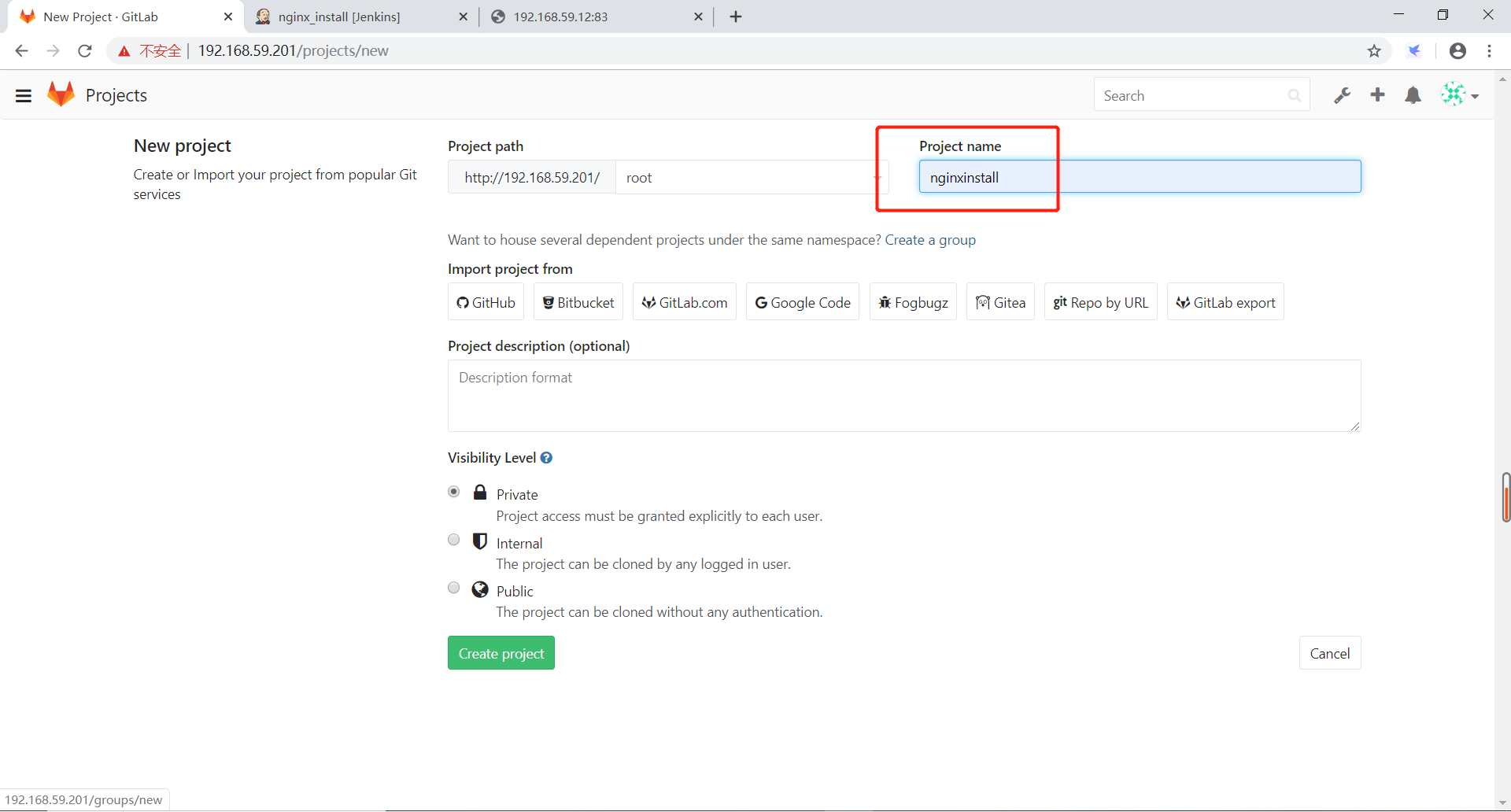
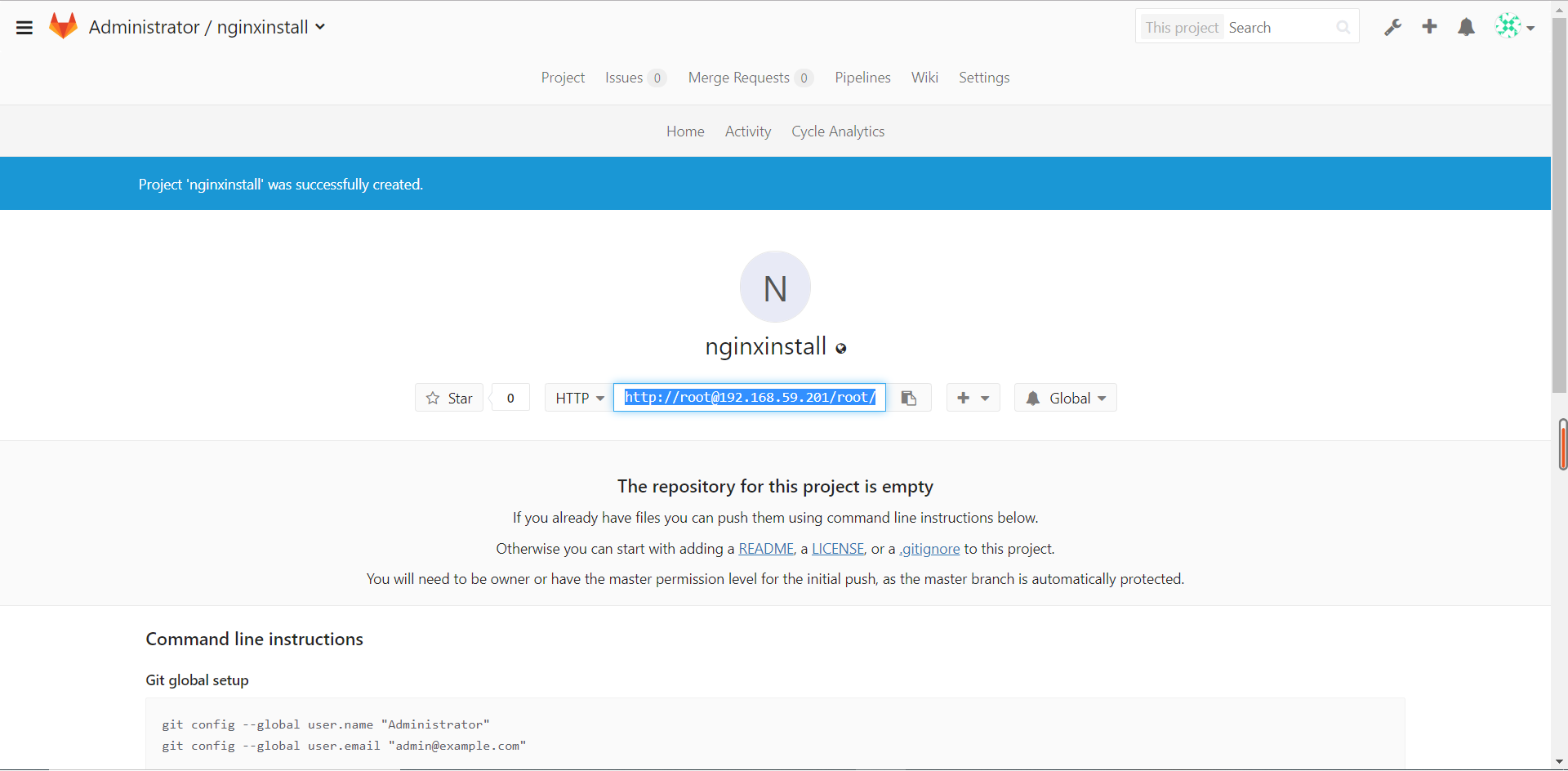
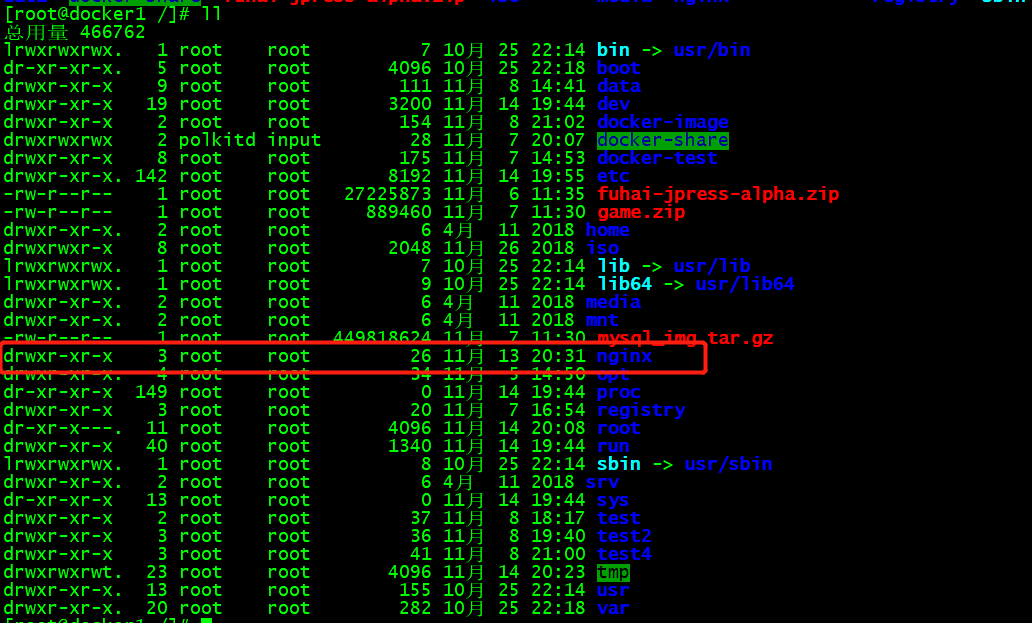
第二步:docker1克隆项目
[root@docker1 ~]# mkdir /nginx

[root@docker1 ~]# cd /nginx

[root@docker1 nginx]# ls

[root@docker1 nginx]# git clone http://root@192.168.59.201/root/nginxinstall.git

正克隆到 'nginxinstall'...

warning: 您似乎克隆了一个空版本库。

[root@docker1 nginx]# cd nginxinstall/
第三步:编写roles(docker1)
[root@docker1 nginxinstall]# mkdir roles/nginx/{tasks,vars,templates,files} -p

[root@docker1 nginxinstall]# tree

.

└── roles

  └── nginx

    ├── files

    ├── tasks

    ├── templates

    └── vars

6 directories, 0 files

[root@docker1 nginxinstall]# vim ./roles/nginx/vars/main.yaml

usr: root

por: 83

prc: 2048

wok: /var/www/html

[root@docker1 nginxinstall]# echo v1 > ./roles/nginx/files/index.html

[root@docker1 nginxinstall]# cp /etc/nginx/nginx.conf ./roles/nginx/templates/nginx.conf.j2

[root@docker1 nginxinstall]# vim ./roles/nginx/templates/nginx.conf.j2

...

user {{ usr }};

events {

  worker_connections {{ prc }};

}

http {

  server {

    listen {{ por }};

  root {{ wok }};

...

[root@docker1 nginxinstall]# vim ./roles/nginx/tasks/main.yaml

- yum: name=nginx state=present

- template: src=nginx.conf.j2 dest=/etc/nginx/nginx.conf

- service: name=nginx state=restarted

- copy: src=index.html dest={{ wok }}

[root@docker1 nginxinstall]# mkdir inventory

[root@docker1 nginxinstall]# ls

inventory roles

[root@docker1 nginxinstall]# vim inventory/host

[test]

192.168.59.12

[root@docker1 nginxinstall]# vim site.yaml

- hosts: all

  roles:

  - name: nginx

[root@docker1 nginxinstall]# vim /etc/sysconfig/jenkins

...

JENKINS_USER="root"

…
第四步:查看jenkins相关信息:
[root@docker1 nginxinstall]# ps aux |grep jenkins

root  37.1 4.3   ? Ssl : : /etc/alternatives/java -Dcom.sun.akuma.Daemon=daemonized -Djava.awt.headless=true -DJENKINS_HOME=/var/lib/jenkins -jar /usr/lib/jenkins/jenkins.war --logfile=/var/log/jenkins/jenkins.log --webroot=/var/cache/jenkins/war --daemon --httpPort= --debug= --handlerCountMax= --handlerCountMaxIdle=

root  0.0 0.0   pts/ R+ : : grep --color=auto jenkins

[root@docker1 nginxinstall]# systemctl restart jenkins
第五步:查看roles文件,并且模拟运行
[root@docker1 nginxinstall]# tree

.

├── inventory

│   └── host

├── roles

│   └── nginx

│     ├── files

│     │   └── index.html

│     ├── tasks

│     │   └── main.yaml

│     ├── templates

│     │   └── nginx.conf.j2

│     └── vars

│        └── main.yaml

└── site.yaml

7 directories, 6 files

[root@docker1 nginxinstall]# ansible-playbook -C -i inventory/host site.yaml

PLAY [test] ************************************************************************************************************

TASK [Gathering Facts] *************************************************************************************************

ok: [192.168.59.12]

TASK [nginx : yum] *****************************************************************************************************

changed: [192.168.59.12]

TASK [nginx : template] ************************************************************************************************

changed: [192.168.59.12]

TASK [nginx : service] *************************************************************************************************

changed: [192.168.59.12]

TASK [nginx : copy] ****************************************************************************************************

changed: [192.168.59.12]

PLAY RECAP *************************************************************************************************************

192.168.59.12 : ok=5 changed=4 unreachable=0 failed=0 skipped=0 rescued=0 ignored=0
第六步:上传v1版本:
[root@docker1 nginxinstall]# git add .

[root@docker1 nginxinstall]# git config --global user.email "you@example.com"

[root@docker1 nginxinstall]# git config --global user.name "Your Name"

[root@docker1 nginxinstall]# git commit -m v1

[master(根提交) 030ce20] v1

 files changed,  insertions(+)

create mode  inventory/host

create mode  roles/nginx/files/index.html

create mode  roles/nginx/tasks/main.yaml

create mode  roles/nginx/templates/nginx.conf.j2

create mode  roles/nginx/vars/main.yaml

create mode  site.yaml

[root@docker1 nginxinstall]# git push -u origin master

Password for 'http://root@192.168.59.201':

Counting objects: , done.

Compressing objects: % (/), done.

Writing objects: % (/), 1.80 KiB |  bytes/s, done.

Total  (delta ), reused  (delta )

To http://root@192.168.59.201/root/nginxinstall.git

* [new branch] master -> master

分支 master 设置为跟踪来自 origin 的远程分支 master
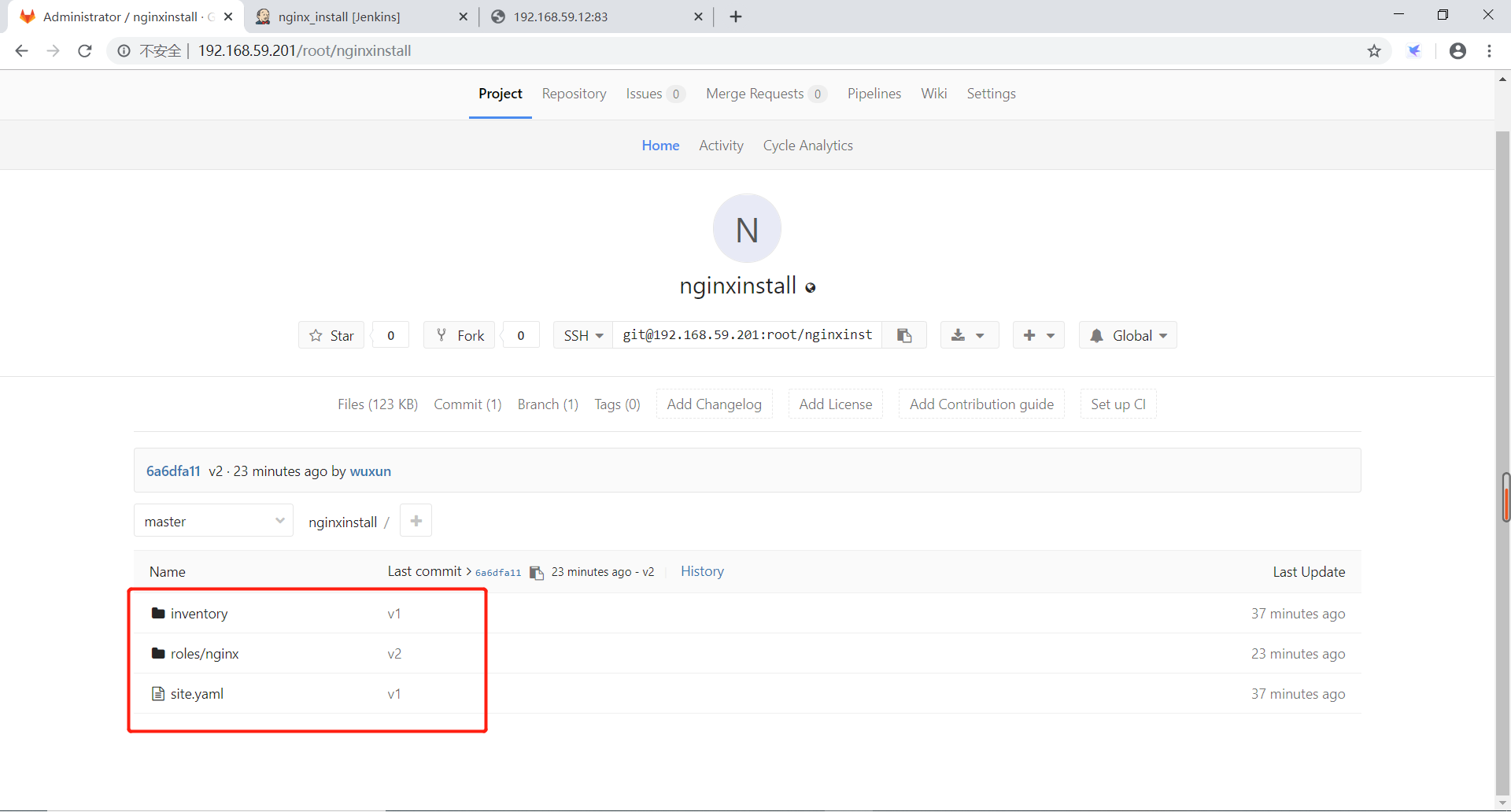
第七步:docker1,网页布置jenkins
1、创建hitlab用户凭证
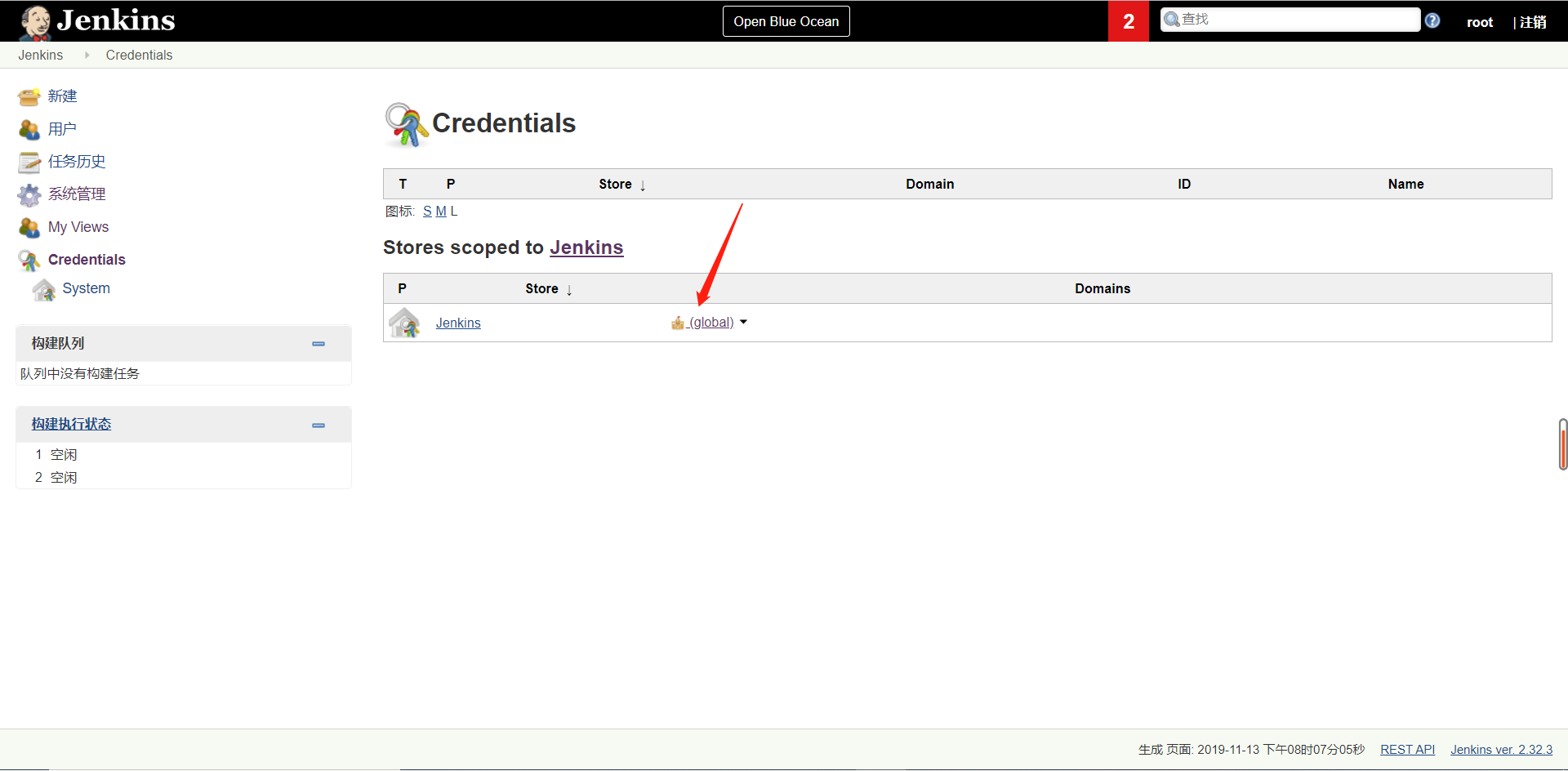
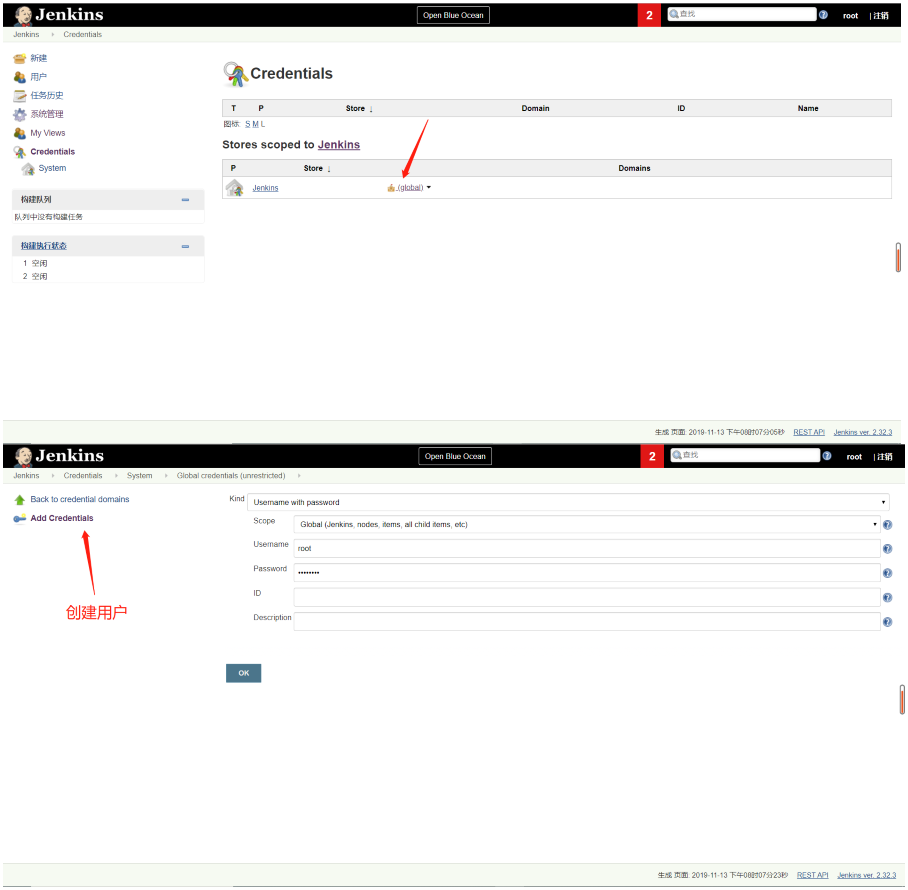
2、创建项目(nginx_install)
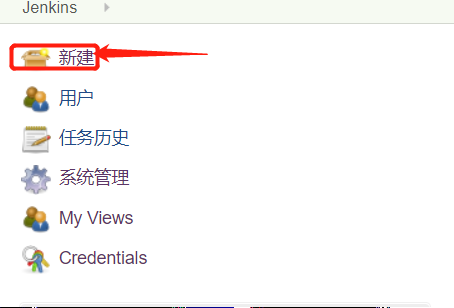
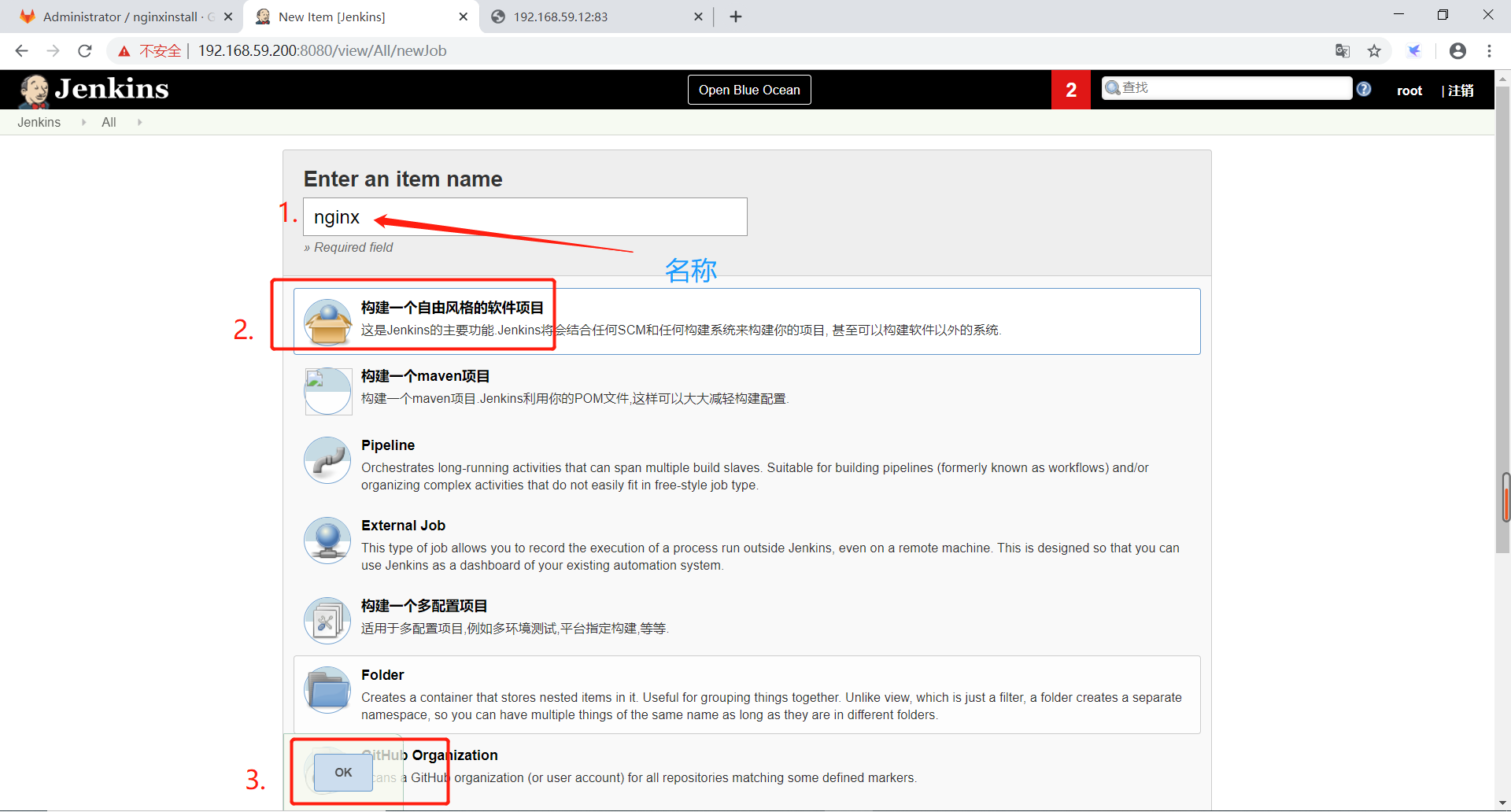
3、复制项目链接
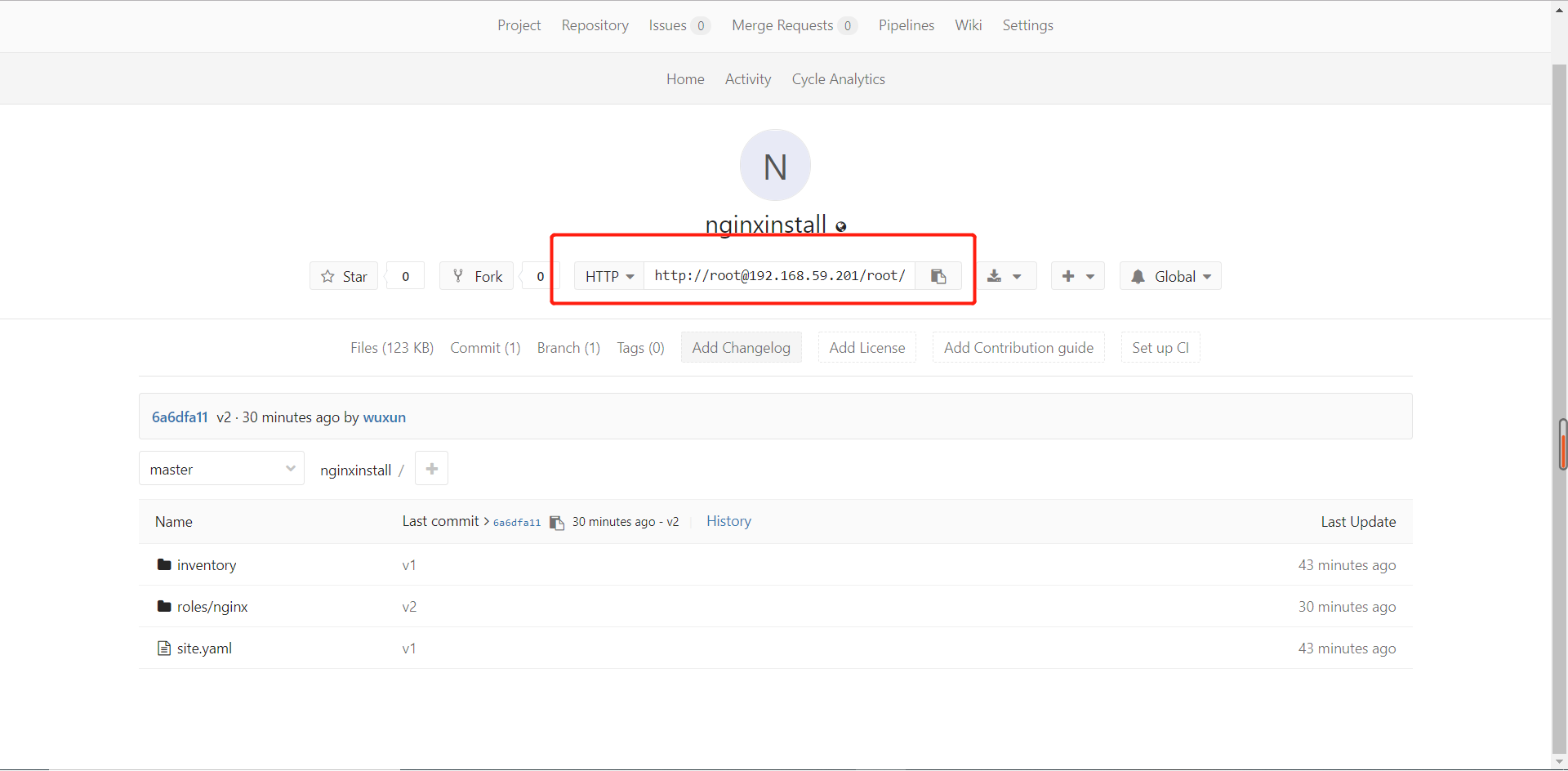
4、填写项目

5、填写shell
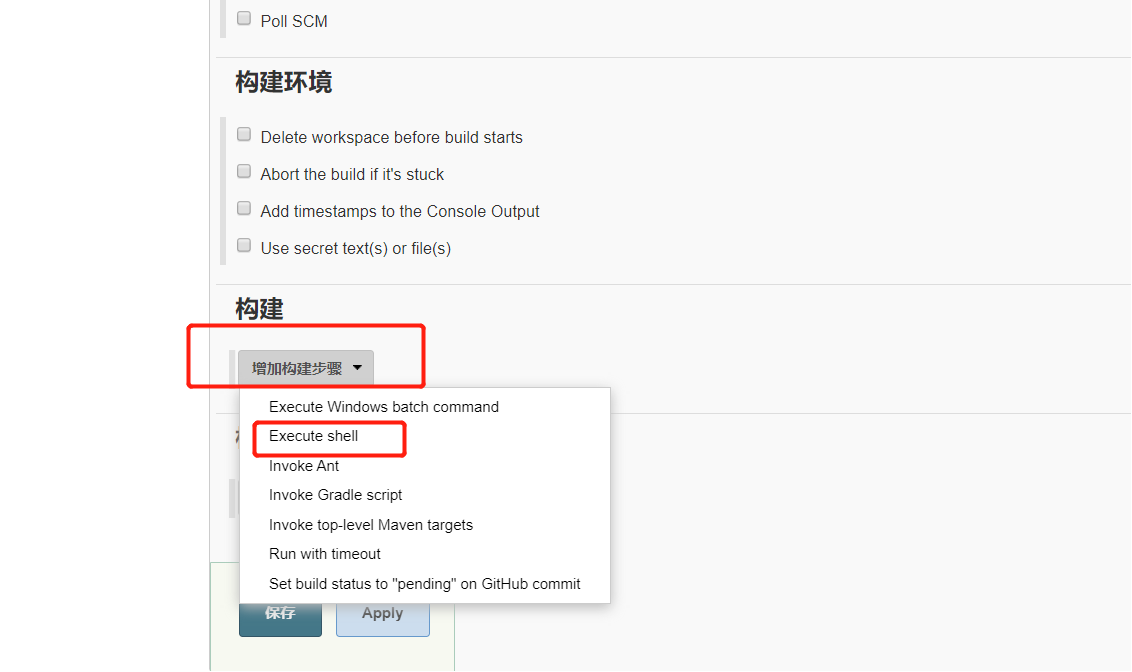
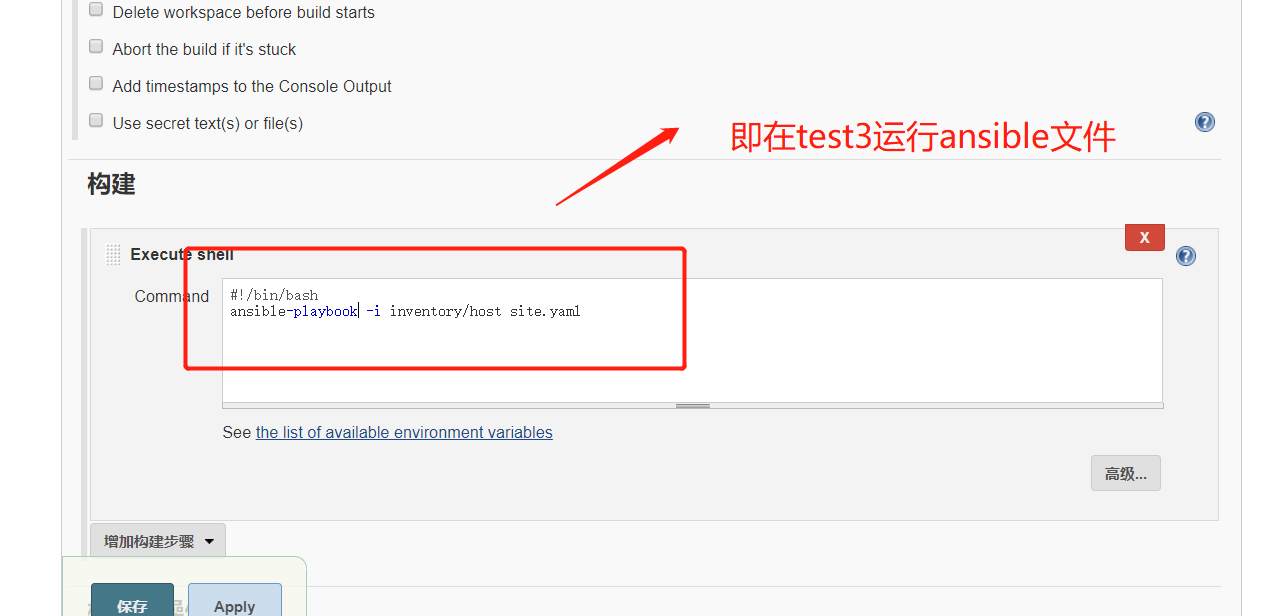
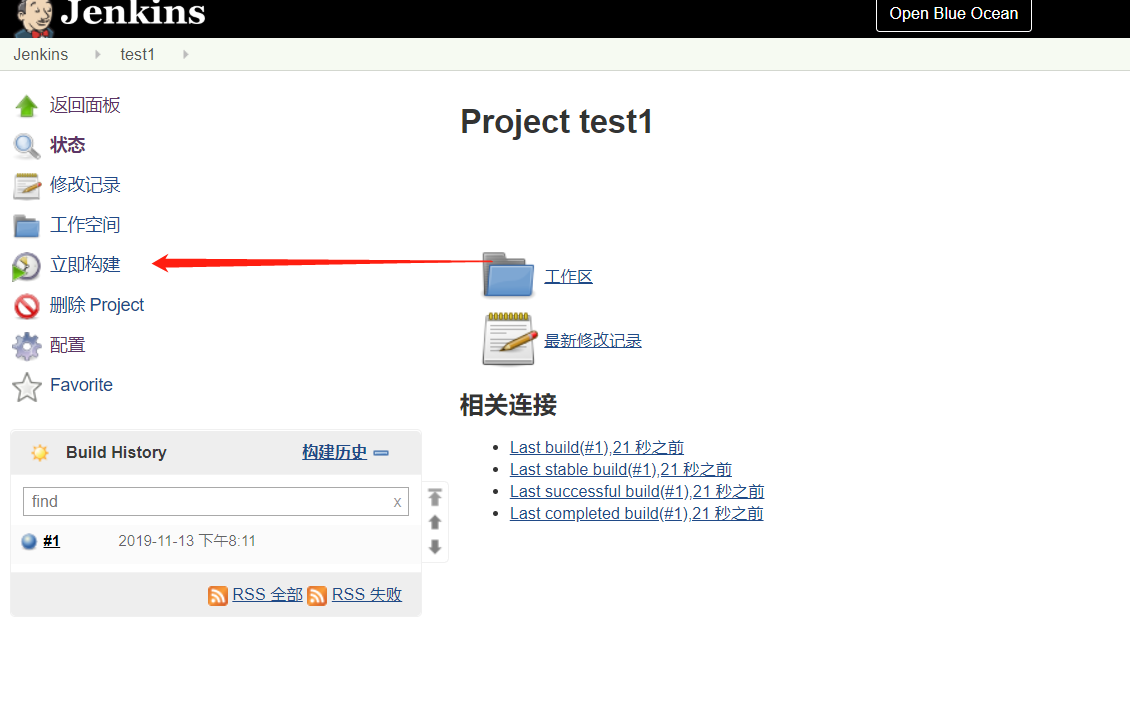
6、构建
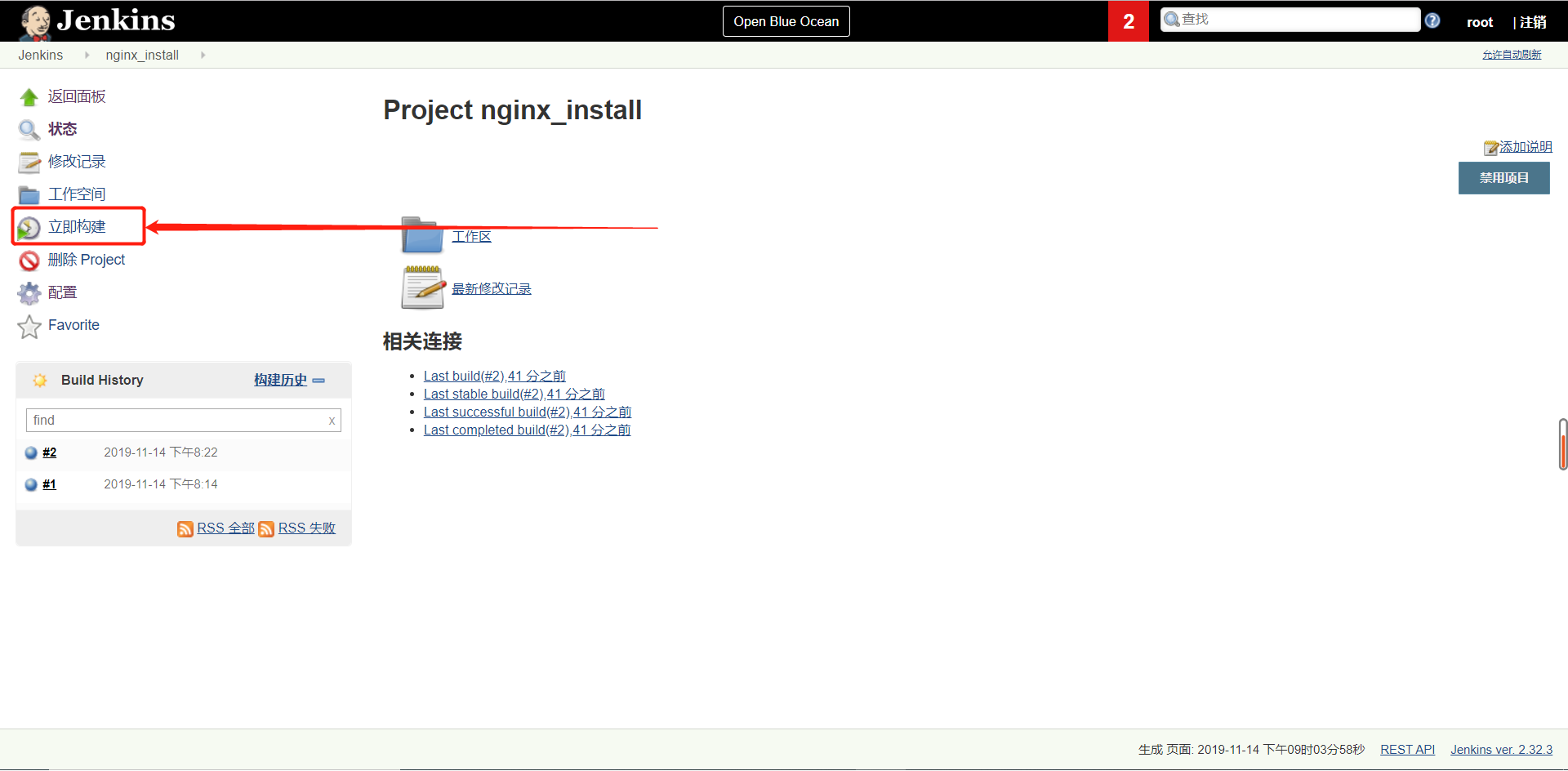
第九步:验证在其他电脑能否上传:(docker2)
[root@docker2 ~]# cd nginxinstall/

[root@docker2 nginxinstall]# ls

inventory roles site.yaml

[root@docker2 nginxinstall]# vim roles/nginx/files/index.html

[root@docker2 nginxinstall]# git add .

[root@docker2 nginxinstall]# ls

inventory roles site.yaml

[root@docker2 nginxinstall]# git commit -m v2

[master 6a6dfa1] v2

1 file changed, 1 insertion(+), 1 deletion(-)

[root@docker2 nginxinstall]# git push -u origin master

(gnome-ssh-askpass:14400): Gtk-WARNING **: 20:22:42.388: cannot open display:

error: unable to read askpass response from '/usr/libexec/openssh/gnome-ssh-askpass'

Password for 'http://root@192.168.59.201':

Counting objects: 11, done.

Compressing objects: 100% (3/3), done.

Writing objects: 100% (6/6), 520 bytes | 0 bytes/s, done.

Total 6 (delta 0), reused 0 (delta 0)

To http://root@192.168.59.201/root/nginxinstall.git

030ce20..6a6dfa1 master -> master

分支 master 设置为跟踪来自 origin 的远程分支 master。

[root@docker2 nginxinstall]#

项目:git+gitlab+jenkins+ansible上线网站的更多相关文章
- Jekens 配置多项目SCM GitLab+Jenkins持续集成环境
参考: 搭建GitLab+Jenkins持续集成环境图文教程 https://blog.csdn.net/ruangong1203/article/details/73065410 Jenkins中配 ...
- 使用Jenkins自动编译我的 java 项目 git maven jenkins
之前的项目已经将jenkins部署好,现在添加maven项目 准备工作 安装插件 Git plugin Publish Over SSH 全局设置 key: 是 linux服务器的私钥 Global ...
- 【Gitlab+Jenkins+Ansible】构建自动化部署
说明: Gitlab.Jenkins.生产服务器.测试服务器上都需要安装Git. 一.安装Gitlab 1.主机配置 IP: 10.10.10.105 OS: CentOs7. Gitlab版本:gi ...
- Jenkins+Git+Gitlab+Ansible实现持续集成自动化部署静态网站(一)--技术流ken
前言 在之前已经写了关于Git,Gitlab以及Ansible的两篇博客<Git+Gitlab+Ansible剧本实现一键部署Nginx--技术流ken>,<Git+Gitlab+A ...
- Jenkins+Git+Gitlab+Ansible实现持续集成自动化部署静态网站(一)
在之前已经写了关于Git,Gitlab以及Ansible的两篇博客<Git+Gitlab+Ansible剧本实现一键部署Nginx--技术流ken>,<Git+Gitlab+Ansi ...
- Jenkins+Git+Gitlab+Ansible实现持续集成自动化部署静态网站(6)
前言 在之前已经写了关于Git,Gitlab以及Ansible的两篇博客<Git+Gitlab+Ansible剧本实现一键部署Nginx–技术流ken>,<Git+Gitlab+An ...
- Jenkins+Git+Gitlab+Ansible实现持续集成自动化部署动态网站(二)--技术流ken
项目前言 在上一篇博客<Jenkins+Git+Gitlab+Ansible实现持续化集成一键部署静态网站(一)--技术流ken>中已经详细讲解了如何使用这四个工具来持续集成自动化部署一个 ...
- Jenkins+Git+Gitlab+Ansible实现持续集成自动化部署动态网站(7)
项目前言 在上一篇博客<Jenkins+Git+Gitlab+Ansible实现持续化集成一键部署静态网站(一)–技术流ken>中已经详细讲解了如何使用这四个工具来持续集成自动化部署一个静 ...
- Jenkins+Git+Gitlab+Ansible实现持续集成自动化部署静态网站
环境准备 三台主机: 一台主机部署jenkins和作为ansible的管理主机 一台主机部署gitlab和ansible的节点1 一台主机为ansible的节点2 防火墙和apache服务关闭 第一步 ...
随机推荐
- linux root用户无法删除文件,提示permission denied
我用root用户登录,删除一个普通的文件,怎么删也删不了.最后用lsattr命令查看,原来是被保护了.lsattr查看一个文件 1. chattr权限简介 chattr - change file a ...
- 题目:利用Calendar类计算自己的出生日期距今天多少天,再将自己的出生日期利用SimpleDateFormat类设定的格式输出显示
package cn.exercise; import java.util.Calendar; import java.util.Date; import java.text.SimpleDateFo ...
- oracle导入Excel表文本数据
首先导Excel表数据要先建和Excel表字段对应的表,然后将Excel表另存为Txt文本, 然后在Plsql客户端点击工具->文本导入器 然后这里要选择用户及其表,点击导入数据就可以
- linux基础学习路线&review
linux基础学习网址: https://www.runoob.com/linux/linux-tutorial.html 比较重点的是这个启动过程的介绍学习:https://www.runoob.c ...
- etcd 开启auth认证
一.概述 1.etcd的v2和v3的认证有些不同,需要分别设置2.Etcd通过用户(user)-角色(role)-权限的方式来控制访问,用户关联角色,角色拥有权限,从而用户也就拥有了相应的权限3.Et ...
- 简单ALV得演示(用到了ALV可编辑及保存后修改数据库)
*&---------------------------------------------------------------------* *& Report YPMRP010_ ...
- WebApi生成文档
本文包括两个部分: webapi中使用swagger 修改webapi的路由和默认参数 WebApi中使用swagger 项目打开之后,选择 引用,右键,管理NuGet程序包 浏览,搜索swagger ...
- Java学习——反射
Java学习——反射 摘要:本文主要讲述了什么是反射,使用反射有什么好处,以及如何使用反射. 部分内容来自以下博客: https://www.cnblogs.com/tech-bird/p/35253 ...
- 机器学习实战:基于Scikit-Learn和TensorFlow 第5章 支持向量机 学习笔记(硬间隔)
数据挖掘作业,需要实现支持向量机进行分类,记录学习记录 环境:win10,Python 3.7.0 SVM的基本思想:在类别之间拟合可能的最宽的间距,也叫作最大间隔分类 书上提供的源代码绘制了两个图, ...
- SpringBoot打可执行war包
1. 主程序类: @SpringBootApplication public class Application extends SpringBootServletInitializer { @Ove ...