
vsftp网络服务
1. vsftp概述
FTP是File Transfer Protocol(文本传输协议)的简称,用于Internet上的文件的双向传输。使用FTP传输时,具有一定程度的危险性,因为数据在因特网上面是完全没有受到保护的明文传输方式。
VSFTP是一个基于GPL发布的类Unix系统上使用的FTP服务器软件,全称是Very Secure FTP,从名称定义上可以看出,这是为了解决FTP的安全传输问题的。
1.1 安全特性
1)vsftp程序的运行者一般是普通用户,降低了相应进程的权限,提高了安全性
2)任何需要执行较高权限的指令都需要上层程序的许可
3)ftp所需要使用的绝大多数命令都被整合到了vsftp中,基本不需要系统额外提供命令
4)拥有chroot功能,可以改变用户的根目录,限制用户只能在自己的家目录
2. vsftp连接类型
控制连接(持续连接)-->TCP 21(命令信道)-->用户收发ftp命令
数据连接(按需连接)-->TCP 20(数据信道)-->用于上传下载数据
3. vsftp工作模式
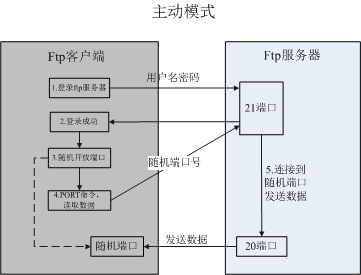
Port模式
ftp客户端首先和服务器的TCP 21端口建立连接,用来发送命令,客户端需要接受数据的时候在这个通道上发送PORT命令。PORT命令包含了客户端用什么端口接受数据。在传送数据的时候,服务器端通过自己的TCP 20端口连接至客户端的指定端口发送数据。FTP server 必须和客户端建立一个新的连接用来传送数据。
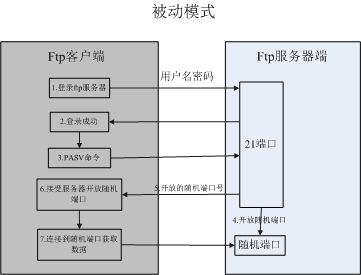
Passive模式
FTP客户端首先和服务器的TCP 21端口建立连接,用来建立控制通道发送命令,但建立连接后客户端发送Pasv命令。服务器端收到Pasv命令后,打开一个临时端口(端口大于1023小于65535)并且通知客户端在这个端口上传送数据的请求,客户端连接FTP服务器的临时端口,然后FTP服务器将通过这个端口传输数据。
注意:由于vsftp的被动模式是随机端口进行数据传输,在设置防火墙时需要刻意放行。
4. vsftp传输模式
Binary模式:不对数据进行任何处理,适合进行可执行文件、压缩文件、图片等
ASCII模式:进行文本传输时,自动适应目标操作系统的结束符,如回车符等
Linux的红帽发行版中vsftp默认采用的是Binary模式,这样能保证绝大多数文件传输后能正常使用
切换模式:在ftp>提示符下输入ascii即可转换到ASCII模式,输入bin,即转换到Binary模式
5. vsftp软件信息
服务端软件名:vsftpd
客户端软件名:ftp、filezilla..
服务名:vsftpd
端口号:20、21、指定范围内随机端口号
配置文件:/etc/vsftpd/vsftpd.conf
6. 登录验证方式
匿名用户验证:
用户账号名称:ftp或anonymous
用户账号密码:无密码
工作目录:/var/ftp
默认权限:默认可下载不可上传,上传权限由两部分组成(主配置文件和文件系统)
本地用户验证:
用户账号名称:本地用户(/etc/passwd)
用户账号密码:用户密码(/etc/shadow)
工作目录:登录用户的宿主目录
权限:最大权限(drwx------)
虚拟(virtual)用户验证:
1. 创建虚拟用户用来代替本地用户,减少本地用户曝光率
2. 使用本地用户作为虚拟用户的映射用户,为虚拟用户提供工作目录和权限控制
3. 能够设置严格的权限(为每一个用户生成单独的配置文件)
7. vsftp部署
开放端口
[root@centos2 ~]# firewall-cmd --zone=public --add-port=/tcp

[root@centos2 ~]# firewall-cmd --zone=public --add-port=/tcp --permanent

[root@centos2 ~]# firewall-cmd --zone=public --add-port=/tcp

[root@centos2 ~]# firewall-cmd --zone=public --add-port=/tcp --permanent
安装
[root@centos2 ~]# yum install vsftpd
7.1 匿名用户验证
匿名权限控制:
anonymous_enable=YES            #启用匿名访问

anon_umask=                  #匿名用户所上传文件的权限掩码

anon_root=/var/ftp              #匿名用户的FTP目录

anon_upload_enable=YES          #允许上传文件

anon_mkdir_write_enable=YES     #允许创建目录

anon_other_write_enable=YES     #开放其他写入权限(删除、覆盖、重命名)

anon_max_rate=                 #限制最大传输速率(0为不限速,单位:bytes/s)
试验需求和流程:
1. 实现可以上传
  a. anon_upload_enable=YES

  b. 在/var/ftp/下创建上传目录

  c. 修改上传目录的权限或所有者,让匿名用户有写入权限
[root@centos2 /etc/vsftpd]# vim vsftpd.conf

添加一行anon_upload_enable=YES

或者把#anon_upload_enable=YES注释去掉

之后重启服务

[root@centos2 /etc/vsftpd]# systemctl restart vsftpd
[root@centos2 ~]# cd /var/ftp/

[root@centos2 /var/ftp]# mkdir test

#新建试验目录

[root@centos2 /var/ftp]# chown -R ftp:ftp test/

#修改目录的所有者,所属组
2. 实现创建目录和文件其他操作
anon_mkdir_write_enable=YES        #允许创建目录

anon_other_write_enable=YES        #删除文件、文件改名、文件覆盖
[root@centos2 /etc/vsftpd]# vim vsftpd.conf

#在文件默认加上下述两行内容

#anon_mkdir_write_enable=YES

#anon_other_write_enable=YES

[root@centos2 /etc/vsftpd]# systemctl restart vsftpd

#重启服务
3. 用户进入某个目录时,弹出相应的说明
a. 在对应目录下创建 .message 文件,并写入相应内容

b. 确认dirmessage_enable=YES是否启用

c. 尝试切换目录查看效果(同一次登录仅提示)
4. 实现上传的文件可下载
默认情况下开放上传权限后,上传的文件是无法被下载的,因为文件的其他人没有r权限,设置anon_mask=022,可以让上传的文件其他人拥有r权限,然后才能被其他人下载。
7.2 本地用户验证
本地用权限控制:
local_enable=YES                #是否启用本地系统用户

local_umask=                #本地用户所上传文件的权限掩码

local_root=/var/ftp                #设置本地用户的FTP根目录

chroot_local_user=YES                #是否将用户禁锢在主目录

local_max_rate=                #限制最大传输速率

ftpd_banner=Welcome                #用户登录时显示的欢迎信息

userlist_enable=YES & userlist_deny=YES

#禁止/etc/vsftpd/user_list文件中出现的用户登录FTP

userlist_enable=YES & userlist_deny=NO

#仅允许/etc/vsftpd/user_list文件中出现的用户登录FTP

配置文件:ftpusers

#禁止/etc/vsftpd/ftpusers文件中出现的用户登录FTP,权限比user_list更高,即时生效
实验需求与流程:
1. 服务端创建用户并设置密码(创建的用户不需要登录操作系统,仅用来登录vsftpd)
[root@centos2 /var/ftp]# useradd -s /sbin/nologin user1
2.将所有的用户禁锢在自己的家目录下
注:默认是没有禁锢的,客户端登录后可以随意切换目录,查看文件所在位置和文件名
chroot_local_enable=YES
#开启用户家目录限制,限制所有用户不能随意切换目录
[root@centos2 /etc/vsftpd]# vim vsftpd.conf

#找到#chroot_local_user=YES,并把注释去掉

#之后重启服务
#需取消用户家目录写权限
3. 将部分用户禁锢在自己的家目录下
chroot_list_enable=YES
#开启白名单功能,允许白名单中的用户随意切换目录
chroot_list_file=/etc/vsftpd/chroot_list
#白名单文件所在位置(需自己创建)
[root@centos2 /etc/vsftpd]# vim vsftpd.conf

#找到

#chroot_list_enable=YES

#chroot_list_file=/etc/vsftpd/chroot_list

#将其注释去掉,保存退出

[root@centos2 /etc/vsftpd]# vim chroot_list

#在里面写入允许的用户

#之后重启服务
4. 配置文件:/etc/vsftpd/ftpusers
所有写入文件内的用户名都不允许登录ftp,立即生效
5. 修改被动模式数据传输使用端口
pasv_enable=YES

pasv_min_port=

pasv_max_port=
7.3 虚拟用户验证
1. 建立FTP的虚拟用户的用户数据库文件(在/etc/vsftpd)
vim vsftpd.user

#该文件名可随便定义,文件内容格式:奇数行用户,偶数行密码

db_load -T -t hash -f vsftpd.user vsftpd.db

#将用户密码的存放文件转化为数据库类型,并使用hash加密

chmod  vsftpd.db

#修改文件权限为600,保证其安全性
2. 创建FTP虚拟用户的映射用户,并制定其用户家目录
useradd -d /var/ftproot -s /sbin/nologin virtual

#创建 virtual 用户作为FTP的虚拟用户的映射用户
3. 建立支持虚拟用户的PAM认证文件,添加虚拟用户支持
cp -a /etc/pam.d/vsftpd /etc/pam.d/vsftpd.pam

#使用模板生成自己的认证配置文件,方便调用
编辑新生成的文件vsftpd.pam(清空原来的内容,添加下述两行)
auth    required    pam_userdb.so    db=/etc/vsftpd/vsftpd

account    required    pam_userdb.so    db=/etc/vsftpd/vsftpd
在vsftpd.conf文件中添加支持配置
修改:
修改:

    pam_service_name=vsftpd.pam

添加:

    guest_enable=YES

    guest_username=virtual

    user_config_dir=/etc/vsftpd/dir
4. 为虚拟用户建立独立的配置文件,启动服务并测试
注:做虚拟用户配置文件设置时,将主配置文件中自定义的匿名用户相关设置注释掉
用户可以上传:

    anon_upload_enable=YES        #允许上传文件

用户可以创建目录或文件

    anon_mkdir_write_enable=YES        #允许创建目录

用户可以修改文件名

    anon_upload_enable=YES        #允许上传文件(为了覆盖而开启)

    anon_other_write_enable=YES        #允许重命名和删除文件、覆盖
注:给映射用户的家目录 设置 o+r 让虚拟用户有读权限
[root@centos2 /etc/vsftpd]# vim vsftpd.user

a

b

c

#文件名随意,内容格式:奇数行用户,偶数行密码

[root@centos2 /etc/vsftpd]# db_load -T -t hash -f vsftpd.user vsftpd.db

#将用户名密码的存放文件转化为数据库类型,并使用hash加密

[root@centos2 /etc/vsftpd]# chmod  vsftpd.db

#修改文件权限,保证安全性

[root@centos2 /etc/vsftpd]# useradd -d /home/virtual -s /sbin/nologin virtual

#创建 virtual 用户作为FTP的虚拟用户的映射目录

[root@centos2 /home/virtual]# cd /etc/pam.d/

[root@centos2 /etc/pam.d]# cp -a vsftpd vsftpd.pam

#生成模板

[root@centos2 /etc/pam.d]# vim vsftpd.pam

#%PAM-1.0

auth       required     pam_userdb.so    db=/etc/vsftpd/vsftpd

account    required     pam_userdb.so    db=/etc/vsftpd/vsftpd

[root@centos2 /etc/vsftpd]# vim vsftpd.conf

pam_service_name=vsftpd.pam

guest_enable=YES

guest_username=virtual

user_config_dir=/etc/vsftpd/dir

[root@centos2 /etc/vsftpd]# mkdir dir

[root@centos2 /etc/vsftpd/dir]# vim a

anon_upload_enable=YES

[root@centos2 /etc/vsftpd/dir]# vim b

anon_mkdir_write_enable=YES

[root@centos2 /etc/vsftpd/dir]# vim c

anon_upload_enable=YES

anon_mkdir_write_enable=YES

anon_other_write_enable=YES
#给映射用户的家目录 设置 o+r 让虚拟用户有读权限
#映射目录需取消写权限
#chmod a-w /home/virtual
7.4 openssl+vsftpd 加密验证
使用 tcpdump 工具进行指定端口抓包,抓取ftp登录过程中的数据包
tcpdump -i ens33 -nn -X -vv tcp port  and ip host 来源ip

    -i        interface:指定tcpdump需要监听的接口

    -n        对地址以数字方式显示,否则显示为主机名

    -nn        除了-n的作用外,还把端口显示为数值,否则显示端口服务名

    -X        输出包的头部数据,会以16进制和ASCII两种方式同时输出

    -vv        产生更详细的输出
1. 查看是否安装了 OpenSSL
rpm -q openssl
2. 查看vsftpd 是否支持openssl
ldd /usr/sbin/vsftpd | grep libssl
3. 生成加密信息的秘钥和证书文件
存放位置:/etc/ssl/certs
openssl genrsa -out vsftpd.key

#创建私钥,生成RSA密钥

openssl req -new -key vsftpd.key -out vsftpd.csr

openssl x509 -req -days  -sha256 -in vsftpd.csr -signkey vsftpd.key -out vsftpd.crt

#使用CA服务器签发证书,设置证书的有效期等信息
注:生成秘钥和证书文件后,将目录(/etc/ssl/certs)的权限修改为500
注:实验环境可以用命令生成测试,生产环境必须要在https证书厂商注册,否则浏览器不识别
4. 修改主配置文件/etc/vsftpd/vsftpd.conf
ssl_enable=YES

#启用ssl认证

ssl_tlsv1=YES

ssl_sslv2=YES

ssl_sslv3=YES

#开启tlsvl1、sslv2、sslv3都支持

allow_anon_ssl=YES

#允许匿名用户{虚拟用户}

force_anon_logins_ssl=YES

force_anon_data_ssl=YES

#匿名登录和传输时强制使用ssl

force_local_logins_ssl=YES

force_local_data_ssl=YES

#本地登录和传输时强制使用ssl

rsa_cert_file=/etc/ssl/certs/vsftpd.crt

#rsa格式证书

rsa_private_key_file=/etc/ssl/certs/vsftpd.key

#rsa格式密钥
注:密钥文件在配置文件中单独声明
5. 重启服务
systemctl restart vsftpd
6. 测试(使用第三方客户端连接)
连接测试时选择:
服务器类型:显示TLS/SSL
登录类型:一般或匿名
[root@centos2 ~]# rpm -q openssl

openssl-1.0.2k-.el7.x86_64

[root@centos2 ~]# ldd /usr/sbin/vsftpd | grep libssl

    libssl.so. => /lib64/libssl.so. (0x00007f8972e6c000)

[root@centos2 ~]# ldd /usr/sbin/vsftpd

    linux-vdso.so. =>  (0x00007fffd7e73000)

    libssl.so. => /lib64/libssl.so. (0x00007f9065826000)

    libwrap.so. => /lib64/libwrap.so. (0x00007f906561b000)

    libnsl.so. => /lib64/libnsl.so. (0x00007f9065401000)

    libpam.so. => /lib64/libpam.so. (0x00007f90651f2000)

    libcap.so. => /lib64/libcap.so. (0x00007f9064fed000)

    libdl.so. => /lib64/libdl.so. (0x00007f9064de9000)

    libcrypto.so. => /lib64/libcrypto.so. (0x00007f9064986000)

    libc.so. => /lib64/libc.so. (0x00007f90645b8000)

    libgssapi_krb5.so. => /lib64/libgssapi_krb5.so. (0x00007f906436b000)

    libkrb5.so. => /lib64/libkrb5.so. (0x00007f9064082000)

    libcom_err.so. => /lib64/libcom_err.so. (0x00007f9063e7e000)

    libk5crypto.so. => /lib64/libk5crypto.so. (0x00007f9063c4b000)

    libz.so. => /lib64/libz.so. (0x00007f9063a35000)

    libaudit.so. => /lib64/libaudit.so. (0x00007f906380c000)

    libattr.so. => /lib64/libattr.so. (0x00007f9063607000)

    /lib64/ld-linux-x86-.so. (0x00007f9065cc3000)

    libkrb5support.so. => /lib64/libkrb5support.so. (0x00007f90633f7000)

    libkeyutils.so. => /lib64/libkeyutils.so. (0x00007f90631f3000)

    libresolv.so. => /lib64/libresolv.so. (0x00007f9062fda000)

    libpthread.so. => /lib64/libpthread.so. (0x00007f9062dbe000)

    libcap-ng.so. => /lib64/libcap-ng.so. (0x00007f9062bb8000)

    libselinux.so. => /lib64/libselinux.so. (0x00007f9062991000)

    libpcre.so. => /lib64/libpcre.so. (0x00007f906272f000)

[root@centos2 /etc/ssl]# cd certs/

[root@centos2 /etc/ssl/certs]# openssl genrsa -out vsftpd.key

Generating RSA private key,  bit long modulus

...................................................................................................+++

...................................+++

e is  (0x10001)

[root@centos2 /etc/ssl/certs]# openssl req -new -key vsftpd.key -out vsftpd.csr

You are about to be asked to enter information that will be incorporated

into your certificate request.

What you are about to enter is what is called a Distinguished Name or a DN.

There are quite a few fields but you can leave some blank

For some fields there will be a default value,

If you enter '.', the field will be left blank.

-----

Country Name ( letter code) [XX]:CN

State or Province Name (full name) []:HH

Locality Name (eg, city) [Default City]:ZZ

Organization Name (eg, company) [Default Company Ltd]:GXKJ

Organizational Unit Name (eg, section) []:OP

Common Name (eg, your name or your server's hostname) []:ss

Email Address []:

Please enter the following 'extra' attributes

to be sent with your certificate request

A challenge password []:

An optional company name []:

[root@centos2 /etc/ssl/certs]# openssl x509 -req -days  -sha256 -in vsftpd.csr -signkey vsftpd.key -out vsftpd.crt

Signature ok

subject=/C=CN/ST=HH/L=ZZ/O=GXKJ/OU=OP/CN=ss

Getting Private key

[root@centos2 /etc/pki/tls]# chmod  certs

[root@centos2 /etc/pki/tls/certs]# cd /etc/vsftpd/

[root@centos2 /etc/vsftpd]# vim vsftpd.conf

anon_upload_enable=YES

anon_mkdir_write_enable=YES

anon_other_write_enable=YES

anon_umask=

#guest_enable=YES

#guest_username=virtual

#user_config_dir=/etc/vsftpd/dir

ssl_enable=YES

ssl_tlsv1=YES

ssl_sslv2=YES

ssl_sslv3=YES

allow_anon_ssl=YES

force_anon_logins_ssl=YES

force_anon_data_ssl=YES

force_local_logins_ssl=YES

force_local_data_ssl=YES

rsa_cert_file=/etc/ssl/certs/vsftpd.crt

rsa_private_key_file=/etc/ssl/certs/vsftpd.key

[root@centos2 /etc/vsftpd]# systemctl restart vsftpd
vsftp网络服务的更多相关文章
- Linux下网络服务的安全设置
Linux下网络服务的安全设置 Linux操作系统由于其良好的稳定性.健壮性.高效性和安全性.正在成为各种网络服务的理想平台.各种网络应用在Linux系统上部有性能卓越的应用,例如,提供We ...
- [转载]SELinux 环境下网络服务设置,配置 Apache 、Samba、NFS
原文地址:http://www.ibm.com/developerworks/cn/linux/l-cn-selinux-services1/index.html?ca=drs- 引言 SELinux ...
- Salesforce Apex页面中调用远端网络服务
本文介绍了Salesforce Apex页面中调用远端网络服务的实现过程. ### 注册远端网络服务 在使用Apex代码调用远端网络服务之前,首先需要在Salesforce中注册远端网络服务地址, 本 ...
- 1、linux网络服务实验 用PuTTY连接Linux
这个是大三下学期的Linux网络服务配置详解时,感觉老师上得简单,就整理下,岭南师范学院师弟妹有福,如果是蔡老师交的话,可以拿来预习,复习. 一.用PuTTY连接Linux ①.装有redhat系统的 ...
- /etc/xinetd.conf 和 /etc/xinetd.d/*【新网络服务配置】
http://blog.csdn.net/kelven2004/article/details/1701930 xinetd 是 inetd 的安全加强版,它内置了自己的 TCP wrapper, 可 ...
- 在docker里部署网络服务
之前试着玩玩docker有一阵子了,今天算是头一回正式在docker里部署网络服务. 本来想和lxc差不多的东西那自然是手到擒来,没想到还是改了很多. 第一个遇到的问题是,远程连到docker宿主机干 ...
- Nodejs·网络服务
本章是从NodeJS拥有的模块角度,讲述了网络服务中的应用: net ----- > TCP dgram --> UDP http -----> HTTP https ----> ...
- linux配置oracle11G监听及本地网络服务 及 数据库建库
配置监听及本地网络服务 在oracle用户的图形界面oracle用户中,新开启一个终端,输入命令netca 会弹出如下界面. 数据库建库 在oracle用户的图形界面oracle用户中,新开启一个终端 ...
- Oracle配置本地网络服务名
Oracle安装完成后,可以使用客户端自带的的网络配置向导(Net Configuration Assistant)进行配置 1.启动Net Configuration Assistant.选择&qu ...
随机推荐
- Qt编写安防视频监控系统15-远程回放
一.前言 远程回放有两种处理方式,一种是采用NVR厂家提供的SDK开发包来登录到NVR上,然后根据SDK的函数接口指定的视频文件,当然也有接口查询视频文件列表等:一种是采用视频监控行业的国标GB281 ...
- 零起点PYTHON足彩大数据与机器学习实盘分析
零起点PYTHON足彩大数据与机器学习实盘分析 第1章 足彩与数据分析 1 1.1 “阿尔法狗”与足彩 1 1.2 案例1-1:可怕的英国足球 3 1.3 关于足彩的几个误区 7 1.4 足彩·大事件 ...
- python中实现延时回调普通函数示例代码
python中实现延时回调普通函数示例代码 这篇文章主要给大家介绍了关于python中实现延时回调普通函数的相关资料,文中通过示例代码介绍的非常详细,对大家的学习或者工作具有一定的参考学习价值,需要的 ...
- LeetCode_453. Minimum Moves to Equal Array Elements
453. Minimum Moves to Equal Array Elements Easy Given a non-empty integer array of size n, find the ...
- kubernetes基础知识点
1.Kubernetes Master主节点服务包括 Etcd┋kube-controller manager┋kube-apiserver┋kube-scheduler 2. Kubernetes ...
- notepad++之个性化配置
在Linux下,喜欢用vi做文件编辑(vim反倒没怎么用).在Windows系统下,用得最多的则是notepad++.开源大法好.. 之所以选择notepad++,是因为其不会强制你命名并保存文件,你 ...
- Blazor 机制初探以及什么是前后端分离,还不赶紧上车?
标签: Blazor .Net 上一篇文章发了一个 BlazAdmin 的尝鲜版,这一次主要聊聊 Blazor 是如何做到用 C# 来写前端的,传送门:https://www.cnblogs.com/ ...
- 1.3 LVM条带化
1.什么是条带化 磁盘冲突:当多个进程同时访问一个磁盘时,可能会出现磁盘冲突.磁盘系统对访问次数(每秒的IOPS)和数据传输速率(读写速率,TPS)有限制.当达到这些限制时,后面需要访问磁盘的进程就需 ...
- 027 SSM综合练习03--数据后台管理系统--product-list.jsp和main.jsp页面制作
1.product-list.jsp页面制作 (1)创建一个product-list1.jsp文件,清空,只保留 <%@ page contentType="text/html;cha ...
- Linux 下面 oracle 数据库连接工具的安装还有特殊字符密码登录的设置
1. 下载Oracle的连接客户端 https://www.oracle.com/database/technologies/instant-client/downloads.html 2. 我这里仅 ...