
MVVM-Sidekick 之SendToEventRouterAction使用
在WP开发中点击列表项跳转到详情页是一个很常用的功能,但是有可能项模板中还有其他的区域,比如点击标题跳转到详情页,点击"赞"图标送一个赞,点击"踩"图标踩一下,那如何处理同一个项的不同点击区域呢?
在WP7时代我是这么做的,先在cs代码中处理点击事件,然后判断sender是项模板里的哪个控件,根据不同控件来做不同的处理。感觉弱爆了!
后来使用了MVVM-Sidekick之后,实现这种目的变得方便多了!(韦恩卑鄙快给广告费!)
我会在以下的Demo里演示这种高大上的用法。
首先新建一个WP8.1的MVVM-Sidekick项目,我手头没有Win10的开发机,建Win10的也一样。
1.建立Model
在项目中添加Models文件夹,添加一个UserInfoItem类,继承于BindableBase<UserInfoItem>,代码如下:
public class UserInfoItem : BindableBase<UserInfoItem>

{

public string UserName

{

get { return _UserNameLocator(this).Value; }

set { _UserNameLocator(this).SetValueAndTryNotify(value); }

}

#region Property string UserName Setup

protected Property<string> _UserName = new Property<string> { LocatorFunc = _UserNameLocator };

static Func<BindableBase, ValueContainer<string>> _UserNameLocator = RegisterContainerLocator<string>("UserName", model => model.Initialize("UserName", ref model._UserName, ref _UserNameLocator, _UserNameDefaultValueFactory));

static Func<string> _UserNameDefaultValueFactory = () => { return default(string); };

#endregion

public int Age

{

get { return _AgeLocator(this).Value; }

set { _AgeLocator(this).SetValueAndTryNotify(value); }

}

#region Property int Age Setup

protected Property<int> _Age = new Property<int> { LocatorFunc = _AgeLocator };

static Func<BindableBase, ValueContainer<int>> _AgeLocator = RegisterContainerLocator<int>("Age", model => model.Initialize("Age", ref model._Age, ref _AgeLocator, _AgeDefaultValueFactory));

static Func<int> _AgeDefaultValueFactory = () => { return default(int); };

#endregion

}
之前已经说过了,使用propvm代码段可以快速生成以上的属性。
2.初始化数据源
打开MainPage_Model.cs文件,使用propvm代码段添加一个ObservableCollection列表:
public ObservableCollection<UserInfoItem> UserInfoItemList

{

get { return _UserInfoItemListLocator(this).Value; }

set { _UserInfoItemListLocator(this).SetValueAndTryNotify(value); }

}

#region Property ObservableCollection<UserInfoItem> UserInfoItemList Setup

protected Property<ObservableCollection<UserInfoItem>> _UserInfoItemList = new Property<ObservableCollection<UserInfoItem>> { LocatorFunc = _UserInfoItemListLocator };

static Func<BindableBase, ValueContainer<ObservableCollection<UserInfoItem>>> _UserInfoItemListLocator = RegisterContainerLocator<ObservableCollection<UserInfoItem>>("UserInfoItemList", model => model.Initialize("UserInfoItemList", ref model._UserInfoItemList, ref _UserInfoItemListLocator, _UserInfoItemListDefaultValueFactory));

static Func<ObservableCollection<UserInfoItem>> _UserInfoItemListDefaultValueFactory = () => { return new ObservableCollection<UserInfoItem>(); };

#endregion
注意在_UserInfoItemListDefaultValueFactory里我改成了返回了一个new出来的ObservableCollection<UserInfoItem>,避免直接使用时因没有初始化而报错。这一步也可以放在MainPage_Model的构造函数里。
然后找到下面被注释掉的OnBindedViewLoad方法,初始化数据源:
///<summary>

/// This will be invoked by view when the view fires Load event and this viewmodel instance is already in view's ViewModel property

///</summary>

///<param name="view">View that firing Load event</param>

///<returns>Task awaiter</returns>

protected override Task OnBindedViewLoad(MVVMSidekick.Views.IView view)

        {

    if (!UserInfoItemList.Any())

            {

                UserInfoItemList.Add(new UserInfoItem { UserName = "Jack", Age =  });

                UserInfoItemList.Add(new UserInfoItem { UserName = "Tom", Age =  });

                UserInfoItemList.Add(new UserInfoItem { UserName = "Lily", Age =  });

                UserInfoItemList.Add(new UserInfoItem { UserName = "Jim", Age =  });

                UserInfoItemList.Add(new UserInfoItem { UserName = "Bob", Age =  });

            }

        return base.OnBindedViewLoad(view);

        }
随便写上几个就好。
3.绑定数据
为了方便使用Blend,还需要增加设计视图支持。把以上初始化数据的代码,加到MainPage_Model的构造函数里,放在if (IsInDesignMode )里面:
public MainPage_Model()

{

if (IsInDesignMode )

{

Title = "Title is a little different in Design mode";

UserInfoItemList.Add(new UserInfoItem { UserName = "Jack", Age =  });

UserInfoItemList.Add(new UserInfoItem { UserName = "Tom", Age =  });

UserInfoItemList.Add(new UserInfoItem { UserName = "Lily", Age =  });

UserInfoItemList.Add(new UserInfoItem { UserName = "Jim", Age =  });

UserInfoItemList.Add(new UserInfoItem { UserName = "Bob", Age =  });

}

}
然后编译一下,用Blend打开。
在MainPage中添加一个ListView,绑定ItemsSource属性:
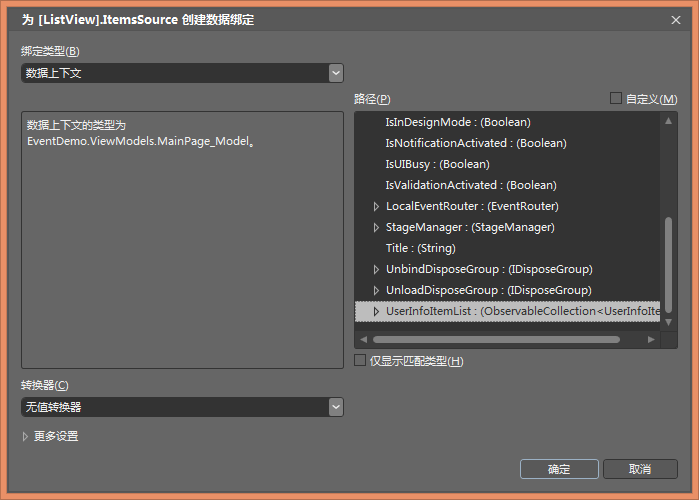
刚绑定上是这个样子:

接下来需要设置项模板,具体步骤就不说了,能显示出内容就行:
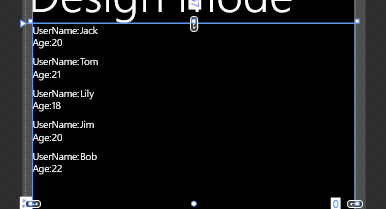
4.添加详情页
添加一个UserInfoDetailPage,在UserInfoDetailPage_Model文件中添加属性:
public UserInfoItem CurrentUserInfoItem

        {

                    get { return _CurrentUserInfoItemLocator(this).Value; }

                    set { _CurrentUserInfoItemLocator(this).SetValueAndTryNotify(value); }

        }

                    #region Property UserInfoItem CurrentUserInfoItem Setup

                    protected Property<UserInfoItem> _CurrentUserInfoItem = new Property<UserInfoItem> { LocatorFunc = _CurrentUserInfoItemLocator };

                    static Func<BindableBase, ValueContainer<UserInfoItem>> _CurrentUserInfoItemLocator = RegisterContainerLocator<UserInfoItem>("CurrentUserInfoItem", model => model.Initialize("CurrentUserInfoItem", ref model._CurrentUserInfoItem, ref _CurrentUserInfoItemLocator, _CurrentUserInfoItemDefaultValueFactory));

                    static Func<UserInfoItem> _CurrentUserInfoItemDefaultValueFactory = () => { return

                                    default(UserInfoItem); };

                    #endregion
然后修改UserInfoDetailPage_Model的构造函数,注意,每个VM必须有一个无参的构造函数,如果要传值的话,要手动把无参的构造函数也加上。同时别忘了把CurrentUserInfoItem绑定到页面上。
public UserInfoDetailPage_Model()

        { }

public UserInfoDetailPage_Model(UserInfoItem item)

        {

            CurrentUserInfoItem = item;

        }
5. 使用InvokeCommandAction导航到详情页面
接下来就要实现我们的目的,点击User列表的时候,导航到详情页。首先看第一种方式,使用InvokeCommandAction:
在Blend中编辑MainPage,拖一个InvokeCommandAction到ListView上:
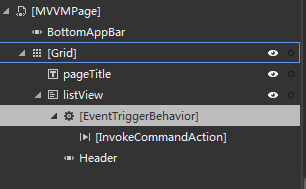
Behavior事件选择SelectionChanged:

在MainPage_Model中添加一个 Command,使用propcmd代码段来生成:
public CommandModel<ReactiveCommand, String> CommandNavToDetailByInvokeCommand

        {

                    get { return _CommandNavToDetailByInvokeCommandLocator(this).Value; }

                    set { _CommandNavToDetailByInvokeCommandLocator(this).SetValueAndTryNotify(value); }

        }

                    #region Property CommandModel<ReactiveCommand, String> CommandNavToDetailByInvokeCommand Setup

                    protected Property<CommandModel<ReactiveCommand, String>> _CommandNavToDetailByInvokeCommand = new Property<CommandModel<ReactiveCommand, String>> { LocatorFunc = _CommandNavToDetailByInvokeCommandLocator };

                    static Func<BindableBase, ValueContainer<CommandModel<ReactiveCommand, String>>> _CommandNavToDetailByInvokeCommandLocator = RegisterContainerLocator<CommandModel<ReactiveCommand, String>>("CommandNavToDetailByInvokeCommand", model => model.Initialize("CommandNavToDetailByInvokeCommand", ref model._CommandNavToDetailByInvokeCommand, ref _CommandNavToDetailByInvokeCommandLocator, _CommandNavToDetailByInvokeCommandDefaultValueFactory));

                    static Func<BindableBase, CommandModel<ReactiveCommand, String>> _CommandNavToDetailByInvokeCommandDefaultValueFactory =

            model =>

            {

                    var resource = "NavToDetailByInvokeCommand";           // Command resource

                    var commandId = "NavToDetailByInvokeCommand";

                    var vm = CastToCurrentType(model);

                    var cmd = new ReactiveCommand(canExecute: true) { ViewModel = model }; //New Command Core

                cmd.DoExecuteUIBusyTask(

                        vm,

                    async e =>

                        {

                    //Todo: Add NavToDetailByInvokeCommand logic here, or

                    await MVVMSidekick.Utilities.TaskExHelper.Yield();

                    var item = e.EventArgs.Parameter as UserInfoItem;

                            if(item != null)

                            {

                                await vm.StageManager.DefaultStage.Show(new UserInfoDetailPage_Model(item));

                            }

                        })

                    .DoNotifyDefaultEventRouter(vm, commandId)

                    .Subscribe()

                    .DisposeWith(vm);

                    var cmdmdl = cmd.CreateCommandModel(resource);

                cmdmdl.ListenToIsUIBusy(

                    model: vm,

                    canExecuteWhenBusy: false);

                    return cmdmdl;

            };

                    #endregion
注意看红色的部分,首先获取Command的参数,然后使用StageManager去导航到详情页,并在详情页的构造函数里传递一个参数。
然后编译一下,在Blend里把Command绑定到Action上:
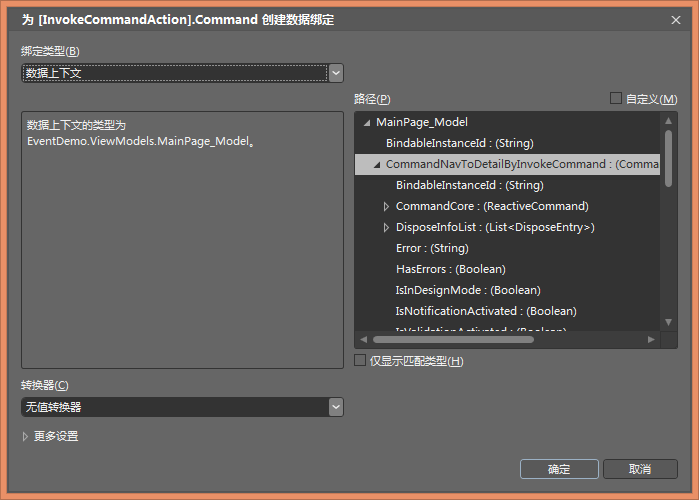
Command的参数绑定到ListView的SelectedItem上:
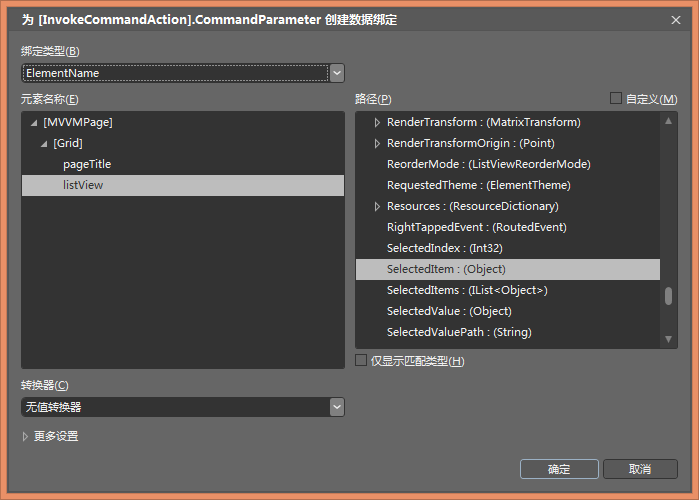
这样在Command里面就可以获取到点击的是哪个item了。
运行一下看看,可以根据点击项来导航了。
6.使用SendToEventRouterAction来导航到详情页面
看了上面的大家觉得也太简单了,下面给大家介绍一个好东西,MVVM-Sidekick里的SendToEventRouterAction。
这个Action顾名思义就是将Event发送到一个 Router里来处理,Router可以是当前VM的,也可以是全局的,我一般喜欢使用全局的方式,比如在好多页面可能都有文章列表,这些列表点击后的动作都是相同的,都是导航到文章详情页面,使用全局的Router,只需要处理一次就可以了。
在MainPage里再添加一个ListView,也绑定到相同的数据源UserInfoItemList上,项模板复制一下之前的,命名为SendToRouterUserInfoItemDataTemplate,两个ListView用的是不同的项模板,不要弄混了。
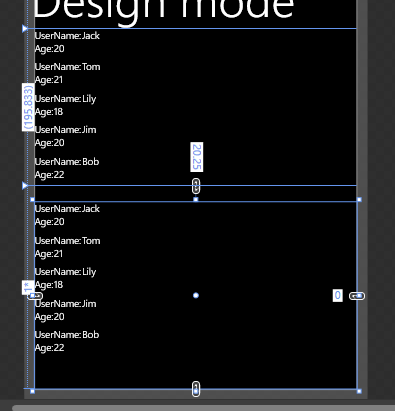
这次我们不用InvokeCommandAction了,在项模板里做文章。编辑SendToRouterUserInfoItemDataTemplate项模板,拖一个SendToEventRouterAction到根Grid上 :
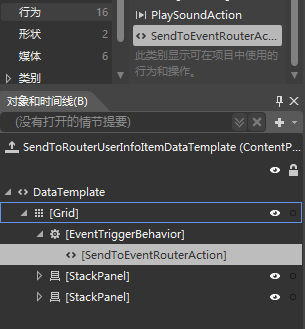
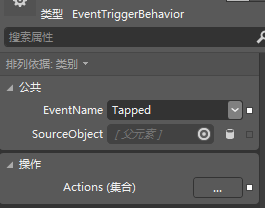
Behavior的事件选择Tapped:
EventRoutingName设置为NavToDetailByEventRouter,选中IsEventFiringToAllBaseClassesChannels,EventData自定义表达式输入{Binding}:
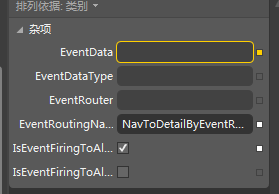
在XAML里看起来是这样的:
<Interactivity:Interaction.Behaviors>

                    <Core:EventTriggerBehavior EventName="Tapped">

                        <Behaviors:SendToEventRouterAction EventRoutingName="NavToDetailByEventRouter" IsEventFiringToAllBaseClassesChannels="True" EventData="{Binding}"/>

                    </Core:EventTriggerBehavior>

                </Interactivity:Interaction.Behaviors>
然后来处理Router,在MainPage_Model里添加一个订阅命令的方法:
private

                        void SubscribeCommand()

        {

                        //一般列表项点击事件

            MVVMSidekick.EventRouting.EventRouter.Instance.GetEventChannel<Object>()

                .Where(x => x.EventName == "NavToDetailByEventRouter")

                     .Subscribe(

                    async e =>

                         {

                    var item = e.EventData as UserInfoItem;

                             if (item != null)

                             {

                                 await StageManager.DefaultStage.Show(new UserInfoDetailPage_Model(item));

                             }

                         }

                     ).DisposeWith(this);

        }
注意看红色的部分,通过EventData来获取绑定的Model,进行下一步操作。
别忘了在Load事件中调用此方法。调用的时候注意最好加个flag避免重复订阅。
现在运行一下看看,下面的ListView也可以导航到详情页了。
需要说明的是,当前VM也有个EventRouter,如果要绑定到当前VM的EventRouter,XAML里要写明绑定到当前的EventRouter:
<Behaviors:SendToEventRouterAction EventRoutingName="NavToArticle" EventData="{Binding}" EventRouter="{Binding ElementName=LayoutRoot, Path=DataContext.EventRouter}" />
订阅的时候这样写:
this.LocalEventRouter.GetEventChannel<Object>()。。。。后面的一样
和全局的相比就是如果离开当前的VM此订阅就无效了。
7.处理不同区域的点击事件
下面更进一步,实现点击项的不同区域分别进行处理。
在项模板里添加两个按钮,想实现这样的功能,点击一个按钮可以增加Age,点击另一个减少Age。
项模板改成这样:
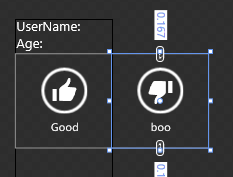
分别拖两个Action到按钮上,XAML变成这样:
<StackPanel Grid.Row="2" Orientation="Horizontal">

                    <AppBarButton HorizontalAlignment="Stretch" Icon="Like" Label="Good" VerticalAlignment="Stretch">

                        <Interactivity:Interaction.Behaviors>

                            <Core:EventTriggerBehavior EventName="Click">

                                <Behaviors:SendToEventRouterAction EventData="{Binding}" IsEventFiringToAllBaseClassesChannels="True" EventRoutingName="AddAge"/>

                            </Core:EventTriggerBehavior>

                        </Interactivity:Interaction.Behaviors>

                    </AppBarButton>

                    <AppBarButton HorizontalAlignment="Stretch" Icon="Dislike" Label="boo" VerticalAlignment="Stretch">

                        <Interactivity:Interaction.Behaviors>

                            <Core:EventTriggerBehavior EventName="Click">

                                <Behaviors:SendToEventRouterAction EventData="{Binding}" EventRoutingName="RemoveAge" IsEventFiringToAllBaseClassesChannels="True"/>

                            </Core:EventTriggerBehavior>

                        </Interactivity:Interaction.Behaviors>

                    </AppBarButton>

                </StackPanel>
订阅事件:
MVVMSidekick.EventRouting.EventRouter.Instance.GetEventChannel<Object>()

                .Where(x => x.EventName == "AddAge")

                     .Subscribe(

                         e =>

                         {

                    var item = e.EventData as UserInfoItem;

                    if (item != null)

                             {

                                 item.Age++;

                             }

                         }

                     ).DisposeWith(this);

            MVVMSidekick.EventRouting.EventRouter.Instance.GetEventChannel<Object>()

                .Where(x => x.EventName == "RemoveAge")

                     .Subscribe(

                         e =>

                         {

                    var item = e.EventData as UserInfoItem;

                    if (item != null)

                             {

                                 item.Age--;

                             }

                         }

                     ).DisposeWith(this);
跑一下试试,竟然点击按钮的时候也触发了导航事件,那需要把导航的Action从根Grid转移一下,和按钮的Action分开即可。
打完收工!
你们过节,我写博客……
最后附上demo下载:链接:http://pan.baidu.com/s/1dD51Fax 密码:ymdn
MVVM-Sidekick 之SendToEventRouterAction使用的更多相关文章
- Vue.js 和 MVVM 小细节
MVVM 是Model-View-ViewModel 的缩写,它是一种基于前端开发的架构模式,其核心是提供对View 和 ViewModel 的双向数据绑定,这使得ViewModel 的状态改变可以自 ...
- 领域驱动和MVVM应用于UWP开发的一些思考
领域驱动和MVVM应用于UWP开发的一些思考 0x00 起因 有段时间没写博客了,其实最近本来是根据梳理的MSDN上的资料(UWP开发目录整理)有条不紊的进行UWP学习的.学习中有了心得体会或遇到了问 ...
- MVVM框架从WPF移植到UWP遇到的问题和解决方法
MVVM框架从WPF移植到UWP遇到的问题和解决方法 0x00 起因 这几天开始学习UWP了,之前有WPF经验,所以总体感觉还可以,看了一些基础概念和主题,写了几个测试程序,突然想起来了前一段时间在W ...
- MVVM模式解析和在WPF中的实现(六) 用依赖注入的方式配置ViewModel并注册消息
MVVM模式解析和在WPF中的实现(六) 用依赖注入的方式配置ViewModel并注册消息 系列目录: MVVM模式解析和在WPF中的实现(一)MVVM模式简介 MVVM模式解析和在WPF中的实现(二 ...
- MVVM模式解析和在WPF中的实现(五)View和ViewModel的通信
MVVM模式解析和在WPF中的实现(五) View和ViewModel的通信 系列目录: MVVM模式解析和在WPF中的实现(一)MVVM模式简介 MVVM模式解析和在WPF中的实现(二)数据绑定 M ...
- MVVM设计模式和WPF中的实现(四)事件绑定
MVVM设计模式和在WPF中的实现(四) 事件绑定 系列目录: MVVM模式解析和在WPF中的实现(一)MVVM模式简介 MVVM模式解析和在WPF中的实现(二)数据绑定 MVVM模式解析和在WPF中 ...
- MVVM模式解析和在WPF中的实现(三)命令绑定
MVVM模式解析和在WPF中的实现(三) 命令绑定 系列目录: MVVM模式解析和在WPF中的实现(一)MVVM模式简介 MVVM模式解析和在WPF中的实现(二)数据绑定 MVVM模式解析和在WPF中 ...
- MVVM模式和在WPF中的实现(二)数据绑定
MVVM模式解析和在WPF中的实现(二) 数据绑定 系列目录: MVVM模式解析和在WPF中的实现(一)MVVM模式简介 MVVM模式解析和在WPF中的实现(二)数据绑定 MVVM模式解析和在WPF中 ...
- MVVM模式和在WPF中的实现(一)MVVM模式简介
MVVM模式解析和在WPF中的实现(一) MVVM模式简介 系列目录: MVVM模式解析和在WPF中的实现(一)MVVM模式简介 MVVM模式解析和在WPF中的实现(二)数据绑定 MVVM模式解析和在 ...
- 从Script到Code Blocks、Code Behind到MVC、MVP、MVVM
刚过去的周五(3-14)例行地主持了技术会议,主题正好是<UI层的设计模式——从Script.Code Behind到MVC.MVP.MVVM>,是前一天晚上才定的,中午花了半小时准备了下 ...
随机推荐
- 团队项目——站立会议DAY12
第十二次站立会议记录: 参会人员:张靖颜,钟灵毓秀,何玥,赵莹,王梓萱 项目进展: 1.张靖颜:已经将部分代码完成,对一些模块化的功能进行扩展,对已具备的功能进行完善. 2.钟灵毓秀:对代码进行了修改 ...
- iOS——Core Animation 知识摘抄(二)
阴影 主要是shadowOpacity .shadowColor.shadowOffset和shadowRadius四个属性 shadowPath属性 我们已经知道图层阴影并不总是方的,而是从图层内容 ...
- 【重要更新】Senparc.Weixin SDK v4.4 升级说明
本次更新同时影响以下所有Senparc.Weixin相关版本的dll: Senparc.Weixin.dll 升级到 v4.4.2(重要) Senparc.Weixin.MP.dll 升级到 v13. ...
- ASP.NET集成模式下的管道事件
- Atitit USRqc62204 证书管理器标准化规范
Atitit USRqc62204 证书管理器标准化规范 /atiplat_cms/src/com/attilax/cert/CertSrv4mv.java /** * */ package com. ...
- Atitit. Atiposter 发帖机 新特性 poster new feature v11 .docx
Atitit. Atiposter 发帖机 新特性 poster new feature v11 .docx 1.1. 版本历史1 2. 1. 未来版本规划2 2.1. V12版本规划2 2.2. ...
- fir.im Weekly - 如何愉悦地进行持续集成
持续集成是一项"一次配置长期受益"的投入,让开发.测试.生产环境的统一变得更加自动高效. 本期 fir.im Weekly 收录了关于 Android.iOS 持续集成的最新实践分 ...
- salesforce 零基础学习(二十三)数据记录导出至excel(自定义报表导出)
我们都知道,报表有个功能为导出excel,但是有的时候客户需求往往标准的报表达不到,比如导出excel,其中本月修改的数据字段标红,如下图所示. 这就需要我们去写VF来实现此功能. 需求:将数据表记录 ...
- 如何正确选择UI自动化测试
近年流行一个词-UI,和UI搭边好像都那么高大上,软件测试行业也不例外,比如UI自动化测试. 常见的UI自动化测试程序有哪些呢? l 带UI的Unit Test,比如mock掉底层代码,仅仅测试UI ...
- hibernate(九)多对多关联
原文链接:http://www.orlion.ml/29/ 一.多对多单向关联 假设一个老师教多个学生,一个学生被多个老师教,这就是典型的多对多关系 配置方式是在Teacher类的getStudent ...