
使用diskpart命令修复U盘分区
前段时间在论坛上讨论封装PE到u盘里热闹的,就想自己也封装一个,随便下载了一个WIN7的PE封装后发现还不错,本来就是做测试用的,测试完了就想把u盘在恢复成以前的样子,可是发现恢复并不是这么容易
如下图,封装后,我的u盘成了这个样子的,可用空间只剩下了不到2G,而在磁盘管理中看到的却是有5G多的容量没有被分配
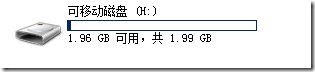

刚开始我以为把那个分区删掉,之后重新分配一个分区就行了,可是在磁盘管理中却不能删掉,如图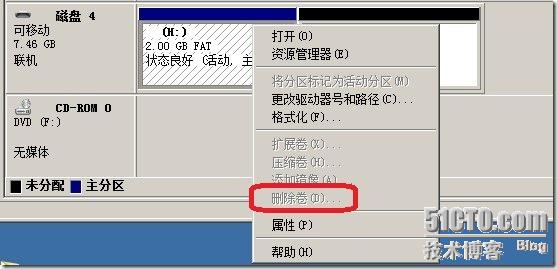
这下有点犯难了,又懒的去网上找第三方的磁盘工具了
突然想到了windows下还自带了一个磁盘工具,功能也是挺强大的,那就试一下行不行
这个磁盘工具是运行于命令提示符下的,运行cmd,之后敲入“diskpart”来启动这个工具
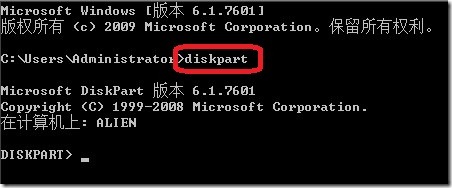
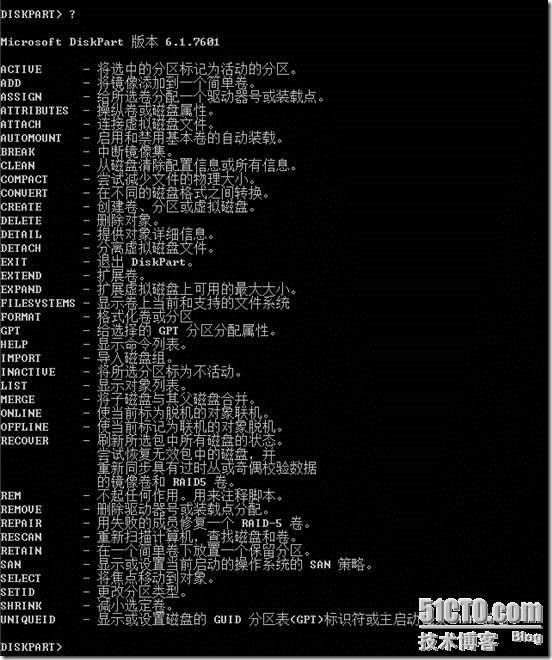
打一下问号来看看这个工具都有啥功能,如下图,看到了吧,这个工具还是挺不错的
OK,现在就开始把那个u盘的分区删掉,首先先看一下磁盘列表,执行“list disk”命令
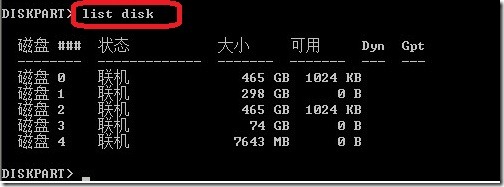
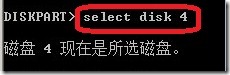
从图中看到,我机器上一共挂载了五块磁盘,从容量的大小可以看出来,“磁盘4”就是我要修复分区的那个u盘,那就选中这个磁盘,把焦点移到这个磁盘上,执行“select disk 4”命令
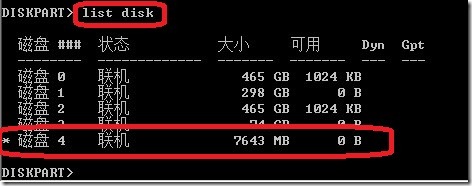
为了保险起见,看一下是否真正选中了这块磁盘,再一次的查看磁盘列表,图中可以看到,在“磁盘4”的前面,多了一个“*”,这就说明磁盘已经被选中啦
那下一步就把磁盘所有配置的信息都清除掉(有重要数据的要提前备份一下哦)
看图中,磁盘管理的磁盘4已经变成未分配的状态,
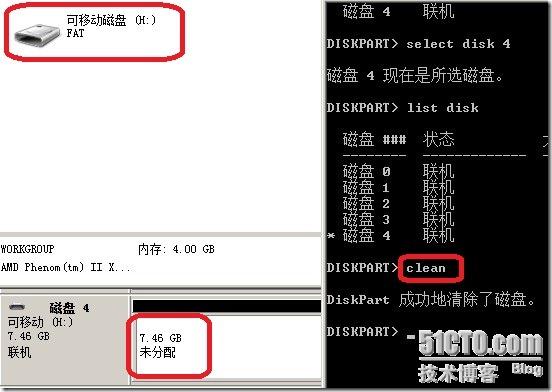
其实到了这里,直接在图形界面把u盘格式化了就OK了
为了顺便熟悉一下这个工具的命令,我就继续用这个工具来继续下面的操作了
下面要创建一个分区,我这里创建了一个主分区,执行“creat partition primary”(因为我刚才把焦点移动到了磁盘4上,所以创建分区这个操作也是在磁盘4上进行的)

上图中看到,已经创建好了一个主分区,而且系统还自动分配了一个H的盘符,可是磁盘格式却是RAW格式的,下面就是要格式化一下这个分区了
由于要格式化的是分区,所以格式化命令应该在分区里进行,所以要查看一下当前选中磁盘的分区列表,由于当前选中的磁盘是“磁盘4”所以直接执行一下“list partition”命令就可以看到磁盘4中的分区状况了
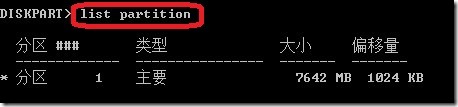
上图中可以看到有一个主分区,并且当前的焦点已经是分区1了,所以下面直接执行格式化命令就好了,我要把它的文件系统设置成fat32的格式,所以执行“format quick fs=fat32”
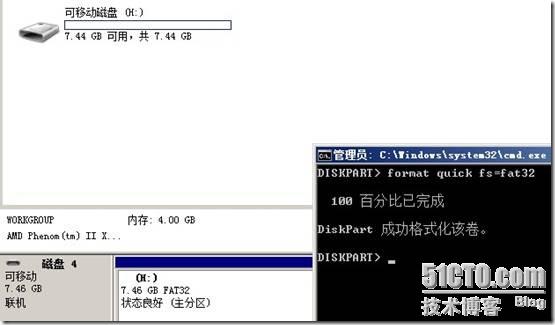
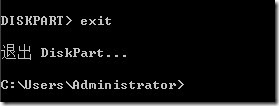
上图中看到成功格式化后,磁盘的状态都跟以前一样了,所以问题就搞定了,退出这个磁盘工具就行了
顺便再罗嗦几句,由于这个工具基于命令的模式,所以操作起来一定要小心,在上面我也多次提到了磁盘焦点的问题,所以执行命令的时候一定要确定一下是在哪个磁盘上进行操作的,经常的list查看一下,确保数据的安全性
使用diskpart命令修复U盘分区的更多相关文章
- [转] 使用diskpart命令修复U盘分区
点击阅读原文 前段时间在论坛上讨论封装PE到u盘里热闹的,就想自己也封装一个,随便下载了一个WIN7的PE封装后发现还不错,本来就是做测试用的,测试完了就想把u盘在恢复成以前的样子,可是发现恢复并不是 ...
- 使用diskpart命令格式化U盘
在安装各种linux系统时,经常要使用SD卡,这里就出了个问题,就是SD卡被linux格式化之后无法在widdows下使用. 并且windows下的格式化按键对它毫无作用.笔者在摸索的过程中,找到了格 ...
- MAC使用终端DISKUTIL命令给U盘分区(解决window优盘只有200M)
1.先使用diskutil list命令查看U盘代号 2.然后用下面的命令把它格式化: sudo diskutil eraseDisk FAT32 USB_NAME MBRFormat /dev/di ...
- 好用的 diskpart 命令,操作磁盘分区,并创建 EFI 引导分区
进入 win8 pe, 或在安装 win8 选择安装磁盘分区时按 shift+F10,都是可能用到 diskpart 去操作的时候. 进入cmd后, diskpart 进入 list disk---- ...
- 使用MSCK命令修复Hive表分区
set hive.strict.checks.large.query=false; set hive.mapred.mode=nostrict; MSCK REPAIR TABLE 表名; 通常是通过 ...
- 一起学Hive——使用MSCK命令修复Hive分区
最近在使用Hive的过程中,在备份数据时,经常会使用cp或mv命令来拷贝数据,将数据拷贝到我们新建备份表的目录下面,如果不是分区表,则上面的操作之后,新建的备份表可以正常使用,但是如果是分区表的,一般 ...
- 深度技术Win7系统利用diskpart命令实现硬盘分区的技巧
转自:http://www.xitongcheng.com/jiaocheng/win7_article_2491.html 1. 深度技术Win7系统利用diskpart命令实现硬盘分区的技巧分享给 ...
- [转]diskpart命令
from: http://support.microsoft.com/kb/300415/zh-cn Diskpart 与许多命令行实用工具不同,原因是它不以单行模式操作.相反,当您启动该实用工具后, ...
- Diskpart命令安装系统小结
<diskpart命令安装系统小结> 今天给同学安装系统,win8改win7.同学是预装了win8的联想y480,分区表采用的是GPT格式,捣鼓了半天才知道.GPT格式是新式的分区格式,相 ...
随机推荐
- 八卦某 G 的前端开发方式及流程--百度FEX前端nwind信息搜集神技能
他山之石,可以攻玉. 话说本人从毕业到现在一直在某 B 公司工作,前些年折腾过不少开发方式和工具,但总觉得或许有更好的方案,所以很好奇其它公司内部是如何工作的,我曾经浏览过某 Y 公司内部无所不包的 ...
- HDU 2236 无题II(二分图匹配+二分)
HDU 2236 无题II 题目链接 思路:行列仅仅能一个,想到二分图,然后二分区间长度,枚举下限.就能求出哪些边是能用的,然后建图跑二分图,假设最大匹配等于n就是符合的 代码: #include & ...
- UVA - 1416 Warfare And Logistics (最短路)
Description The army of United Nations launched a new wave of air strikes on terroristforces. The ob ...
- vu 是什么
unsigned char 是无符号字符型 volatile 易变,易失的 volatile unsigned char i; 意思是定义一个无符号字符型的变量 i. 这个变量存放在内存中 ...
- Mysql的四种key
我们看到Key那一栏,可能会有4种值,即 '','PRI','UNI','MUL'1. 如果Key是空的, 那么该列值的可以重复, 表示该列没有索引, 或者是一个非唯一的复合索引的非前导列2. 如果K ...
- 关于Oracle中sysoper这个系统权限的问题
我们都知道Oracle数据库安装完之后.默认的会有这样几个系统角色或权限.nomal,sysdba,sysoper等等,之前每次登录Oracle的时候.都是直接以conn / as sysdba 的身 ...
- jstl的函数
<%@ taglib prefix="c" uri="http://java.sun.com/jsp/jstl/core"%><%@ tag ...
- ollydbg快速定位方便调试
在ollydbg调试的时候,会看到大量的汇编代码(远多于源代码),代码中有大量的函数嵌套调用,调试起来周期很长,难度比较大. 所以我们希望能快速定位到代码,以下是快速定位的四种方法: 1.Goto命令 ...
- 赵雅智_Android案例_刮刮乐
实现效果 主要代码 <FrameLayout xmlns:android="http://schemas.android.com/apk/res/android" xmlns ...
- wamp中apache2.4.9配置httpd.conf允许外部访问
安装最新的wamp后发现通过外部网络无法访问本机的apache.在网上查询了相关问题,所有的答案基本都是说在httpd.conf文件中加入语句Allow from all.但是这些对应的是ap ...