
Mantis安装与配置
什么是Mantis
MantisBT is a free popular web-based bugtracking system (feature list). It is written in the PHP scripting language and works with MySQL, MS SQL, and PostgreSQL databases and a webserver. MantisBT has been installed on Windows, Linux, Mac OS, OS/2, and others. Almost any web browser should be able to function as a client. It is released under the terms of the GNU General Public License (GPL).

Mantis是一个BUG管理系统。主要特点如下:
1、 用php写的系统,安装方便,不用像 bugzilla 那样安装那么多perl支持;
2、 系统相对简单轻磅,使用简单;
3、 出色的多语支持,对于对日开发等公司非常合适;
界面图示:

在线演示地址:http://www.futureware.biz/mantisdemo
环境搭建及Mantis安装、配置
由于Mantis是用php写的系统,而要调试php程序当然要用到apache+php+mysql,而apache+php+mysql配置起来却又是很麻烦的事,这还不包括环境冲突、、、等等,这些又或者是那些导致配置失败的问题。但刚巧有这么一个套件可以省去这些以前是需要解决的问题,这个套件就是EasyPHP了。EasyPHP集成了:Apache、PHP、MySQL、PhpMyAdmin。
以上软件可参考文章最后的参考资料。
适用范围
本文介绍基于Windows下的Mantis BUG管理系统的搭建。
软件下载
Mantis下载地址:http://www.mantisbt.org/
EasyPHP下载地址:http://www.easyphp.org/
本文以mantis-1.1.0a4+ EasyPHP-3.1为演示版本,并测试通过。
安装EasyPHP
安装EasyPHP很简单,双击下载到的EasyPHP-3.1.exe,然后一直默认点击Next即可安装完成。当然啦,在License Agreement页面是必须选择I Access The Agreement……
软件默认目录:C:"Program Files"EasyPHP3.1
安装进度…

Installing…

Completing!
EasyHPH成功安装!勾选上“Open Help”、“Launch EasyPHP”,点击“Finish”。可看到如下页面:

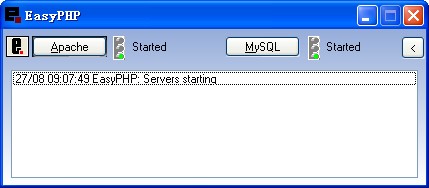
若成功运行时,双击在Windows托盘的  图标,可看到如下图所示,Apache、MySQL的右边都是显示“Started”并亮绿灯的。
已知问题:
1、 若Apache没有正常运行,可能是因为Apache的默认使用的80端口被占用(Apache端口修改方法请继续往下阅读…);
2、 若找不到原因,请重新启动电脑,据说重新启动电脑可以解决80%的问题,希望你遇到的不是余下的20%中的…
安装Mantis
1、 将下载到的mantis-1.1.0a4.rar解压到mantis文件夹;
2、 EasyPHP安装目录,打开C:"Program Files"EasyPHP3.1"www"
3、 将mantis文件夹复制到C:"Program Files"EasyPHP3.1"www"下;
安装Phpmyadmin
1、 打开C:"Program Files"EasyPHP3.1
2、 将phpmyadmin文件夹剪切到C:"Program Files"EasyPHP3.1"www"
建立Bug数据库
1、 右键Windows托盘的 图标,选择“Local Web”,(或者在IE地址中输入“http://127.0.0.1/”)可看到如下页面:

2、 点击选择“mantis”,进入页面:
3、 不用修改/填写任何值,直接点击页面最下方的“Install/Upgrade Database”按钮
4、 成功后可看到如下页面: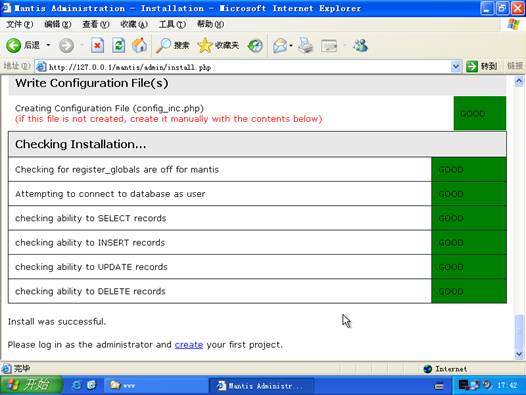
² OK,到此为止,Mantis系统已经搭建成功了。下面立刻验证一下是否已配置成功!
1、 再次右键Windows托盘的 图标,选择“Local Web”,(或者在IE地址中输入“http://127.0.0.1/”)可看到如下页面:
2、 点击选择“mantis”(或可省略步骤,直接在IE地址中输入“http://127.0.0.1/mantis/login_page.php”),进入页面:
配置完成的Mantis的只有一个默认的系统管理员用户:
账号:administrator
密码:root
就这么简单,一个Bug管理系统就配置完成了,Mantis已经可以投入使用啦!但——实际使用中还是会有问题产生,如:Mantis配置完成后,默认配置完成的系统是English版本的,且只支持English,不支持Chinese,具体表现在:若在任何一个字段中输入中文成功保存后,再显示出来就是乱码(而解决中文显示乱码的问题很是棘手,且根据情况的不同解决的方法也不同,在网上搜索一下就有一大堆。。。),具体解决方法请继续往下Look……
中文版配置
配置完成时,Mantis默认为English系统,而要使用中文版Mantis则需要修改配置文件。
² 配置方法:
打开Mantis目录(C:"Program Files"EasyPHP3.1"www"mantis"),用记事本打开config_defaults_inc.php文件,找到如下代码片段:
。。。。。。
# --- language settings -----------
# If the language is set to 'auto', the actual
# language is determined by the user agent (web browser)
# language preference.
$g_default_language = 'english';
。。。。。。
将english 改为chinese_simplified
修改完成后的代码片段如下所示:
……
# --- language settings -----------
# If the language is set to 'auto', the actual
# language is determined by the user agent (web browser)
# language preference.
$g_default_language = 'chinese_simplified';
……
² 验证配置是否成功:
再次在IE中登录Mantis系统“http://127.0.0.1/mantis/login_page.php”),进入页面:
OK,成功了。登录后,也一样是全中文的界面:

局域网访问
配置完成时,Mantis默认为只能够本机访问,若要在局域网内访问则需要修改Apache的配置文件。
² 配置方法:
打开apache目录(C:"Program Files"EasyPHP3.1"apache"conf"),用记事本打开httpd.conf 文件,找到如下代码片段:
。。。。。。
#
# Listen: Allows you to bind Apache to specific IP addresses and/or
# ports, instead of the default. See also the <VirtualHost>
# directive.
#
# Change this to Listen on specific IP addresses as shown below to
# prevent Apache from glomming onto all bound IP addresses.
#
#Listen 12.34.56.78:80
Listen 127.0.0.1:80
。。。。。。
在Listen 127.0.0.1:80下一行加入一段代码 Listen 192.168.1.101:80
注:192.168.1.101为Mantis服务器的IP地址
修改完成后的代码片段如下所示:
……
#
# Listen: Allows you to bind Apache to specific IP addresses and/or
# ports, instead of the default. See also the <VirtualHost>
# directive.
#
# Change this to Listen on specific IP addresses as shown below to
# prevent Apache from glomming onto all bound IP addresses.
#
#Listen 12.34.56.78:80
Listen 127.0.0.1:80
Listen 192.168.1.101:80
……
² 验证配置是否成功:
在局域网任一电脑中通过IE登录Mantis系统
http:// 192.168.1.101/mantis/login_page.php即可正常访问。
补充:mantis不使用邮件系统(Email)的配置::
修改配置文件.../mantis/config_inc.php
$g_enable_email_notification = OFF; 保存、关闭1、用管理员登录mantis,创建一个用户,输入账号和真实姓名,Email可以随便填写,创建用户,不过此时创建的用户密码为空,可以由创建的用户登录mantis后自行修改。
2、如果用户忘记了密码该怎么办?可以让管理员登录mantis,进入管理--用户管理--选择用户--重设密码,则该用户的密码将被置为空,由该用户登录后修改。
Mantis安装与配置的更多相关文章
- 缺陷管理平台mantis安装及配置
软件说明:Mantis是一个基于PHP技术的轻量级的开源缺陷跟踪系统,以Web操作的形式提供项目管理及缺陷跟踪服务.在功能上.实用性上足以满足中小型项目的管理及跟踪.更重要的是其开源,不需要负担任何费 ...
- Mantis 安装与配置
1. 适用范围 a. 本文介绍基于 Windows 下的缺陷管理平台 Mantis. 2. 软件准备 a. 下载 EasyPHP:http://www.easyphp.org/easyphp-devs ...
- 安装和配置Mantis<项目管理工具>
说明: 黑色加粗部分为配置文档修改或添加的内容,例如index.cgi意思为修改或添加index.cgi 红色加粗部分为操作控制而非直接输入,例如空格意思为此处需要按下空格键 一.介绍 Apache: ...
- Mantis 1.2.19 on Windows Server 2012 r2 datacenter 安装及配置随笔
一.前言 新的小团队需要搭建一个缺陷管理的工具,之前用过bugfree,感觉比较适合,但是 禅道不太适合,放弃之,于是又百度推荐的: .JTrac13.BugNet14.BugOnline15.eTr ...
- JDK安装与配置
JDK安装与配置 一.下载 JDK是ORACLE提供免费下载使用的,官网地址:https://www.oracle.com/index.html 一般选择Java SE版本即可,企业版的选择Java ...
- Node.js 教程 01 - 简介、安装及配置
系列目录: Node.js 教程 01 - 简介.安装及配置 Node.js 教程 02 - 经典的Hello World Node.js 教程 03 - 创建HTTP服务器 Node.js 教程 0 ...
- 烂泥:redis3.2.3安装与配置
本文由ilanniweb提供友情赞助,首发于烂泥行天下 想要获得更多的文章,可以关注我的微信ilanniweb 前一段时间写过一篇codis集群的文章,写那篇文章主要是因为当时的项目不支持redis自 ...
- mysql源码包手动安装、配置以及测试(亲测可行)
笔记编者:小波/qq463431476博客首页:http://www.cnblogs.com/xiaobo-Linux/ 记下这篇mysql笔记,望日后有用! redhat6采用centos yum源 ...
- 环境搭建系列-系统安装之centos 6.5安装与配置
按照国际惯例,系列目录先奉上: 系列一:系统安装之centos 6.5安装与配置 系列二:准备工作之Java环境安装 系列三:数据为先之MySQL读写集群搭建 系列四:谈分布式之RabbitMQ集群搭 ...
随机推荐
- 切记切记:Spring配置文件中,Component-scan无法扫描到的类中的自动装配对象无法被调用,报空指针错误。
Spring单例注入,单例对象可设置成Spring元件. 只有Spring的元件中@Autowired才有用,在普通类中@Autowired虽然不会编译报错,但运行时会报空指针错误.
- @vue/cli 3.x项目脚手架 webpack 配置
@vue/cli 是一个基于 Vue.js 进行快速开发的完整系统. @vue/cli 基于node服务 需要8.9以上版本 可以使用 nvm等工具来控制node版本 构建于 webpack ...
- TCP的三次握手以及TCP状态转换图详解
今天来讨论一下TCP的三次握手以及TCP的状态转换图.首先发一个三次握手的流程图如下: 圖 2.4-3.三向交握之封包连接模式A:封包发起当用戶端想要对服务器端发起连接时,就必須要送出一個要求连线的封 ...
- vue-cli3项目优化首页加载过慢的一些心得
博主最近发现vue-cli3项目做完后,点击首页加载时间好久啊,一般都要3-5s.这样的加载时间博主自己都受不了,所以就有了这个随笔,将自己的一些研究心得分享给大家. 首先推荐大家下载一个webpac ...
- Android仿360悬浮小球自定义view实现
转载请标明出处:http://www.jianshu.com/u/a5ad093cffe8 效果图如下: 图片.png 图片.png 实现当前这种类似的效果 (360小球 悬浮桌面差不错类似).第 ...
- Python之时间表示
Python的time模块中提供了丰富的关于时间操作方法,可以利用这些方法来完成这个需求. time.time() :获取当前时间戳 time.ctime(): 当前时间的字符串形式 time.loc ...
- BZOJ 2119: 股市的预测 SA
2119: 股市的预测 Time Limit: 10 Sec Memory Limit: 259 MBSubmit: 434 Solved: 200[Submit][Status][Discuss ...
- python——动态类型
1.变量,对象,引用 变量是一个系统表的元素,拥有指向对象的连接的空间: 对象是分配的一块内存: 引用是自动形成的从变量到对象的指针: 类型属于对象,而不是变量 a=3; 变量a变成对象3的一个引用 ...
- SpringMVC Logback 设置及使用
http://b6ec263c.wiz03.com/share/s/2SX2oY0nX4f32CY5ax1bapaL1WPGHe1OeQ-J2ijprB04A67k
- Codeforces Round #320 (Div. 1) [Bayan Thanks-Round] A A Problem about Polyline(数学)
题目中给出的函数具有周期性,总可以移动到第一个周期内,当然,a<b则无解. 假设移动后在上升的那段,则有a-2*x*n=b,注意限制条件x≥b,n是整数,则n≤(a-b)/(2*b).满足条件的 ...