
在IntelliJ IDEA 13中配置OpenCV的Java开发环境
准备工作:
- 下载IDEA 13(这里以版本13为例,后面简称IDEA);
- 下载Java JDK(用于配置基本的Java开发环境);
- 下载OpenCV 2.4.9(这里以版本2.4.9为例,据这篇文章说,OpenCV的2.4版本开始支持Java API接口);
- 安装IDEA;
- 安装JDK,并在IDEA中配置JDK;
- 将下载好的OpenCV 2.4.9解压到某个目录下,例如,解压后的路径为“D:\opencv”,该路径下包含build文件夹和source文件夹。
配置开发环境:
1)在IDEA中新建普通Java项目,命名为“LearningOpenCV”。
2)打开“Project Structure”窗口,可以使用【Ctrl+Alt+Shift+S】快捷键,或者通过菜单“File->Project Structure”打开。
3)观察“Project Structure”窗口左侧,找到“Libraries”并单击。单击后,如下图所示。

4)添加OpenCV的库。点击“Project Structure”窗口上方的“+”号,选择“Java”。通过弹出的对话框选择OpenCV的Java类(这里为“D:\opencv\build\java\opencv-249.jar”)。如下图所示。

点击“OK”,形成下图。

点击“OK”关闭对话框。
5)建立测试代码。在src目录下新建一个Java类,命名为“OpenCVJavaTest”。进一步编写测试代码。
 import org.opencv.core.Core;

 import org.opencv.core.CvType;

 import org.opencv.core.Mat;

 import org.opencv.core.Scalar;

 /**

  * Created by better on 2014/10/4.

  */

 public class OpenCVJavaTest{

     static{ System.loadLibrary(Core.NATIVE_LIBRARY_NAME); }

     public static void main(String[] args) {

         System.out.println("Welcome to OpenCV " + Core.VERSION);

         Mat m = new Mat(5, 10, CvType.CV_8UC1, new Scalar(0));

         System.out.println("OpenCV Mat: " + m);

         Mat mr1 = m.row(1);

         mr1.setTo(new Scalar(1));

         Mat mc5 = m.col(5);

         mc5.setTo(new Scalar(5));

         System.out.println("OpenCV Mat data:\n" + m.dump());

     }

 }
运行main函数,观察运行后的情况。此时发生链接错误(找不到dll)。
Exception in thread "main" java.lang.UnsatisfiedLinkError: no opencv_java249 in java.library.path 。
下面修复错误。
6)配置运行时参数。通过工具栏( )或者菜单“Run->Edit Configurations...”打开“Run/Debug Configurations"对话框。
在对话框窗口右侧,找到“VM options”标签对应的文本框。如下图红色箭头所示。

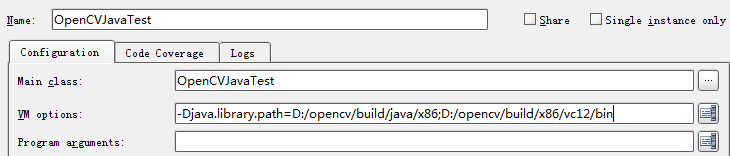
在文本框中填写参数,“-Djava.library.path=D:/opencv/build/java/x86;D:/opencv/build/x86/vc12/bin”。注意,所填写的目录应当为解压OpenCV时生成的相对目录。填写后效果图如下。
7)运行测试代码,观察程序输出。
Welcome to OpenCV 2.4.9.0

OpenCV Mat: Mat [ 5*10*CV_8UC1, isCont=true, isSubmat=false, nativeObj=0x4b5b868, dataAddr=0x4b5eeb0 ]

OpenCV Mat data:

[0, 0, 0, 0, 0, 5, 0, 0, 0, 0;

  1, 1, 1, 1, 1, 5, 1, 1, 1, 1;

  0, 0, 0, 0, 0, 5, 0, 0, 0, 0;

  0, 0, 0, 0, 0, 5, 0, 0, 0, 0;

  0, 0, 0, 0, 0, 5, 0, 0, 0, 0]
8)结束。
进一步阅读:
1)OpenCV的Java API官方在线文档。
2)OpenCV的官方Java开发指南。
3)OpenCV的官网。
在IntelliJ IDEA 13中配置OpenCV的Java开发环境的更多相关文章
- 在CentOS 6.5 中安装JDK 1.7 + Eclipse并配置opencv的java开发环境(二)
一.安装JDK 1.7 1. 卸载OpenJDK rpm -qa | grep java rpm -e --nodeps java-1.6.0-openjdk-1.6.0.0-1.50.1.11.5. ...
- 配置OpenCV的Qt开发环境
QT&openCV系列!链接:http://www.cnblogs.com/emouse/category/449213.html 本文链接:http://blog.csdn.net/qiur ...
- 配置Arcengine10.1+java开发环境(Eclipse)
以下开发环境配置是假定用户已经安装了Java开发的IDE(Eclipse) 软件准备 (一)ArcEngine 10.1 安装包 提取码:poa0 (二)ArcGIS License Manager ...
- VS2012配置OpenCV、GDAL开发环境
VS2012和opencv-2.4.10 第一步:配置之前的准备工作. 完成VS2012的安装,以及opencv-2.4.10的下载和文件提取, 双击此文件,设置文件路径,即可得到提取文件,提取后的文 ...
- Anaconda中配置Pyspark的Spark开发环境
1.windows下载并安装Anaconda集成环境 URL:https://www.continuum.io/downloads 2.在控制台中测试ipython是否启动正常 3.安装JDK 3.1 ...
- Mac中配置eclipse的php开发环境
1.mac中自带php和apache,不过版本不是最新的. 2.打开apache配置文件中php相关设置,并设置php的工程目录为你想要的目录 3.复制php.ini.default为php.ini, ...
- Ubuntu18.04中配置wxWidget3.0.4开发环境
准备工作 在 https://www.wxwidgets.org/downloads/ 下载最新的稳定版 wxWidgets-3.0.4.tar.bz2 安装依赖 -dev build-essenti ...
- 在RedHat 和 Ubuntu 中配置 Delphi 的Linux开发环境(转)
原文地址:http://chapmanworld.com/2016/12/29/configure-delphi-and-redhat-or-ubuntu-for-linux-development/ ...
- 在虚拟机中的Ubuntu搭建java开发环境
前提: 安装好虚拟机 在虚拟机中装好了Ubuntu系统 以上两步请参见我的博客(python进阶) 1 安装JDK 1.1 到官网下载jdk压缩包并保存在本地 jdk1.8:点击前往 1.2 在Ubu ...
随机推荐
- Chapter5 – 碰撞检测
主人公能够放子弹了,虽然子弹看起来很美,但是怎么样来打到妖怪? 在这一章我们介绍一下最简单的碰撞检测方法去实现它. 首先第一个,我们有必要保存每个妖怪和子弹的指针,来够追踪他们的位置. 在这个游戏中我 ...
- Android 控件布局常用属性
<!--单个控件经常用到android:id —— 为控件指定相应的IDandroid:text —— 指定控件当中显示的文字,需要注意的是,这里尽量使用strings.xml文件当中的字符串a ...
- n皇后问题 [随机化算法,拉斯维加斯算法]
问题: 如何能够在 n×n 的国际象棋棋盘上放置八个皇后,使得任何一个皇后都无法直接吃掉其他的皇后?为了达到此目的,任两个皇后都不能处于同一条横行.纵行或斜线上. 分析: 这题常规的解法应该是回溯法, ...
- [HNOI2004]Language L语言
2777: [HNOI2004]Language L语言 Time Limit: 10 Sec Memory Limit: 128 MBSubmit: 10 Solved: 5[Submit][S ...
- Web开发者的最爱 5个超实用的HTML5 API
摘要:毫无疑问,HTML5已经成为当今最流行的一门技术,尤其是Web开发者们对HTML5的兴趣是日趋渐浓.HTML5的许多功能也都能在现代浏览器中得以实现.然而,作为开发者,除了关注HTML5的功能和 ...
- 使用(Drawable)资源———AnimationDrawable资源
AnimationDrawable代表一个动画. 下面以补间动画为例来介绍如何定义AnimationDrawable资源,定义补间动画的XML资源文件已<set.../>元素作为根元素,该 ...
- --@angularJS--一个简单的UI-Router路由demo
1.index.html: <!DOCTYPE HTML><html ng-app="routerApp"><head> <titl ...
- [ Android 五种数据存储方式之三 ] —— SQLite存储数据
SQLite是轻量级嵌入式数据库引擎,它支持 SQL 语言,并且只利用很少的内存就有很好的性能.此外它还是开源的,任何人都可以使用它.许多开源项目((Mozilla, PHP, Python)都使用了 ...
- Update关联查询不走索引,效率低下
优化一个sql,就是有A,B两个表,要利用b表的字段更新a表对应的字段.形如 Sql代码 update A set A.a=(select B.b from B where A.id=B.id); 原 ...
- 界面编程与视图(View)组件
一.视图组件与容器组件 Android应用的绝大部分UI组件都放在android.widget包及其子包.android.view包及其子包中,Android应用的所有UI组件都继承了View类. V ...